



최대 700만원 정부 지원 받고 설치할 수 있는 스마트 기술은?
결과 보러가기마감됨
ㆍ89명 참여 중
| ※ 본사를 통해 계약한 ‘브랜드 파트너’의 경우, 일부 사용 가능한 기능이 있으나 불가할 경우 본사로 문의해 주세요. |
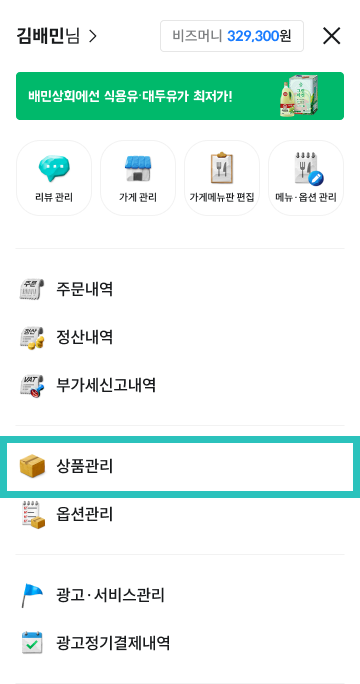
배민스토어를 운영하시는 파트너님들은 판매하고자 하는 상품을 별도의 승인절차 없이 직접 등록 및 수정 할 수 있습니다. [배민셀프서비스 → 상품관리]를 통해 직접 상품을 등록 및 수정해 보세요.
 |
| ✔️ 상품 등록 전, 알아두면 좋아요! ▪️ '상품관리'를 통해 상품을 등록하면서 옵션을 자동으로 생성할 수 있어요. ▪️ '옵션관리'를 통해 옵션을 이미 등록해두었다면, '기존 옵션 연결'을 통해 상품의 옵션으로 쉽게 등록할 수 있어요. ▪️ 다양한 옵션을 조합한다면, 만들 수 있는 상품 유형이 다양해져요. ※ 옵션만 등록하면 고객에게 노출이 되지 않습니다. 옵션 등록 후, 상품등록을 통해 옵션을 연결해 주세요. 옵션 등록이 궁금하다면, 아래의 이용가이드를 참고해 주세요. |
STEP.1
상품관리에서 '+상품 등록'을 눌러주세요.
PC | 모바일 |
STEP.2
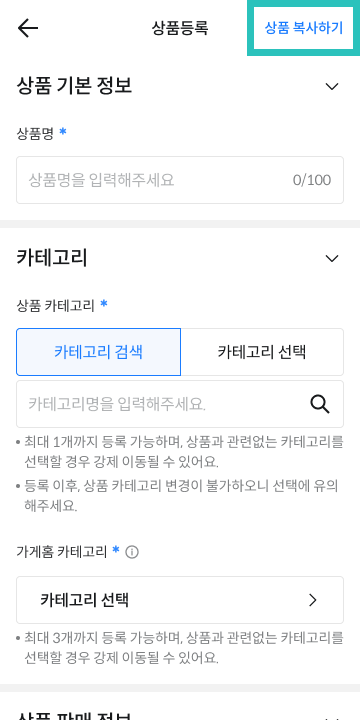
복사할 기존 상품이 있는 경우, '상품 복사하기'를 눌러주세요.
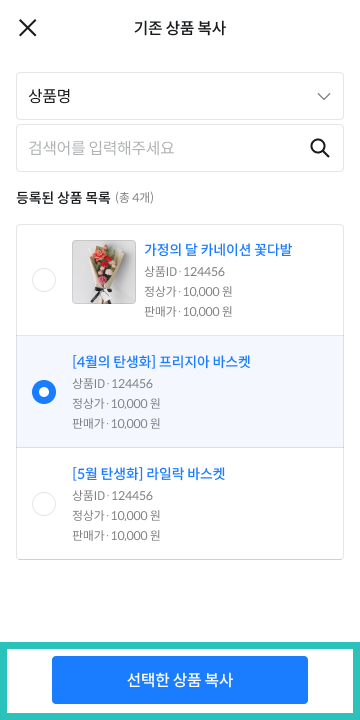
등록된 상품 목록에서 상품을 선택하고 '선택한 상품 복사'를 눌러주세요. 복사할 상품이 없는 경우, STEP.3부터 진행해 주세요.
 |  |
STEP.3
상품에 맞게, 각 항목을 작성해 주세요.
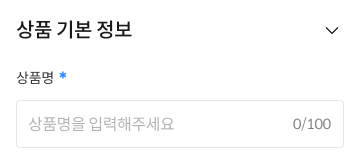
상품명을 입력해 주세요.
상품을 잘 표현할 수 있는 상품명을 입력해 주세요. 고객이 정확한 상품을 확인할 수 있도록 상품명과 수량, 중량, 용량을 함께 기입해 주세요.
 |
| ✔ 여기서 잠깐! ・생화를 재사용한 화환을 판매하는 경우, 상품명에 '재사용 화환'임을 표시해야하며, 위반시 과태료가 발생할 수 있습니다. ・상품명 외에 옵션명, 상품 상세 설명 페이지를 통해 '재사용 화환'임을 고객이 충분히 인지할 수 있도록 기재해 주세요. |
판매 상품과 관련있는 상품 카테고리 검색 혹은 선택해 주세요.
판매 상품과 관련있는 상품 카테고리를 최대 1개까지 선택할 수 있습니다
・카테고리 검색 : 상품명과 관련된 키워드를 입력하면 관련 카테고리가 안내됩니다.
・카테고리 선택 : 카테고리 선택 내, 관련 카테고리를 선택해 주세요.
카테고리 검색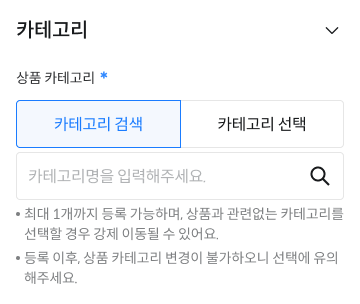 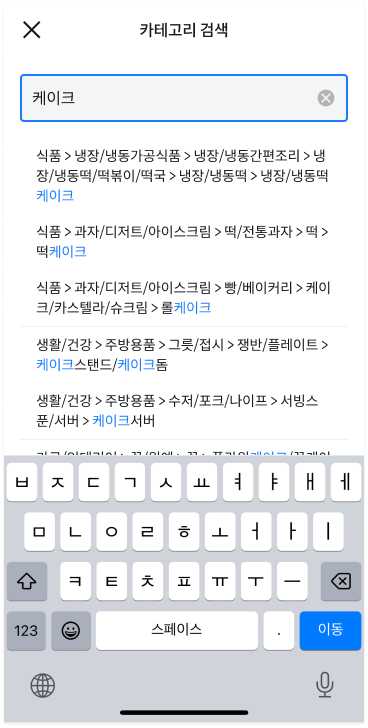 | 카테고리 선택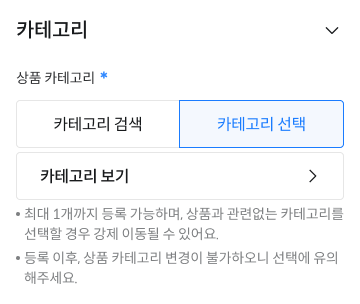 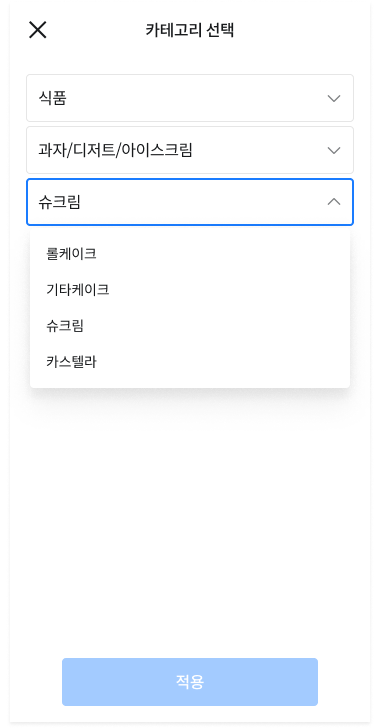 |
※ 상품과 관련없는 카테고리를 선택할 경우 강제 이동될 수 있습니다.
※ 상품 등록 이후, 상품 카테고리 변경이 불가하오니 선택에 유의해 주세요.
※ 선택한 카테고리의 중개이용료를 기준으로 정산이 진행됩니다.
가게홈 카테고리를 선택해 주세요.
판매 상품과 관련있는 가게홈 카테고리를 최대 3개까지 선택할 수 있습니다.
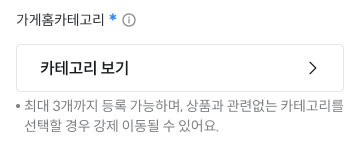 | 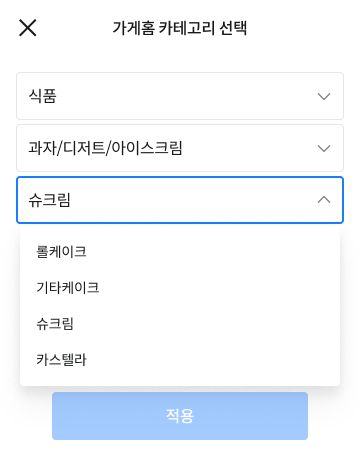 |
※ 상품과 관련없는 카테고리를 선택할 경우 강제 이동될 수 있습니다.
※ 가게홈 카테고리는 최초 상품등록 시 설정한 카테고리 이며, 요청 등록을 통해서만 등록 및 수정할 수 있습니다.
가게에서 판매되는 상품을 기준으로 가게홈에 노출되는 카테고리이며, 파트너님이 직접 가게홈에 노출될 카테고리를 만들고 카테고리에 따라 상품을 분류하여 노출할 수 있습니다. [배민스토어 홈 → 가게홈 → 카테고리]에서 확인할 수 있습니다.
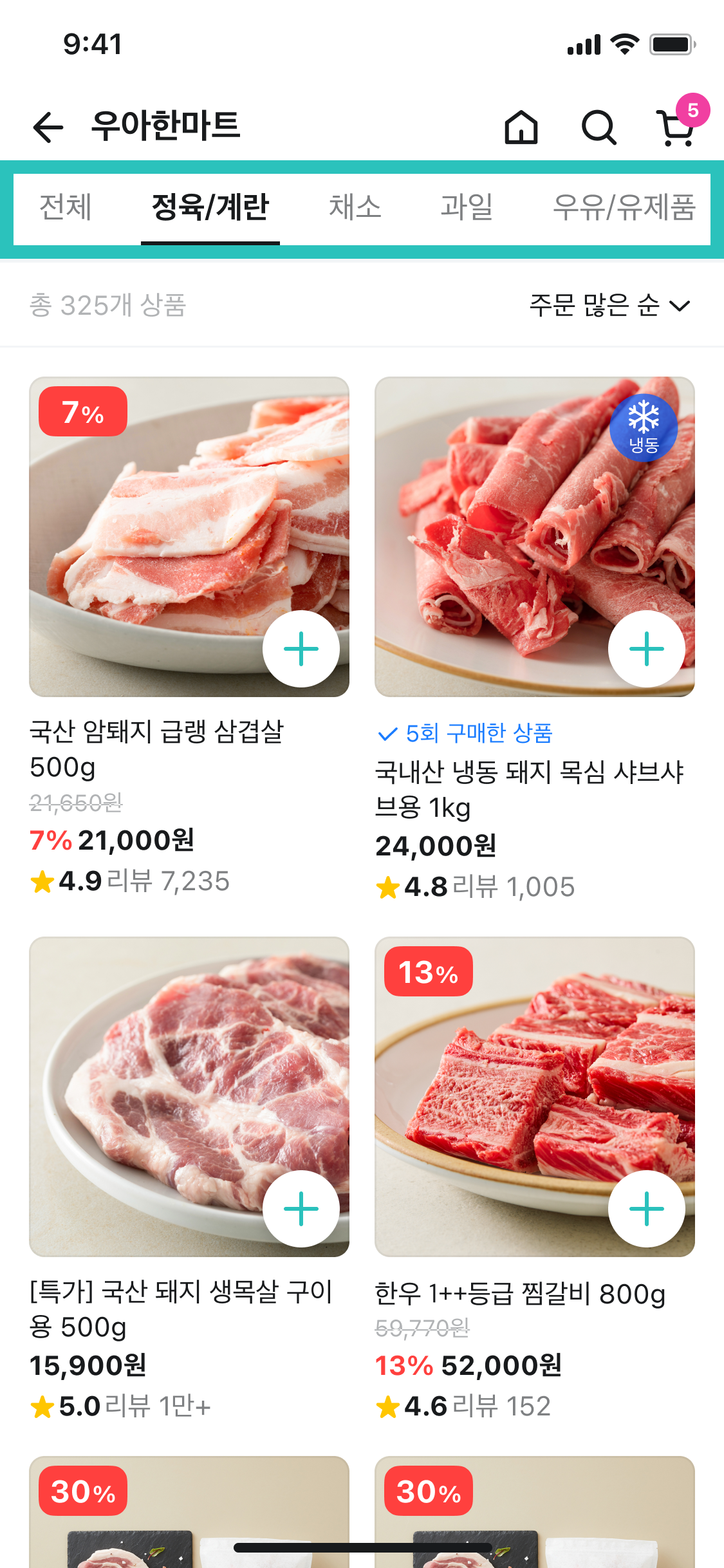 |
판매 상태 및 판매 기간을 입력해 주세요.
・판매 기간 : 상시 판매인 경우 '설정안함'으로 선택해 주세요.
・예약 판매 기간 : 특정 기간 동안만 적용되는 판매가를 설정할 수 있어요. 이벤트 및 프로모션 등에 활용해 보세요.
・판매 시간 : 상시 판매인 경우, '설정안함'으로 설정해주시고, 매일 특정 시간에만 판매하는 상품에 활용해 주세요.
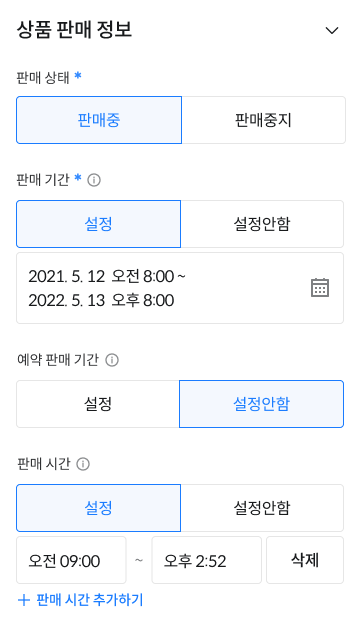 |
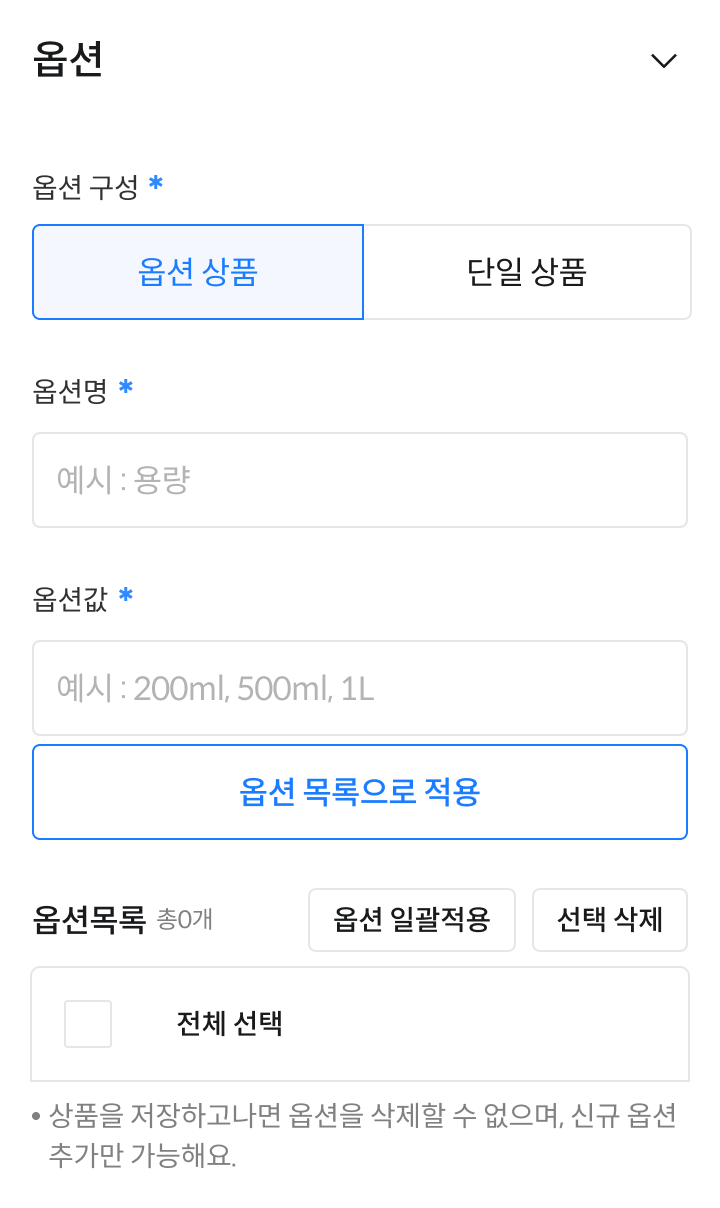
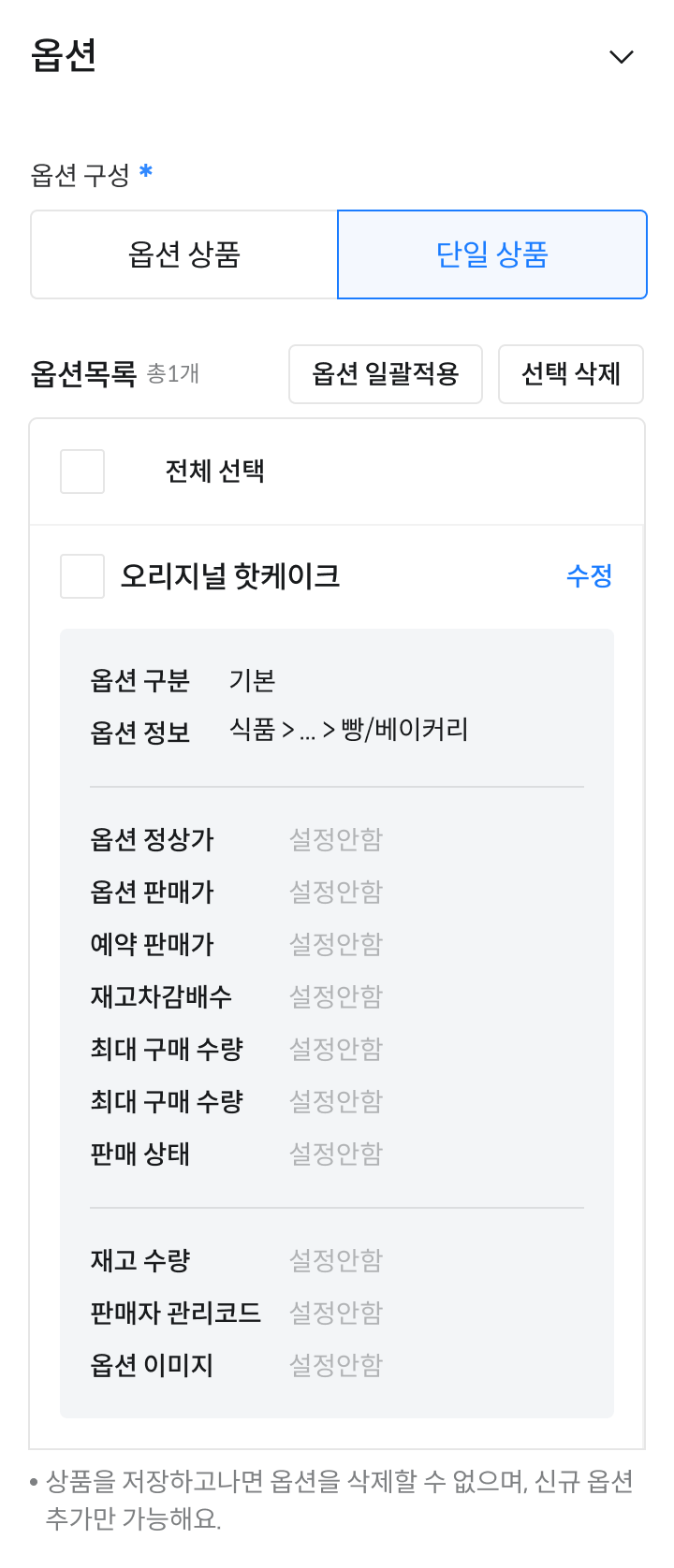
옵션 등록을 위해 옵션 구성 및 목록을 등록해 주세요.
옵션이 하나일 경우 단일상품 등록, 옵션이 여러 개일 경우 옵션상품으로 선택하고 옵션을 등록해 주세요.
・옵션 상품 : 옵션명과 옵션값을 옵션 목록으로 적용 후, 수정을 눌러 옵션 정보를 입력해 주세요.
・단일 상품 : 수정을 눌러 옵션 정보를 입력해 주세요.
 |  |
목록이 구성되었다면, 옵션 목록의 '수정'을 눌러 옵션 정보를 입력해 주세요.
옵션 구분을 선택하고, 판매가, 구매 수량 등 옵션에 맞게 정보를 입력해 주세요.
・기본옵션 : 상품에서 설정한 카테고리와 같아야 합니다. (예시: [상품]꽃다발 / [옵션]꽃다발)
기본옵션 중, 판매가가 저렴한 옵션으로 상품 가격이 노출됩니다.
・부가옵션 : 상품에서 설정한 카테고리와 다를 경우, 선택해 주세요. (예시: [상품]꽃다발 / [옵션]메시지 카드)
부가옵션은 검색/필터 속성 및 상품정보제공고시를 입력하지 않습니다.
※ 브랜드 파트너님의 경우, 가격 및 판매 상태 등 판매 정보만 수정이 가능합니다.
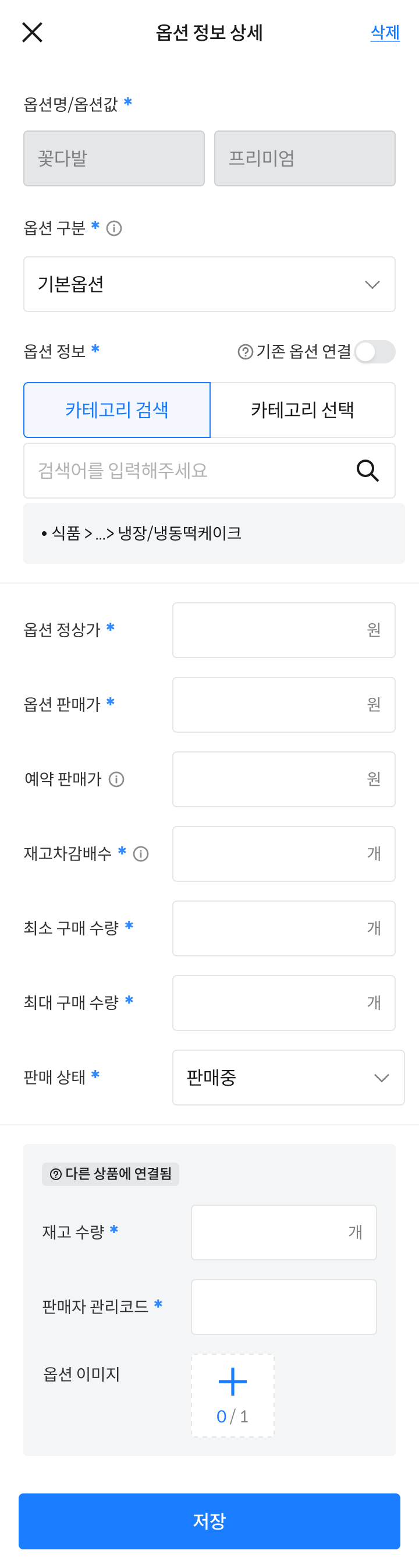 |
・재고차감배수란? 상품을 정해둔 수량 단위로만 묶음 판매하고 싶을 때 사용하는 기능이에요. 예) 100g씩 포장된 소고기를 600g부터 판매하고 싶다면 재고차감배수 '6'으로 설정해 주세요.
단, 1+1, 2+1 등 N+M 프로모션과는 함께 사용할 수 없으며, 함께 설정할 경우 N+M은 자동 해제돼요. |
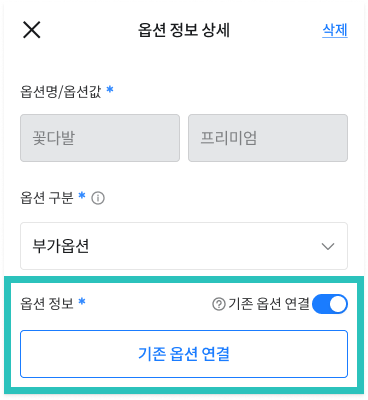
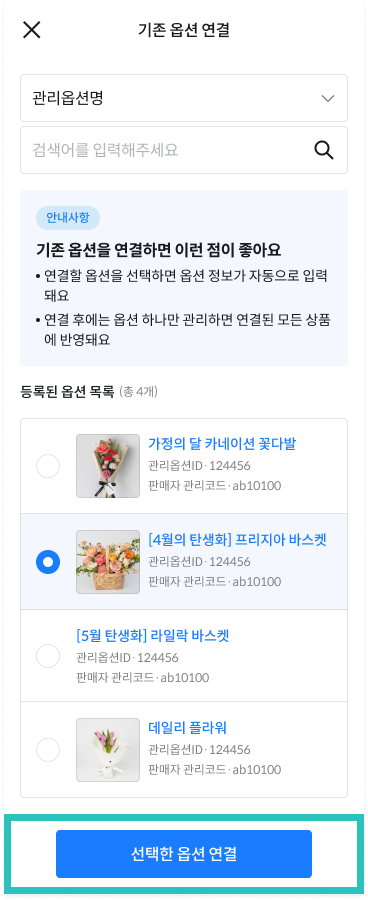
기존에 등록된 옵션을 연결하면 편하게 옵션을 등록할 수 있습니다.
옵션 정보 상세에서 '기존 옵션 연결'을 눌러 기존 옵션을 연결해 보세요.
・연결할 옵션을 선택하면 옵션 정보가 자동으로 입력돼요. ・연결 후에는 옵션 하나만 관리하면 연결된 모든 상품에 반영되어, 재고 및 이미지 관리가 용이해요. 옵션 등록이 궁금하다면, 아래의 이용가이드를 참고해 주세요. |
 |  |
상품을 대표하는 이미지를 업로드해 주세요.
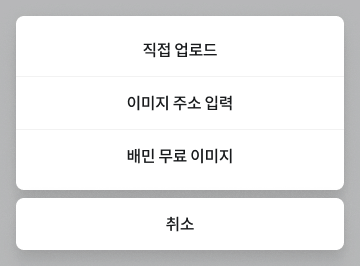
・ 직접 업로드 : PC나 모바일에 있는 이미지를 직접 업로드할 수 있습니다.
・ 이미지 주소 입력 : 활용 가능한 이미지의 URL을 입력할 수 있습니다.
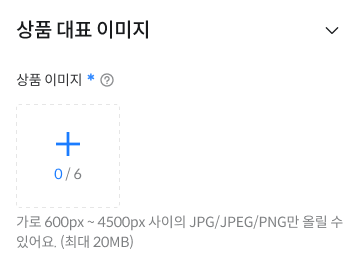 |  |
※ 각 이미지는 가로 600px~4,500px 사이의 JPG/JPEG/PNG만 올릴 수 있어요 (최대 20MB)
・ 배민 무료 이미지 : 상품 키워드를 입력하여 상품에 딱 맞는 배민 무료 이미지를 사용할 수 있습니다.
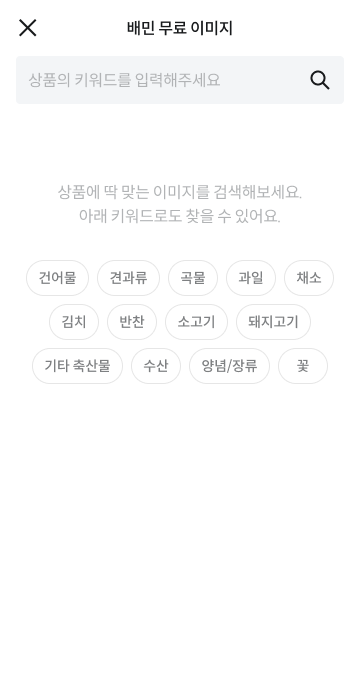 | 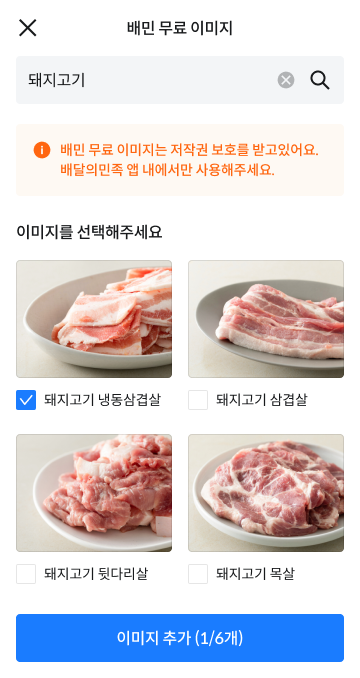 |
※ 배민 무료 이미지는 상품 대표 이미지, 상품 상세 설명, 옵션 이미지 등에서 사용 가능합니다.
※ 배민 무료 이미지는 저작권 보호를 받고 있어요. 배달의민족 앱 내에서만 사용해 주세요.
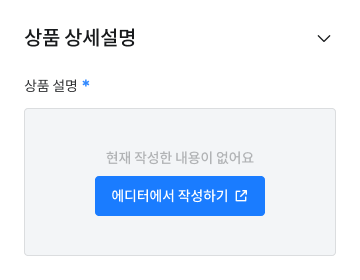
상품에 대한 상세한 설명을 입력해 주세요.
상품 상세 설명은 에디터를 통해 작성할 수 있고, 자세한 내용은 아래의 이용가이드를 참고해 주세요.
※ 브랜드 파트너님의 경우, ‘에디터에서 작성하기’에서 상품 상세설명을 변경할 수 없습니다.
 |
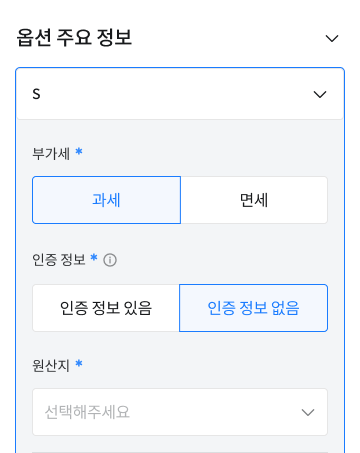
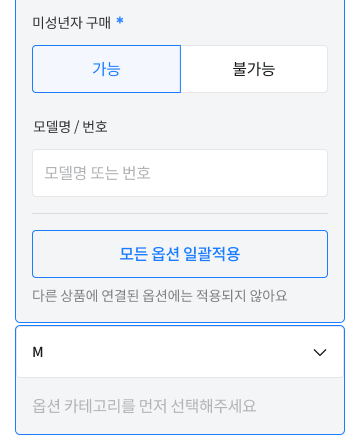
옵션에 대한 주요 정보를 입력해 주세요.
각 옵션별로 정보를 입력해야 하고, '모든 옵션 일괄 적용'을 통해 모든 옵션에 일괄 적용할 수 있습니다.
 |  |
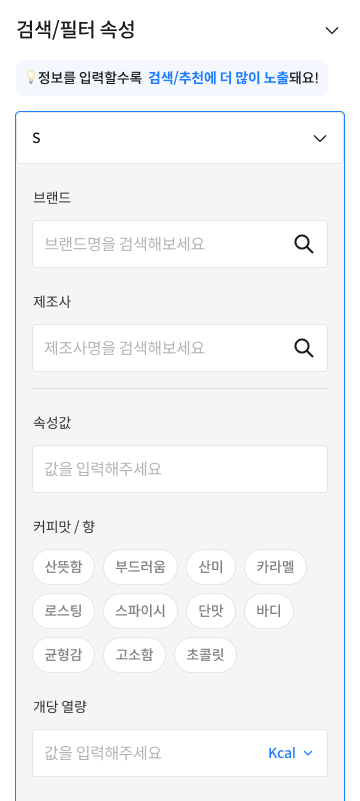
검색 및 필터 속성값을 입력해 주세요.
정보를 입력할수록 검색 및 추천에 더 많이 노출될 수 있고, 입력해야 하는 정보는 카테고리에 따르게 보여집니다.
각 옵션별로 정보를 입력해야 하고, '모든 옵션 일괄 적용'을 통해 모든 옵션에 일괄 적용할 수 있습니다.
 | 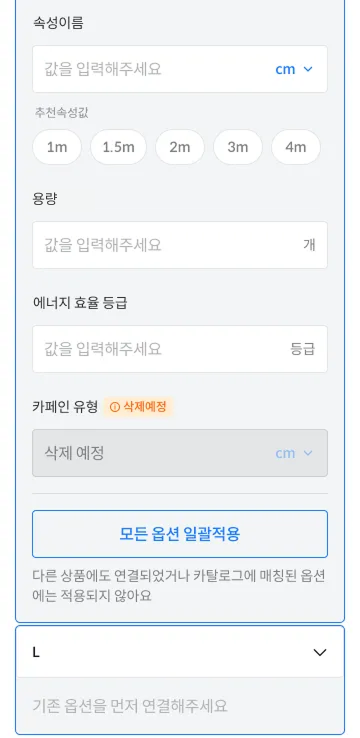 |
속성 정보 입력 시, 중량·용량·수량·길이 등은 상품의 총 중량·용량·수량·길이를 입력해야 합니다. 해당 값은 아래 기준 단위로 변경하여 '단위당 가격'노출에 활용됩니다.
| 구분 | 기준 단위 |
| 중량 | 10g, 100g |
| 용량 | 10ml, 100ml |
| 수량 | 개, 10개, 개입, 10개입, 장, 10장, 매, 10매, 매입, 10매입, 세트, 켤레 |
| 길이 | m, 10m |
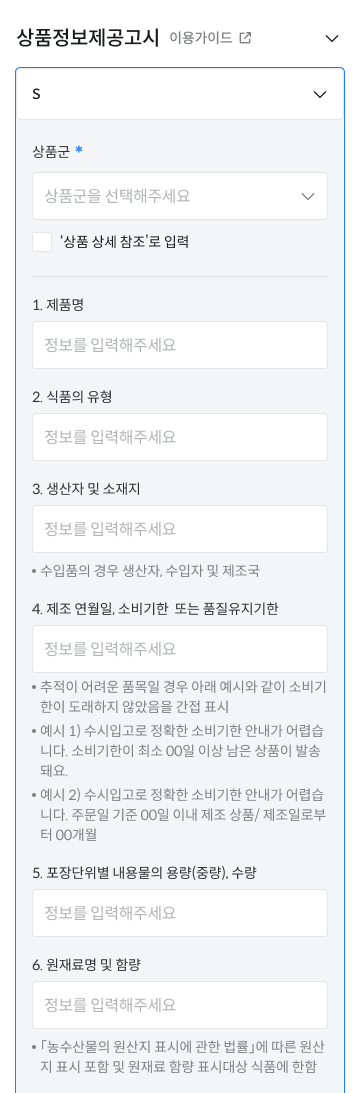
상품정보제공고시에 필요한 추가 정보를 입력해 주세요.
정보가 상품 상세 이미지, 상세 설명에 기재되어 있다면, 상품군 영역에서 '상품상세 참조'로 입력을 눌러주세요.
각 옵션별로 정보를 입력해야 하고, '모든 옵션 일괄 적용'을 통해 모든 옵션에 일괄 적용할 수 있습니다.
 | 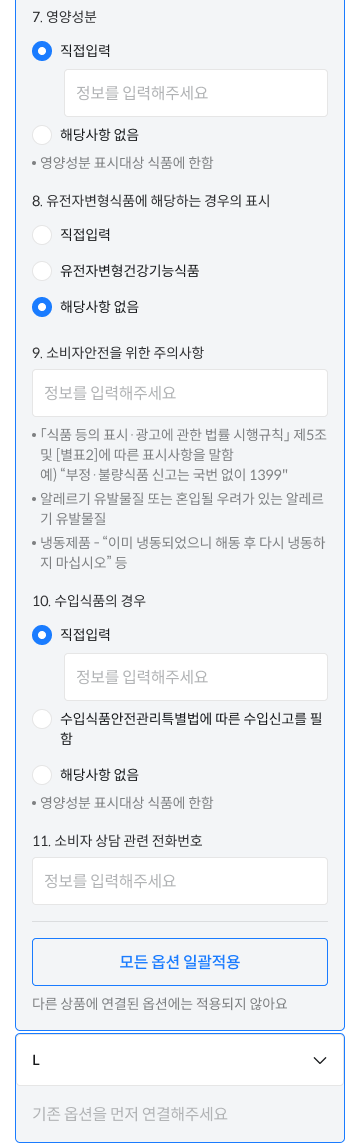 |
※ 상품정보제공고시는 온라인 판매 시 필수로 작성해주셔야 해요.
※ 원산지, 보관방법, 판매자 연락처는 꼭 기재해주셔야 해요.
※ 변동이 잦은 항목의 경우 '판매자 연락처로 연락' 문구 등을 기재해 주세요.
상품에 대한 주요 정보를 입력해 주세요.
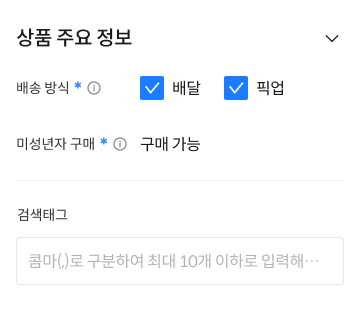 |
상품 정보에 대한 내용을 다시 확인하고, 동의해 주세요.
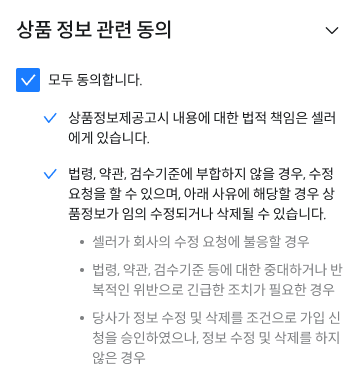 |
STEP.1
상품목록에서 수정을 하고자 하는 '상품명'을 선택해 주세요.
상품명을 누르면 상품 상세정보 페이지를 확인할 수 있습니다.
PC | 모바일 |
STEP.2
변경을 원하는 정보 영역에서 변경 후, 화면 하단의 저장을 눌러 주세요.
※ 브랜드 파트너님의 경우 일부 내용만 수정 가능합니다. (상품명, 옵션 목록 등 수정 불가)
 |  |  |
판매한 상품과 작성한 내용이 상이할 경우, 판매 제재를 당하거나 법적 책임이 있으니 신중하게 작성해 주세요.