



최대 700만원 정부 지원 받고 설치할 수 있는 스마트 기술은?
결과 보러가기마감됨
ㆍ89명 참여 중
| ※ 본사를 통해 계약한 ‘브랜드 파트너님’의 경우, 옵션 등록은 불가하며 옵션 수정 시 재고 수정만 가능합니다. |
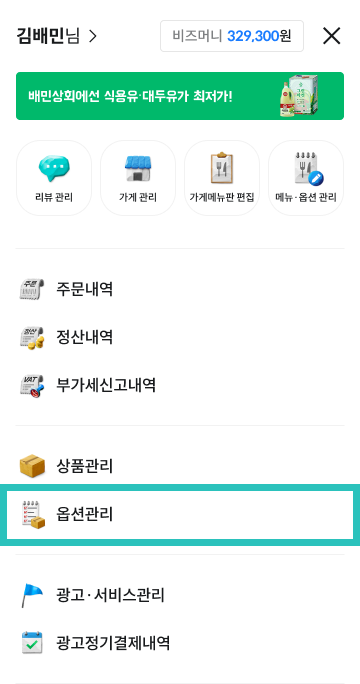
배민스토어를 운영하시는 파트너님들은 판매하고자 하는 옵션을 별도의 승인절차 없이 직접 등록 및 수정 할 수 있습니다. [배민셀프서비스 → 옵션관리]를 통해 직접 옵션을 등록 및 수정해 보세요.
 |
| ✔️ 옵션을 등록 전, 알아두면 좋아요! ▪️ 상품관리를 통해 상품 등록 시, '기존 옵션 연결'을 통해 쉽게 상품의 옵션으로 등록할 수 있어요. ▪️ 하나의 옵션을 생성하면 여러 상품의 옵션으로 연결해 사용할 수 있어요. ▪️ 연결 후에는 옵션 하나만 관리하면 연결된 모든 상품에 반영되어, 재고 및 이미지 관리가 용이해요. ※ 옵션만 등록하면 고객에게 노출이 되지 않습니다. 옵션등록 후 상품등록을 통해 옵션을 연결해 주세요. 상품 등록이 궁금하다면, 아래의 이용가이드를 참고해 주세요. |
STEP.1
옵션관리에서 '+옵션 등록'을 눌러주세요.
PC | 모바일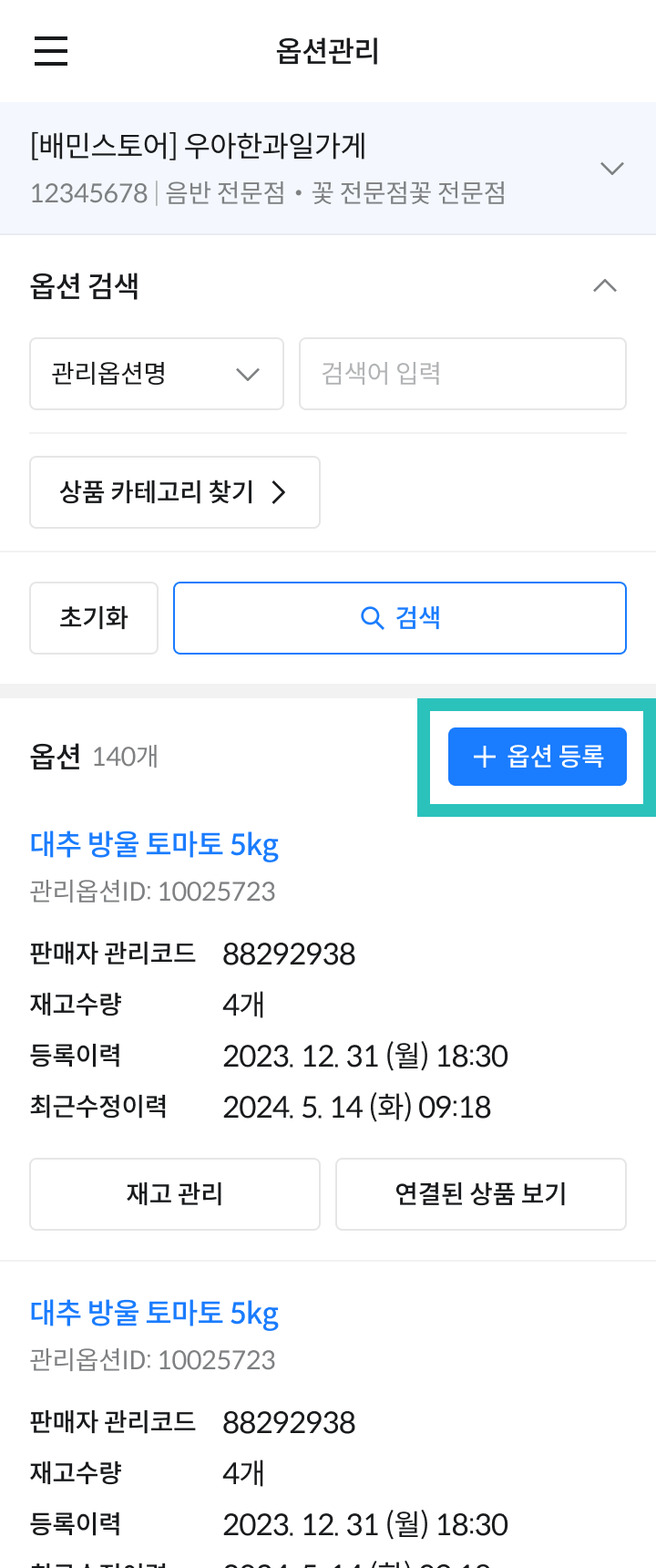 |
STEP.2
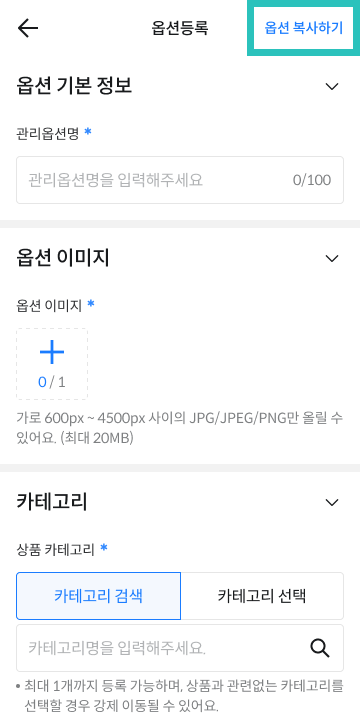
복사할 기존 옵션이 있는 경우, '옵션 복사하기'를 눌러주세요.
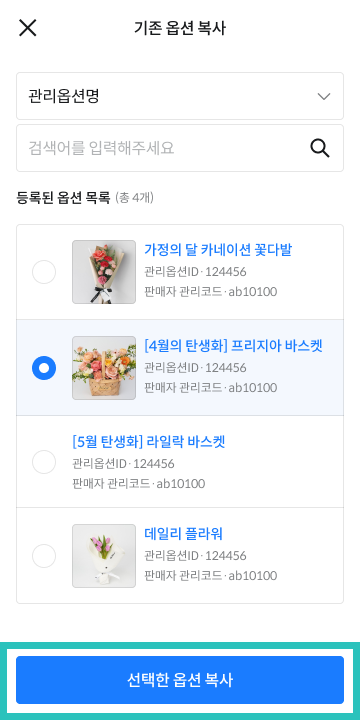
등록된 옵션 목록에서 상품을 선택하고 '선택한 옵션 복사'를 눌러주세요. 복사할 옵션이 없는 경우, STEP.3부터 진행해 주세요.
 |  |
STEP.3
옵션에 맞게, 각 항목을 작성해 주세요.
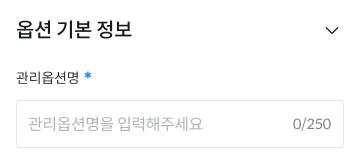
옵션명을 입력해 주세요.
상품을 잘 표현할 수 있는 상품명을 입력해 주세요. 고객이 정확한 상품을 확인할 수 있도록 상품명과 수량, 중량, 용량을 함께 기입해 주세요.
 |
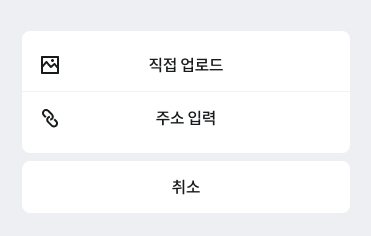
옵션 이미지를 업로드해 주세요.
・ 직접 업로드 : PC나 모바일에 있는 이미지를 직접 업로드할 수 있습니다.
・ 주소 입력 : 활용 가능한 이미지의 URL을 입력할 수 있습니다.
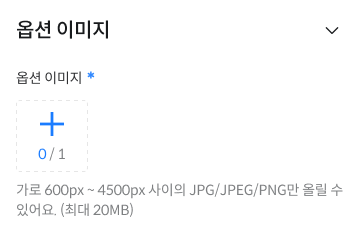 |  |
※ 각 이미지는 가로 600px~4,500px 사이의 JPG/JPEG/PNG만 올릴 수 있어요 (최대 20MB)
판매 옵션과 관련있는 상품 카테고리 검색 혹은 선택해 주세요.
・카테고리 검색 : 옵션명과 관련된 키워드를 입력하면 관련 카테고리가 안내됩니다.
・카테고리 선택 : 카테고리 선택 내, 관련 카테고리를 선택해 주세요.
카테고리 검색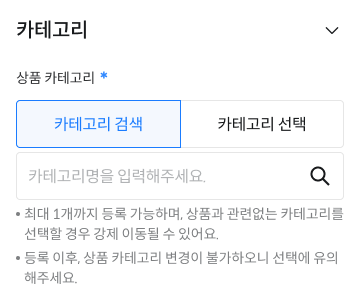 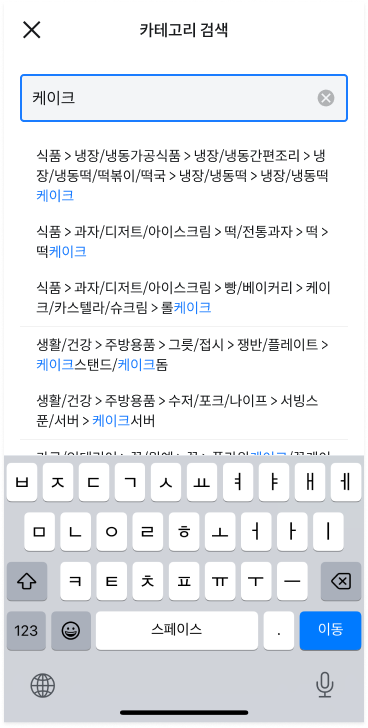 | 카테고리 선택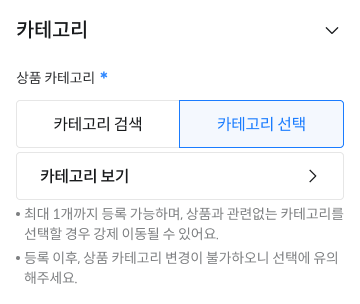 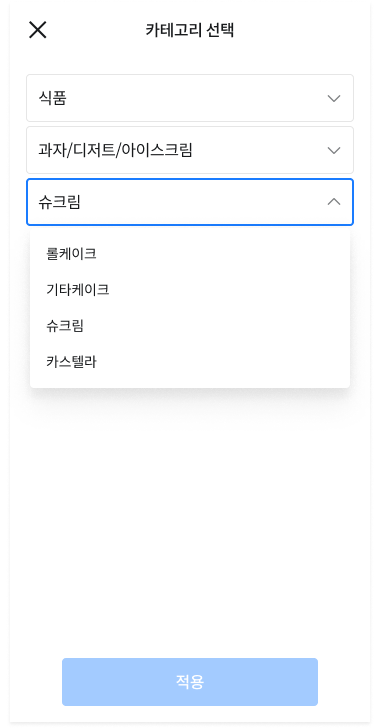 |
※ 선택한 카테고리의 중개이용료를 기준으로 정산이 진행됩니다.
※ 옵션에 맞지 않는 카테고리를 입력할 시 임의 변경되거나 판매제재될 수 있습니다.
옵션 재고 수량을 입력해 주세요.
 |
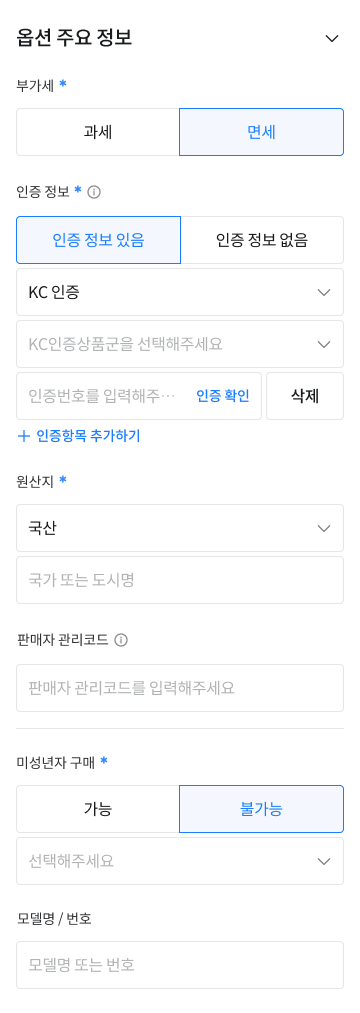
옵션과 관련된 주요 정보를 입력해 주세요.
부가세, 인증 정보, 원산지, 미성년자 구매 가능여부 등을 확인하고 입력해 주세요.
 |
검색 및 필터 속성값을 입력해 주세요.
입력해야 하는 정보는 카테고리에 따라 달라집니다. 정보를 입력할수록 검색 및 추천에 더 많이 노출될 수 있습니다.
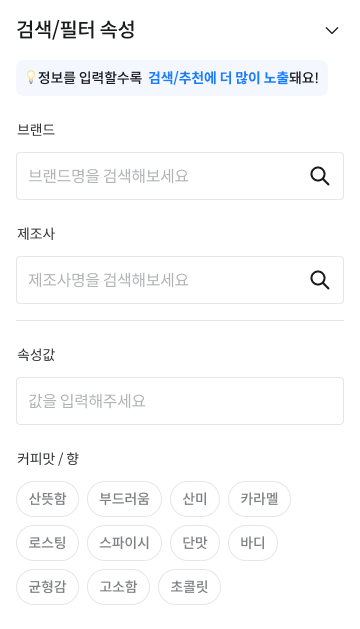 | 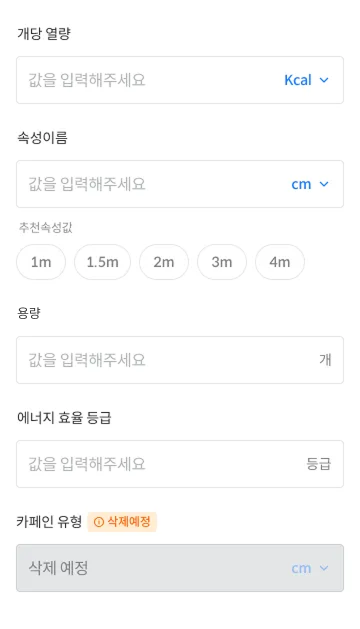 |
속성 정보 입력 시, 중량·용량·수량·길이 등은 상품의 총 중량·용량·수량·길이를 입력해야 합니다. 해당 값은 아래 기준 단위로 변경하여 '단위당 가격'노출에 활용됩니다.
| 구분 | 기준 단위 |
| 중량 | 10g, 100g |
| 용량 | 10ml, 100ml |
| 수량 | 개, 10개, 개입, 10개입, 장, 10장, 매, 10매, 매입, 10매입, 세트, 켤레 |
| 길이 | m, 10m |
적용된 '단위당 가격'은 장보기·쇼핑 홈, 상품 목록, 상품 상세 페이지 등에 표시됩니다.
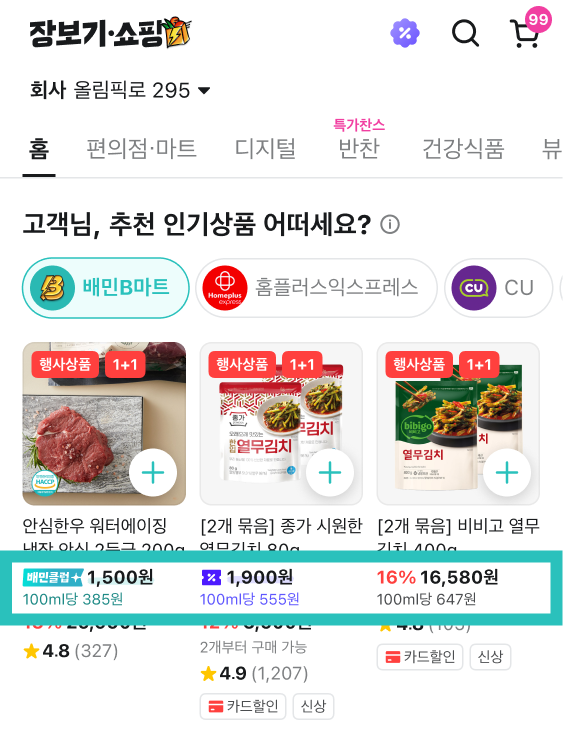 | 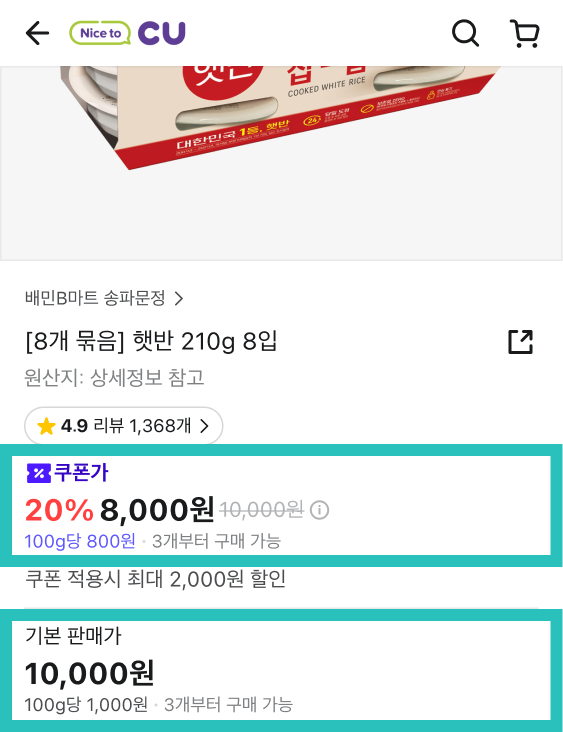 |
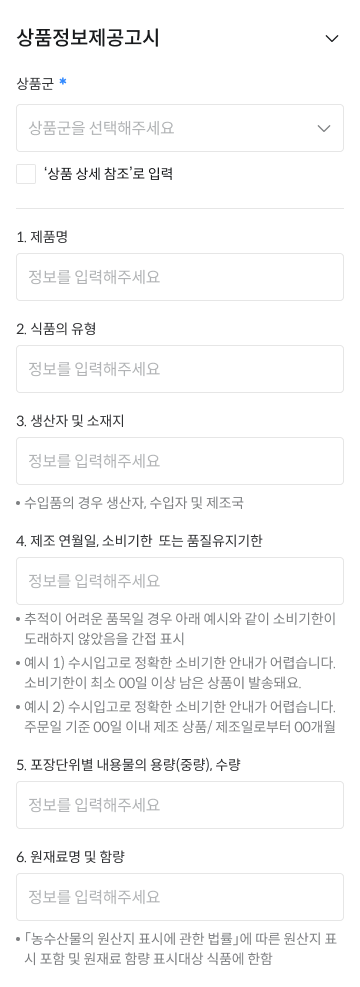
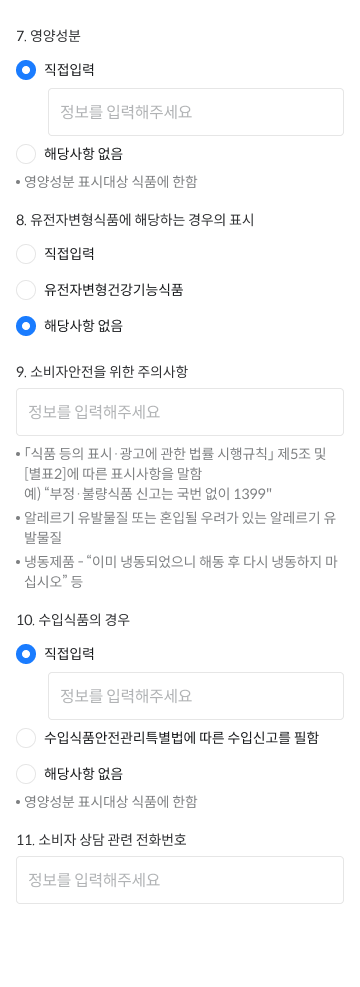
상품정보제공고시에 필요한 추가 정보를 입력해 주세요.
품목고시 항목이 상품 상세 이미지, 상세 설명에 기재되어 있다면, 상품군 영역에서 '상품상세 참조'로 입력을 눌러주세요.
 |  |
STEP.1
옵션목록에서 수정을 하고자 하는 '옵션명'을 선택해 주세요.
옵션명을 누르면 옵션 상세정보 페이지를 확인할 수 있습니다.
PC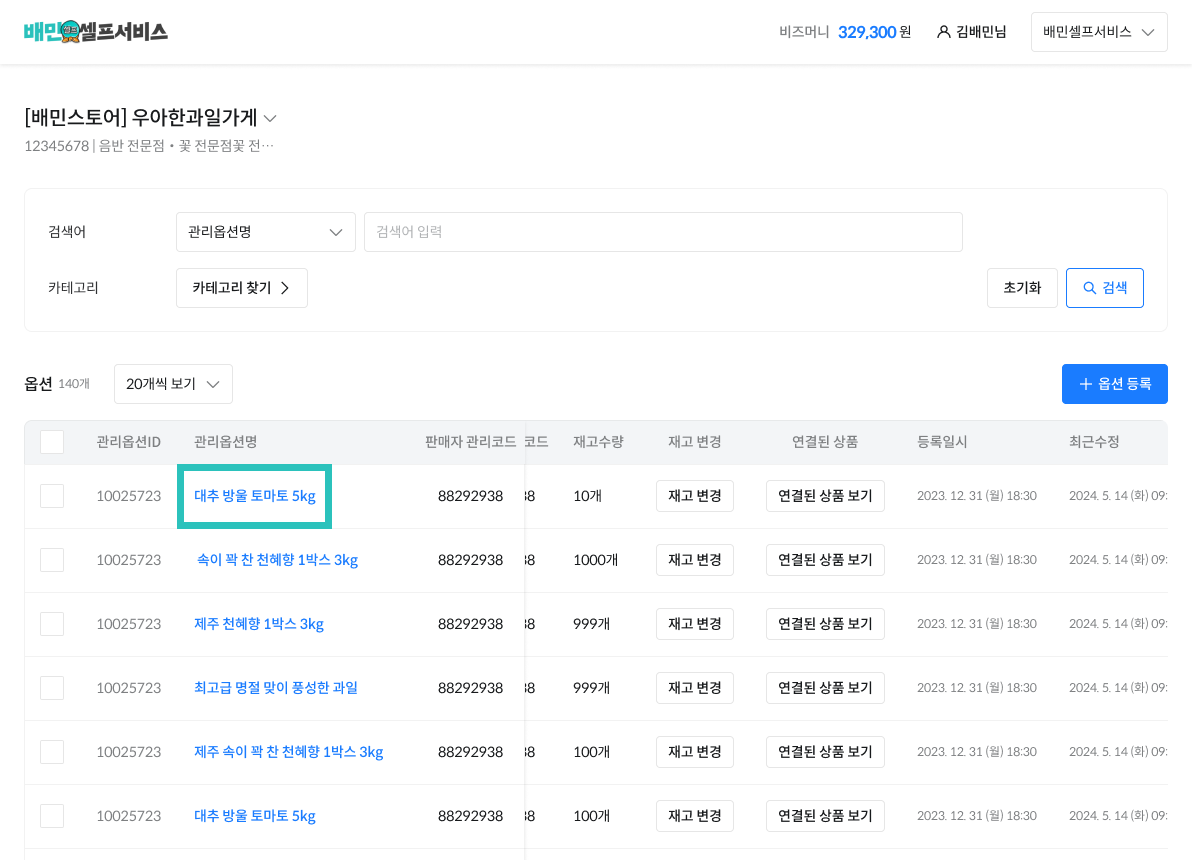 | 모바일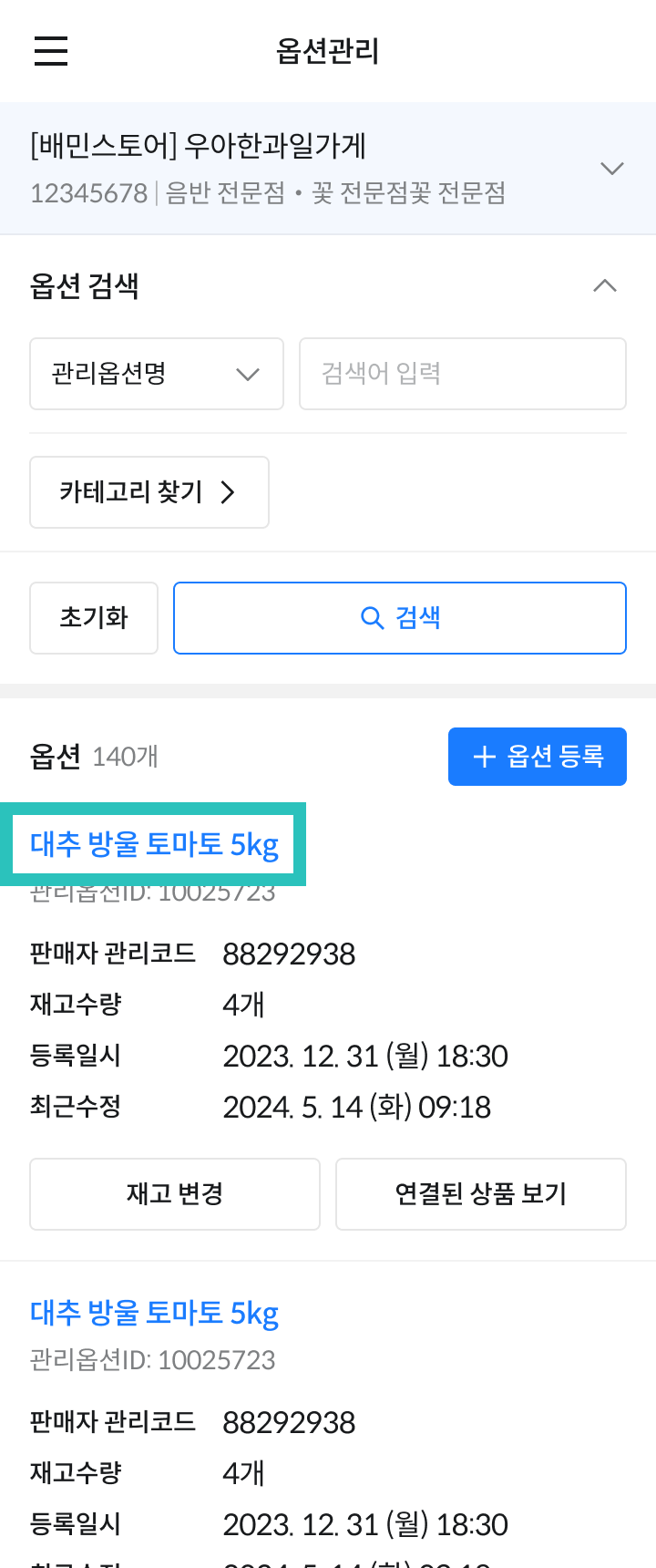 |
STEP.2
변경을 원하는 정보 영역에서 변경 후, 저장을 눌러 주세요.
 |  |
Q. 옵션을 등록했는데 앱에 나오지 않아요.
A. 옵션만 등록한 경우에는 앱에 노출되지 않습니다, '상품' 단위만 고객들에게 노출됩니다.
Q : 옵션등록을 통해서만 옵션을 등록할 수 있나요?
A : '상품등록'에서도 옵션을 별도로 등록할 수 있고, 상품이 생성되면 자동으로 옵션이 등록됩니다. 단, 다양한 상품을 구성하거나 다양한 상품에서 옵션으로 활용하고자 하신다면, 옵션등록을 이용해 보세요.
판매한 옵션과 작성한 내용이 상이할 경우, 판매 제재를 당하거나 법적 책임이 있으니 신중하게 작성해 주세요.