

최대 700만원 정부 지원 받고 설치할 수 있는 스마트 기술은?
결과 보러가기마감됨
ㆍ89명 참여 중
셀러오피스 지점별 상품관리에서는 등록한 상품을 조건별로 검색/조회하고, 수정할 수 있습니다.
※ 변경한 정보가 배민앱에 반영되는 데까지 1~3분이 소요될 수 있습니다.
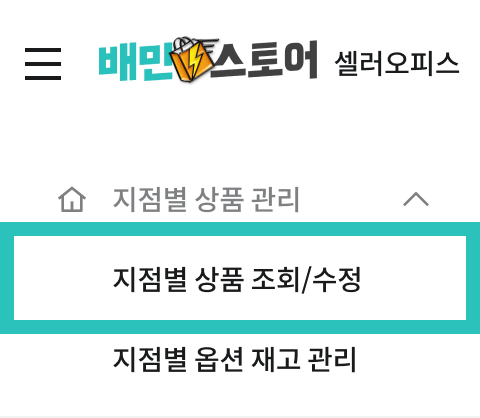
[셀러오피스 → 지점별 상품 관리 → 지점별 상품 조회/수정] 에서 등록된 상품을 확인할 수 있습니다.
 |
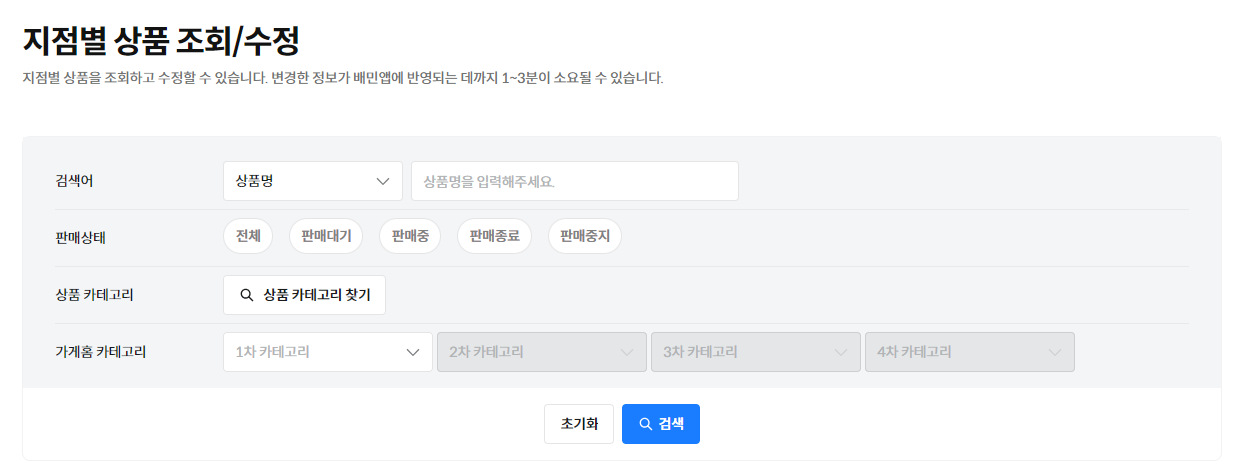
상품명, 상품ID, 판매상태, 카테고리 등 조건별로 상품을 확인할 수 있습니다.
 |
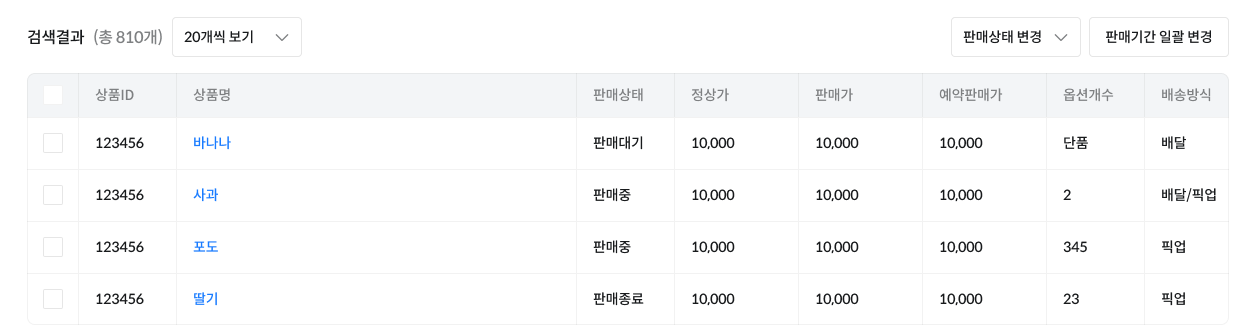
조회된 상품을 누르면, 상품의 상세 정보를 볼 수 있습니다. 체크 박스를 통해 여러 상품을 선택하면, (판매가, 판매기간) 일괄 변경이 가능합니다.
 |
브랜드 파트너님(지점)의 경우, 아래의 항목만 수정 가능합니다.
※ 이 외 항목에 대한 수정이 필요한 경우, 각 브랜드 본사에 연락해 주세요.
・판매상태 (판매중, 판매중지)
・판매가(정상가X), 판매기간
・예약 판매가, 예약 판매 기간
・최소 구매 수량, 1회 최대 구매 수량
지점은 본사가 등록한 상품 그대로 판매하며, 지점별로 상품의 판매상태와 기간, 판매가 등을 설정할 수 있습니다.
※ 이 외 항목에 대한 수정이 필요한 경우, 각 브랜드 본사에 연락해 주세요.
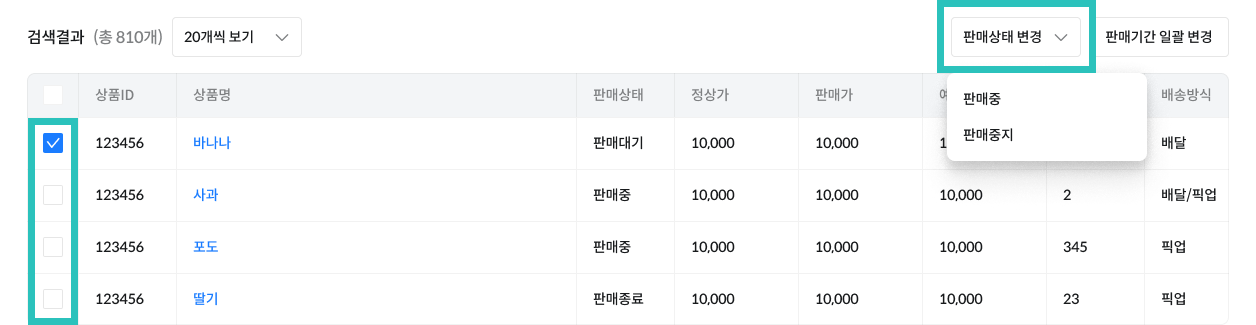
검색결과에서 상품을 체크한 후, '판매상태 변경'을 눌러 '판매중' 또는 '판매중지'로 변경할 수 있습니다.
 |
검색결과에서 상품을 체크한 후, '판매기간 일괄 변경'을 눌러 판매기간을 변경할 수 있습니다.
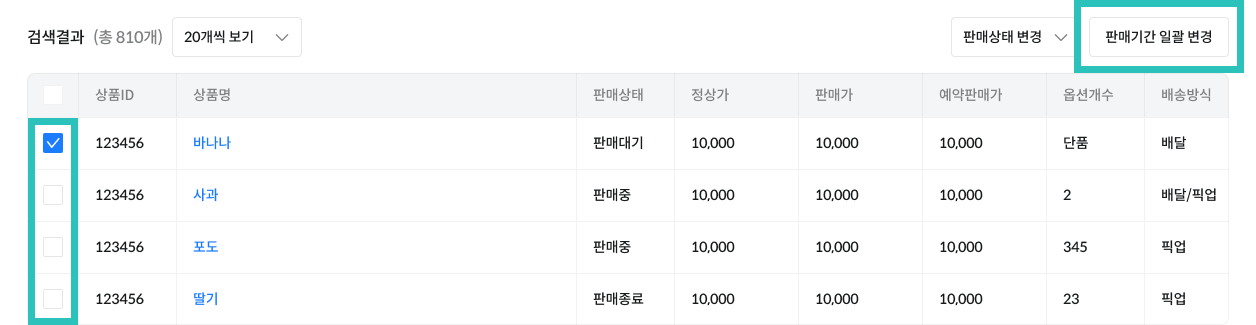 |
판매기간 설정안함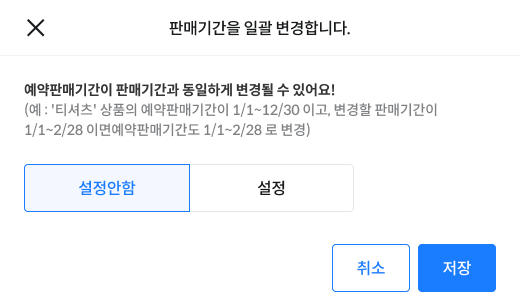 | 판매기간 설정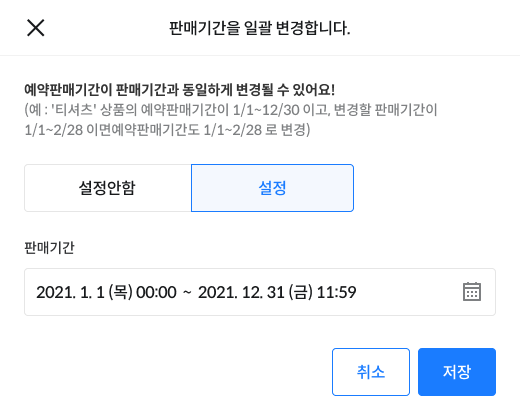 |
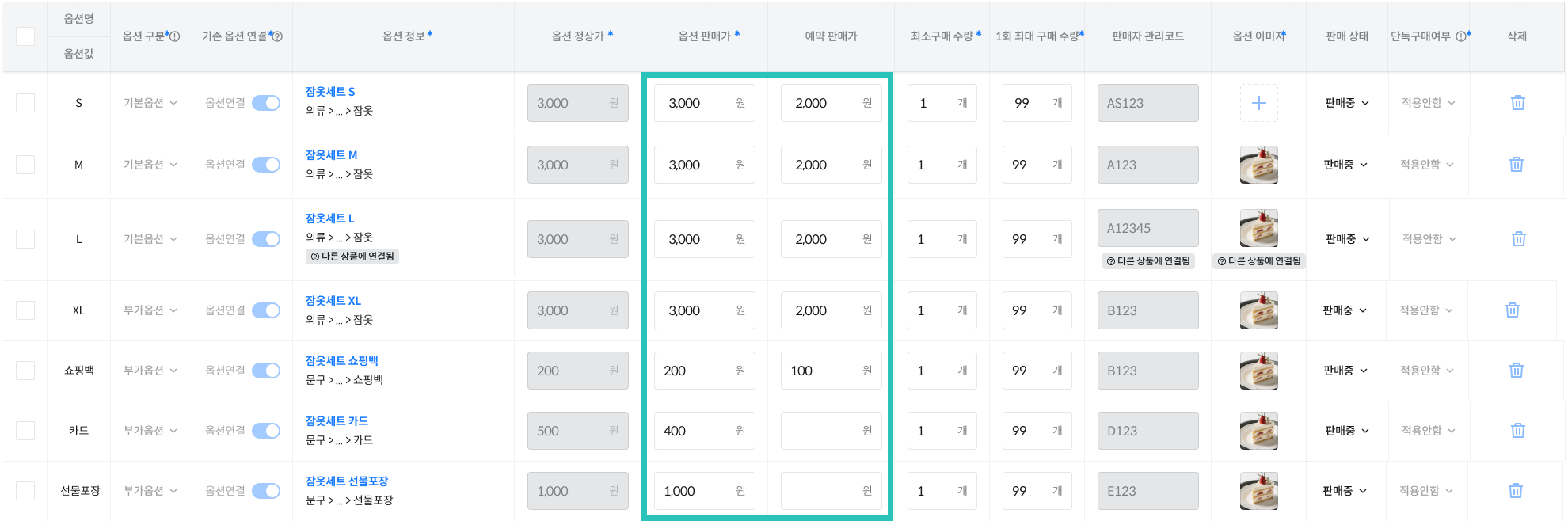
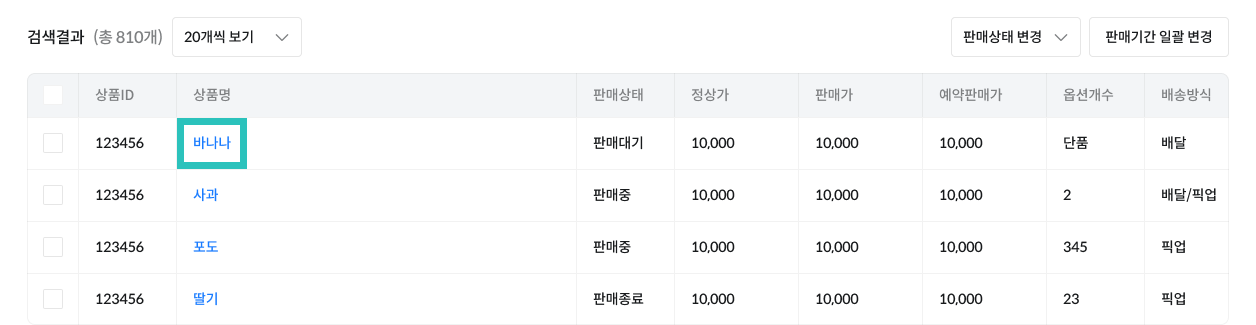
검색결과에서 상품을 선택한 후, 옵션 목록에서 옵션 정상가 외, 옵션 판매가와 예약 판매가를 변경할 수 있습니다.
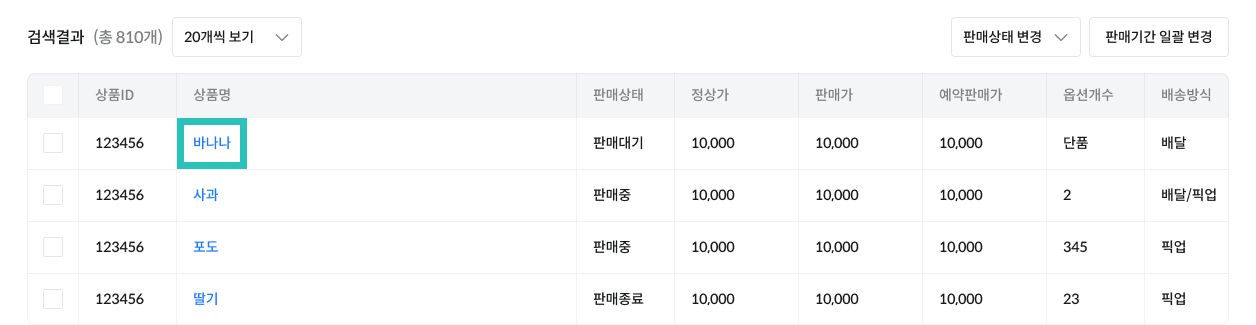 |
 |
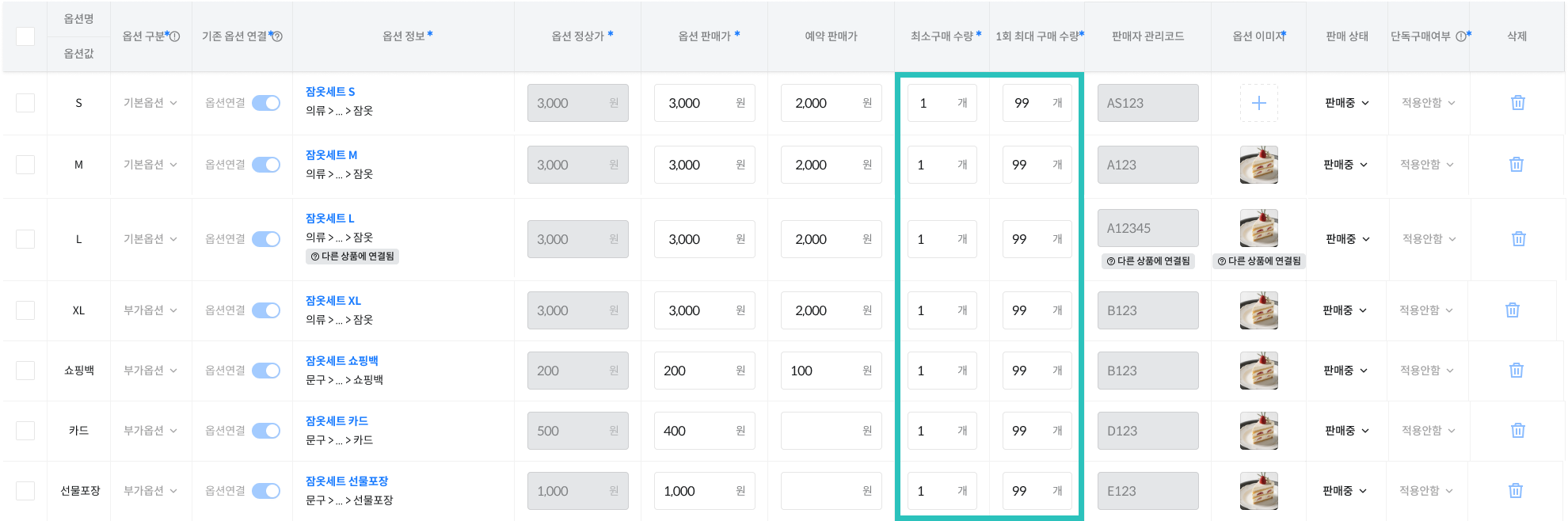
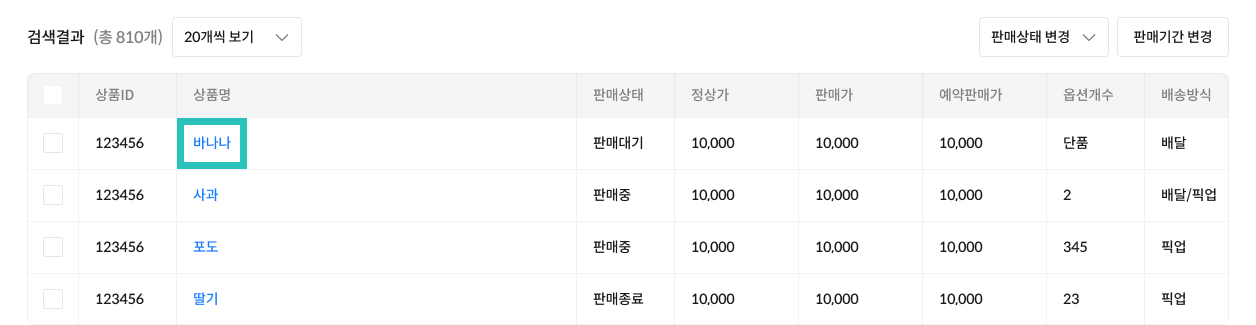
상품목록에서 상품을 선택한 후, 옵션 목록에서 구매 수량을 변경할 수 있습니다.
 |
 |
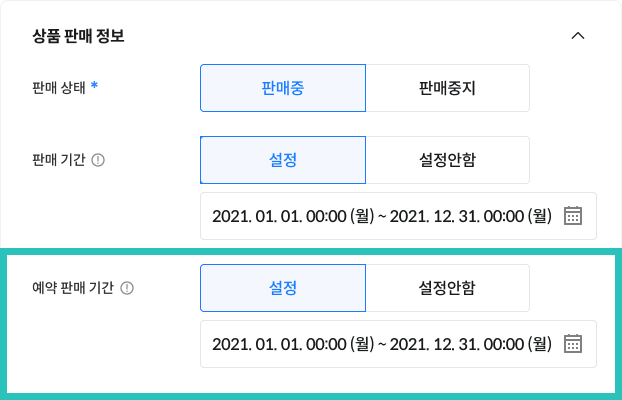
상품목록에서 상품을 선택한 후, 상품 판매 정보에서 예약 판매 기간을 등록할 수 있습니다. 설정한 예약판매가 기간에는 ‘예약판매가’로 판매됩니다.
※ 예약판매가 기간 종료일의 다음날 00시부터 다시 ‘판매가’로 판매됩니다.
 |
 |