



최대 700만원 정부 지원 받고 설치할 수 있는 스마트 기술은?
결과 보러가기마감됨
ㆍ89명 참여 중
배민주문접수PC는 Windows7 이상의 PC(POS)가 필요합니다. 주문접수를 위해 프로그램을 설치한 후, 배민외식업광장의 회원정보로 로그인해 주세요. 아직 설치 및 로그인이 되지 않은 상태라면, 아래의 가이드에서 자세한 내용을 확인해 주세요.
STEP 1.
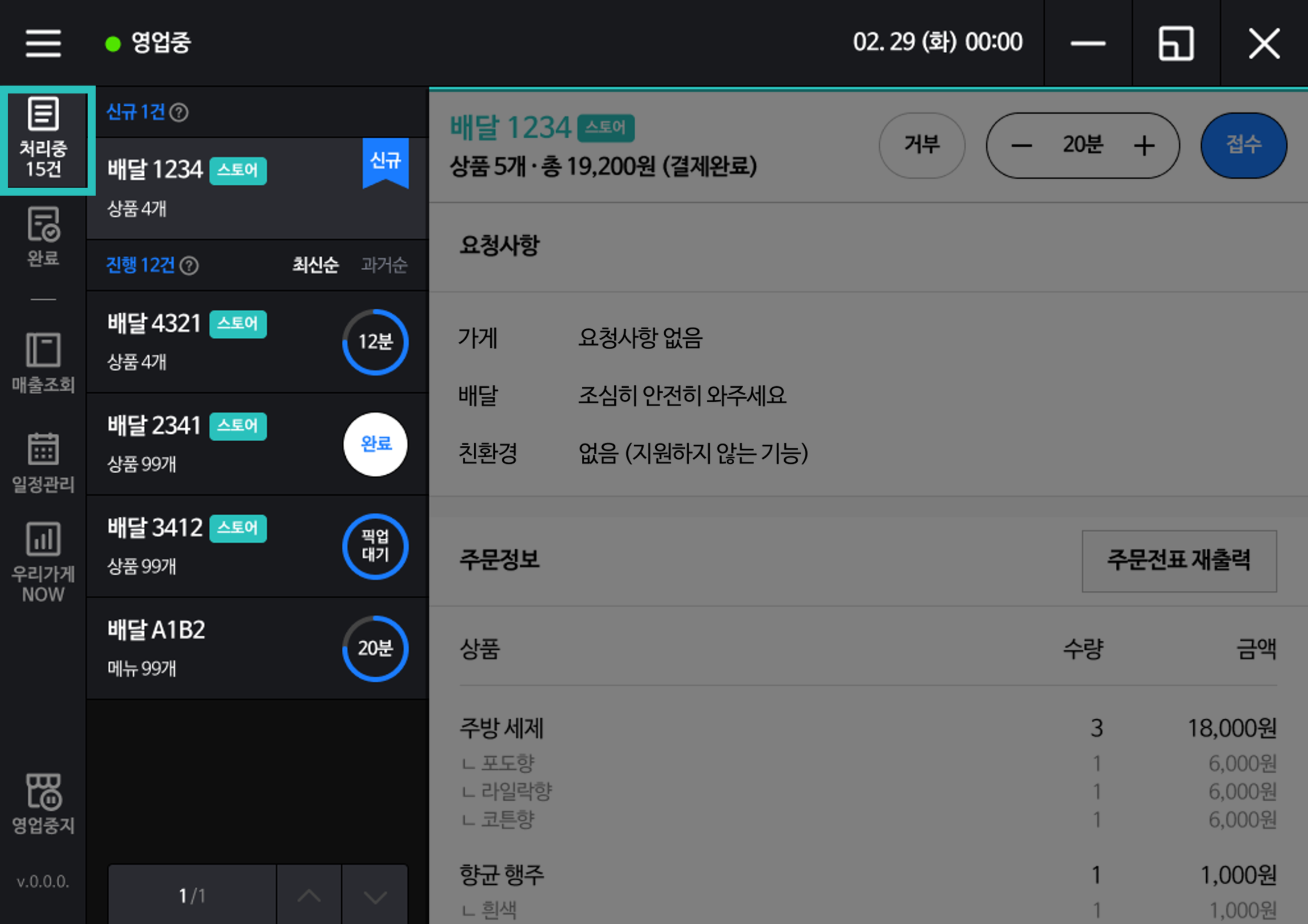
주문이 인입되어 주문알림음이 들리면 왼쪽의 [처리중] 탭을 클릭하여 신규주문건을 확인합니다.
 |
STEP 2.
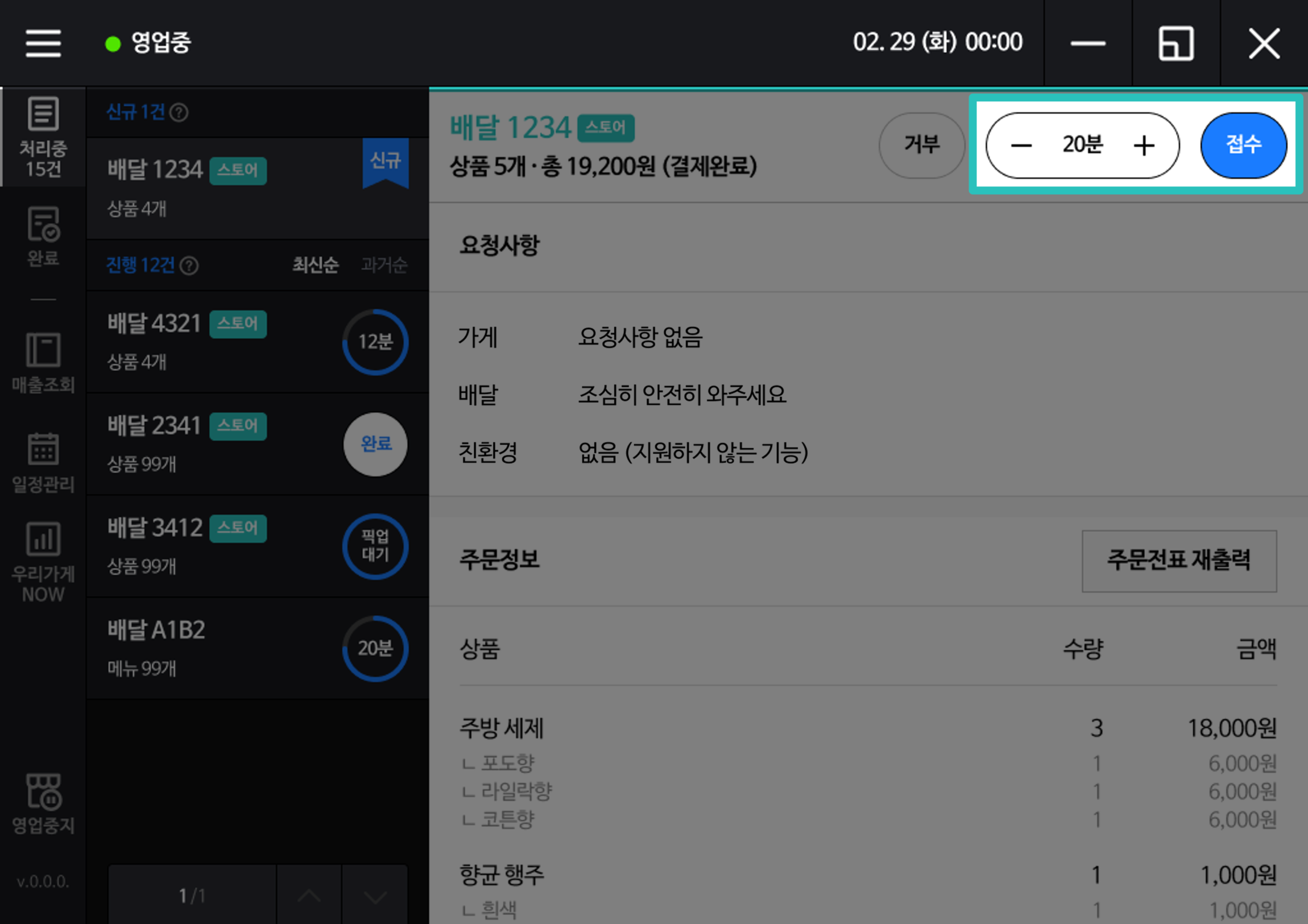
들어온 주문을 확인한 후, 상품 준비시간을 설정하고 주문을 접수합니다.
⭕ 주문을 수락하는 경우
+,-로 상품 준비시간을 조절한 후 [접수] 버튼을 클릭하여 주문을 수락합니다.
상품 준비시간은 5분~45분 사이에서 선택 가능하며, 주문 인입 후 15분 경과 시 주문은 자동 취소 처리 되므로 빠른 주문 접수가 필요합니다.
※ 배달센터운영 마감 시간에 따라 선택 가능한 준비시간은 축소되어 제공될 수 있습니다.
 |
❌ 주문을 거부하는 경우
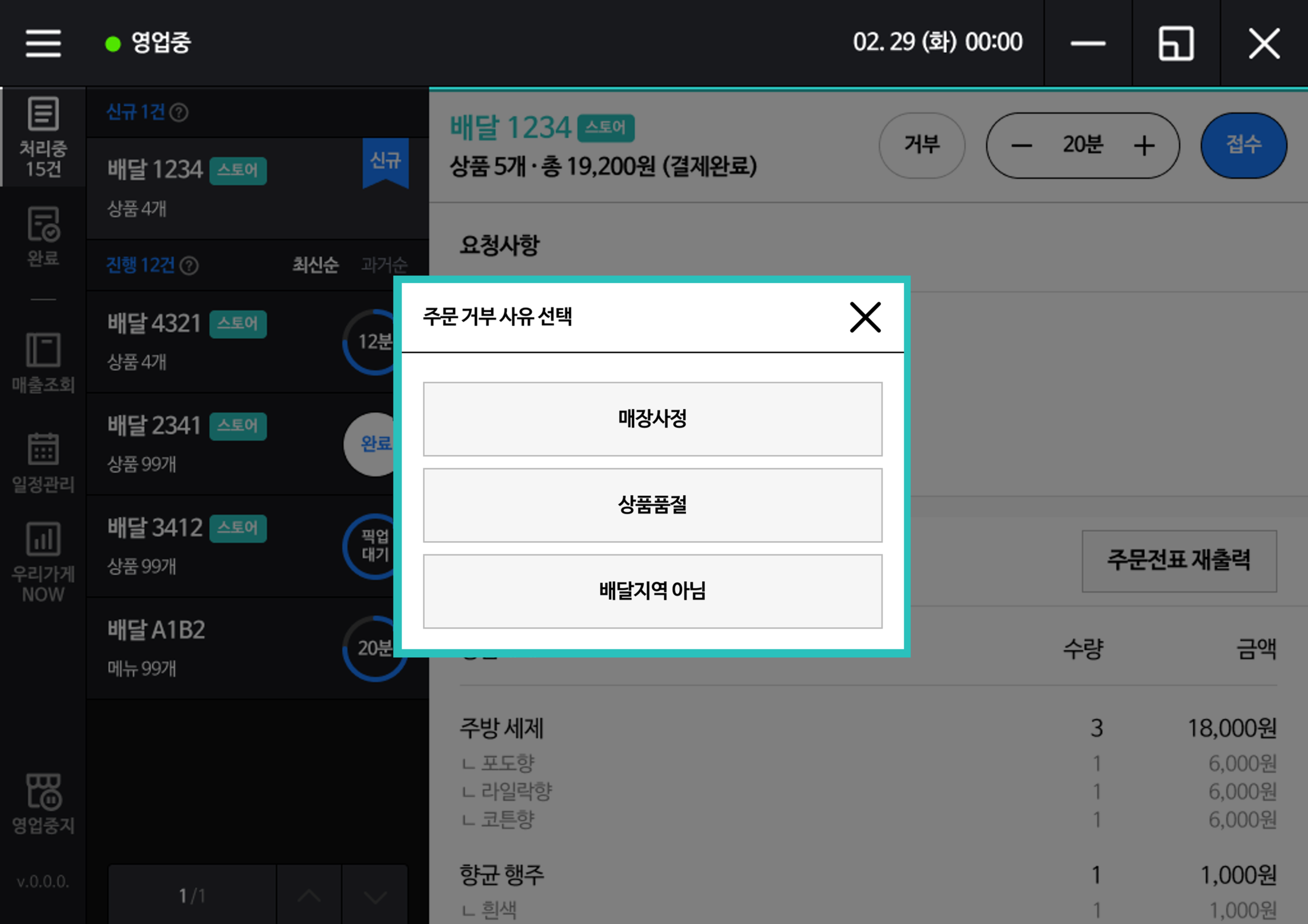
[거부] 버튼을 클릭하여 주문 거부 사유를 선택하고 주문을 거부합니다.
※ 주문거부 사유에서 상품품절 > 품절처리 및 취소 선택 시, 재고 수량을 '0'으로 변경함과 동시에 품절처리를 할 수 있습니다.
 |
STEP 3.
주문된 상품의 재고 및 상태를 확인한 후, 상품을 골라 라이더에게 전달할 수 있는 상태로 준비합니다.
⭕ 상품 준비를 완료한 경우
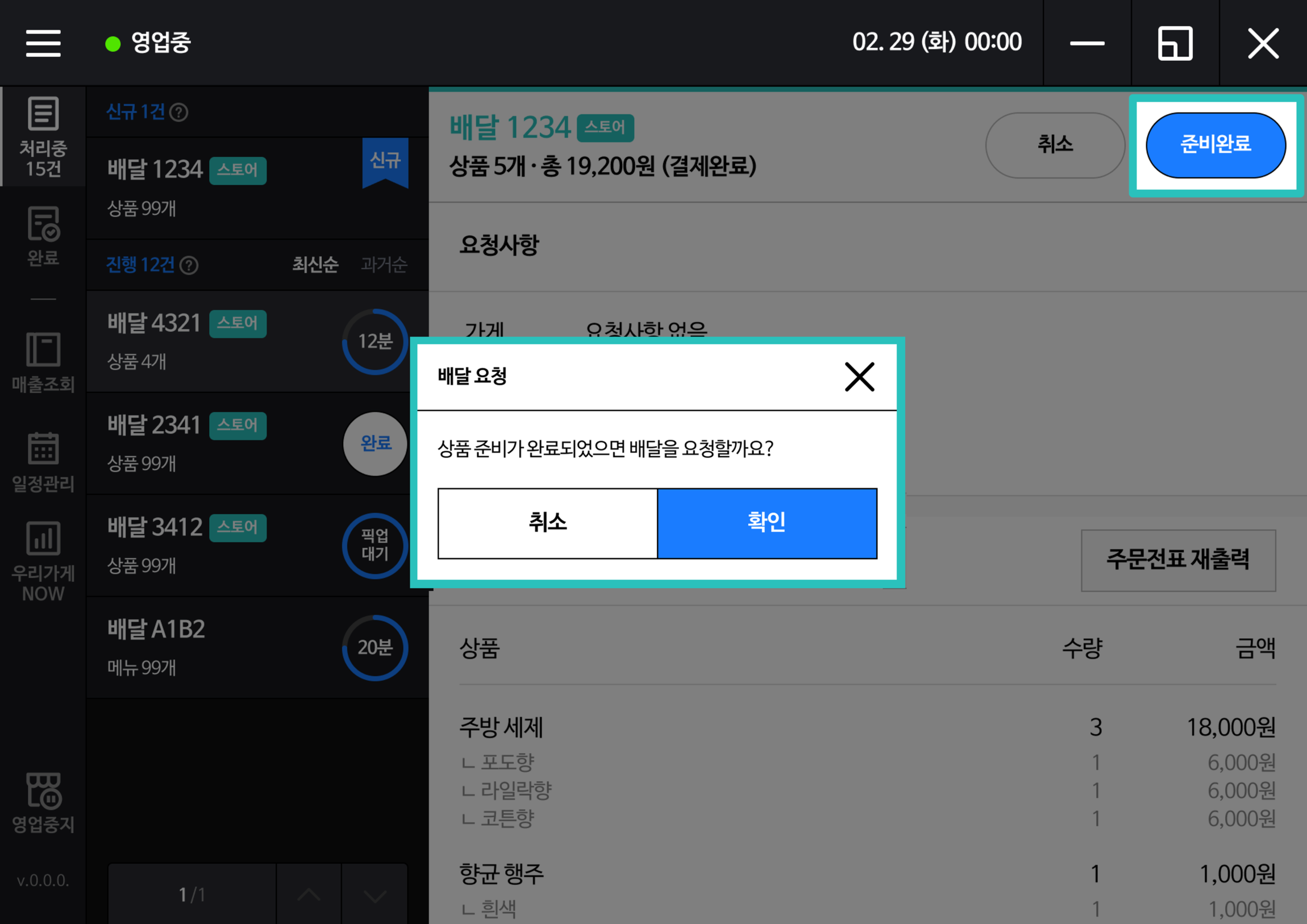
주문 접수 시에 입력한 상품준비시간 이내에 상품 준비를 완료한 경우, 우측 상단의 [준비완료] 버튼을 클릭합니다.
'상품 준비가 완료되었으면 배달을 요청할까요?' 팝업창이 나타나면 [확인] 버튼을 클릭하여 배차를 요청합니다. 입력한 상품준비시간이 경과했을 경우에는 [준비완료] 버튼 클릭없이 자동으로 배차가 요청됩니다.
※ 배차 요청 이후에는 직접 주문취소가 불가능하며, 고객센터(1600-0025, 운영시간: 오전9시~익일 오전1시)를 통해서만 취소 가능합니다.
 |
➕ 배민스토어 묶음형의 경우
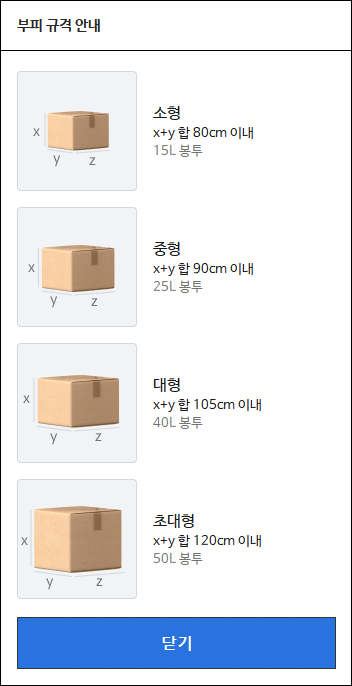
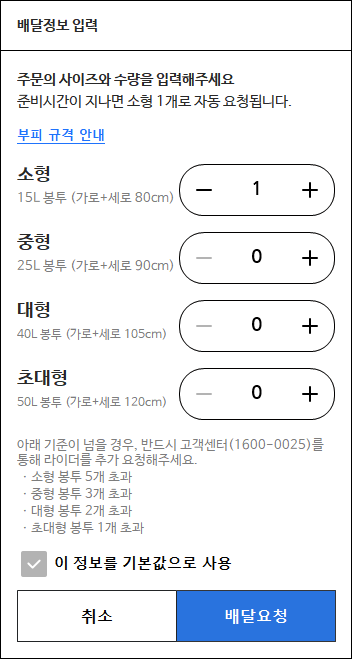
배차를 요청하는 시점에 가장 효율적인 동선으로 배달을 수행할 수 있도록 부피 규격을 참고하여 체적값 정보를 입력해 주세요. 하단 추가 라이더 요청 기준을 참고하셔서, 해당 기준을 초과하는 경우에는 반드시 배민스토어 고객센터(1600-0025)를 통해 추가 배차를 요청해 주세요.
 |  |
❌ 주문취소가 필요한 경우
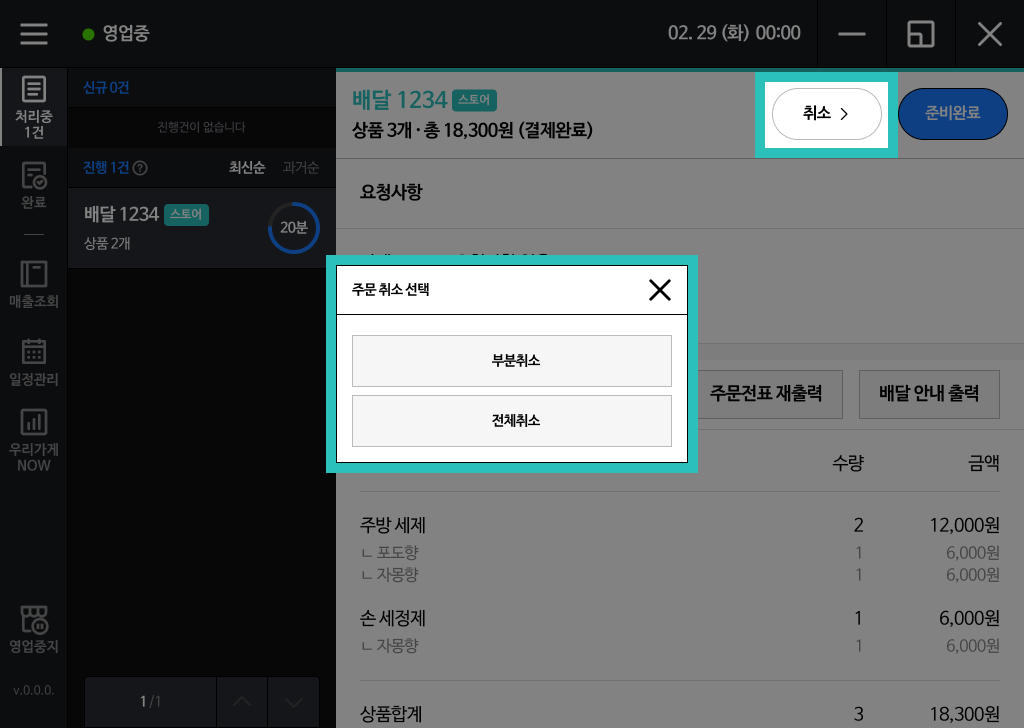
접수한 배민스토어 주문의 취소가 필요할 경우, 주문내역 우측 상단의 [취소] 버튼을 클릭하여 전체 취소 외에도 부분취소를 선택할 수 있습니다. 준비완료 전까지 선택할 수 있고, 부분취소할 옵션과 수량 선택 후 품절까지 손쉽게 처리할 수 있습니다.
 |
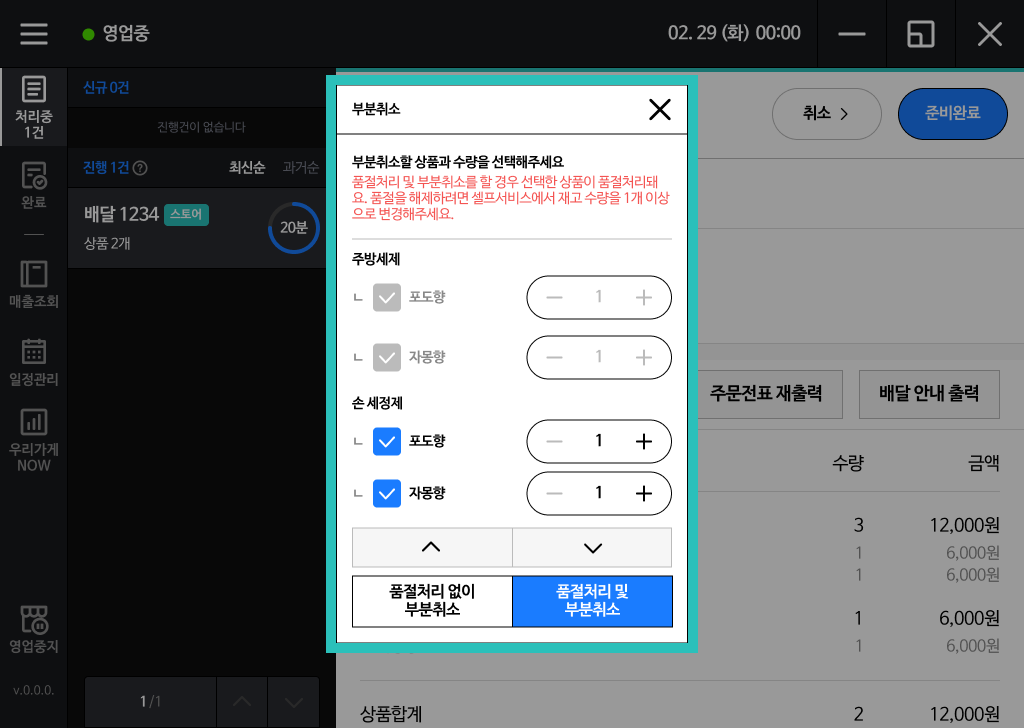
① 부분취소
부분취소할 상품과 수량을 선택하고, [품절처리 없이 부분취소] 혹은 [품절처리 및 부분취소]를 클릭하여, 부분취소를 할 수 있습니다.
 |
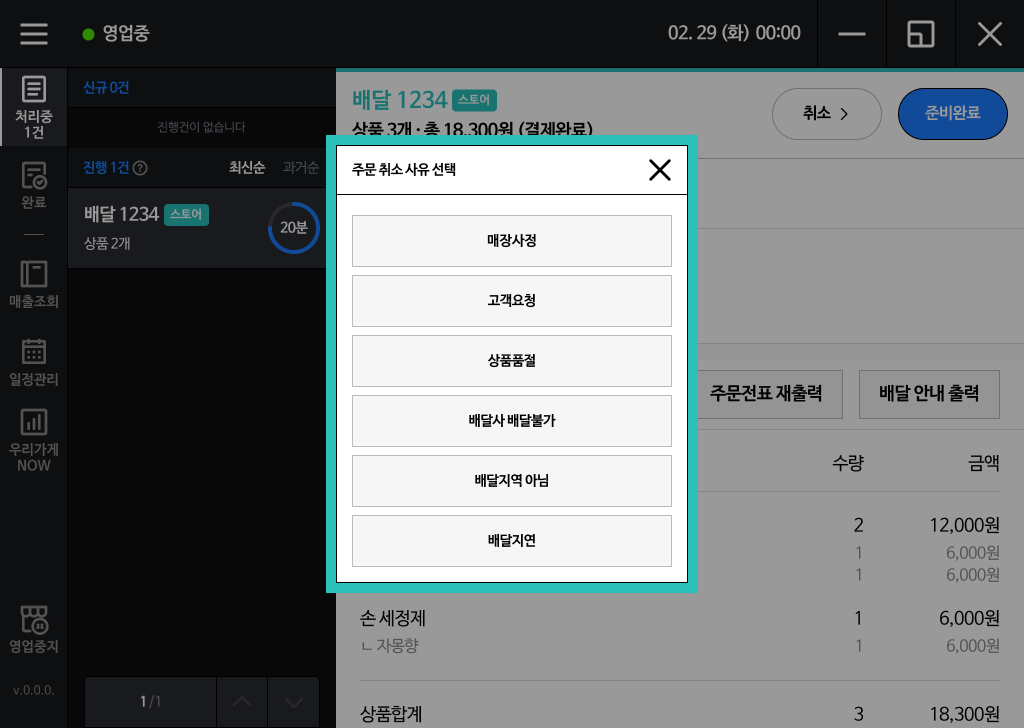
② 전체취소
매장사정, 상품품절 등 주문을 취소하는 사유를 선택해 전체취소를 할 수 있습니다.
※ 주문거부 사유에서 상품품절 > 품절처리 및 취소 선택 시, 재고 수량을 '0'으로 변경함과 동시에 품절처리를 할 수 있습니다.
 |
STEP 4.
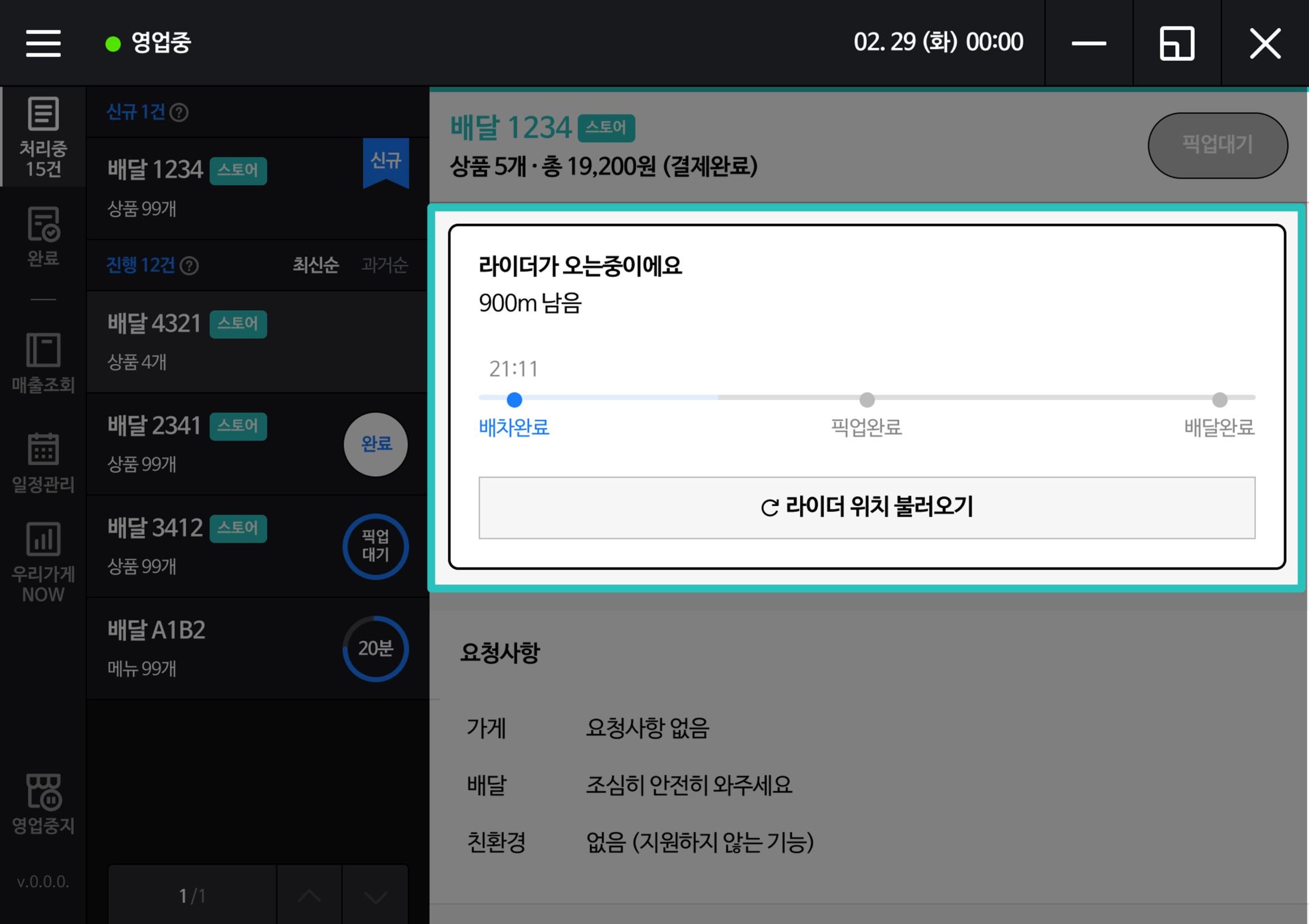
라이더가 배차되면 주문내역에서 배차완료 시간 및 라이더 위치를 확인할 수 있습니다.
이후 라이더가 매장에 도착할 시 상품을 전달합니다.
 |
Q. 여러 기기에서 주문접수 프로그램을 사용하고 싶어요.
A. 실행할 수 있는 기기는 최대 2개까지 등록 가능하며, 등록된 기기를 삭제 및 변경하기 위해서는 휴대폰 번호 인증이 필요합니다.
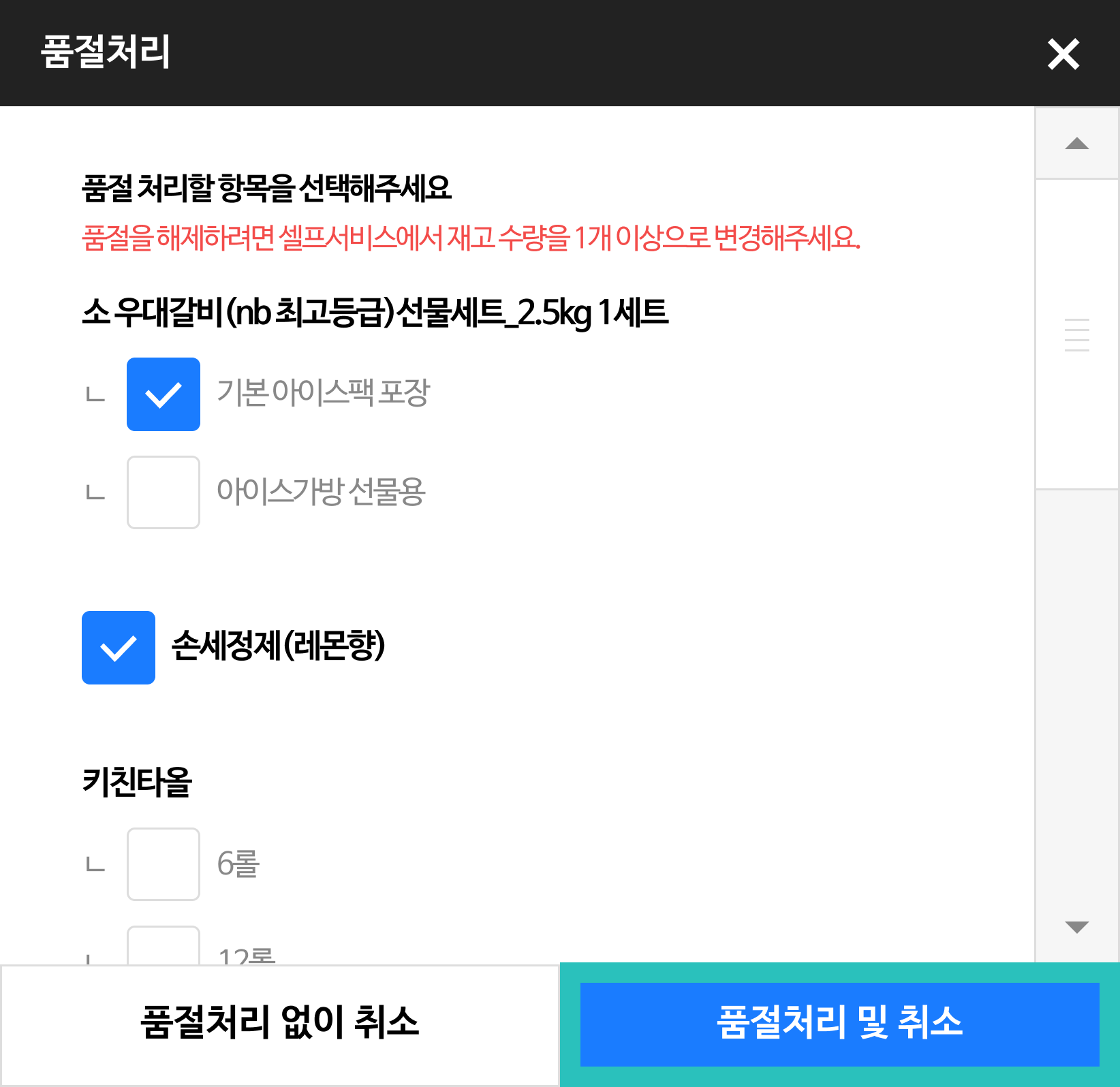
Q. 상품이 품절이어서 주문 취소를 했는데, 재고 수량도 직접 수정해야 하나요?
A, 주문거부 또는 취소 사유가 '상품품절'일 경우, '품절처리 및 취소'를 눌러 주문된 옵션의 재고 수량을 '0'으로 변경함과 함께 품절처리를 할 수 있습니다. 가게 상황에 따라 '품절처리 없이 취소'도 할 수 있으며, [배민셀프서비스 → 상품관리] 재고 변경을 을 통해 품절 처리를 해제할 수 있습니다.
 |
Q. 프로모션 진행하고 있는 상품도 주문정보에서 확인이 가능한가요?
A. 네, 1+1과 같이 증정 프로모션을 진행하고 있는 상품이 있다면, 아래와 같이 '증정'구분으로 주문정보에서 확인이 가능합니다.
주문접수의 경우 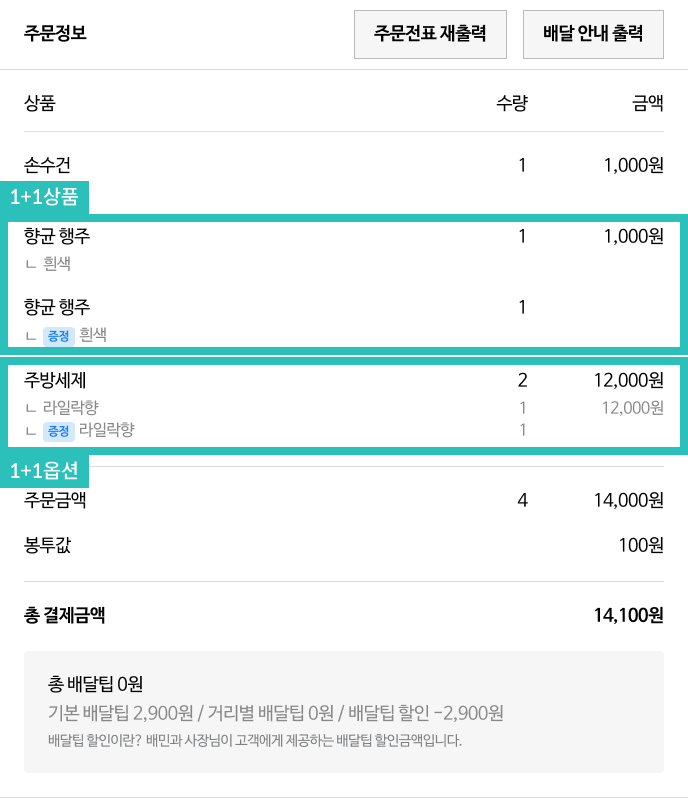 | 부분취소의 경우 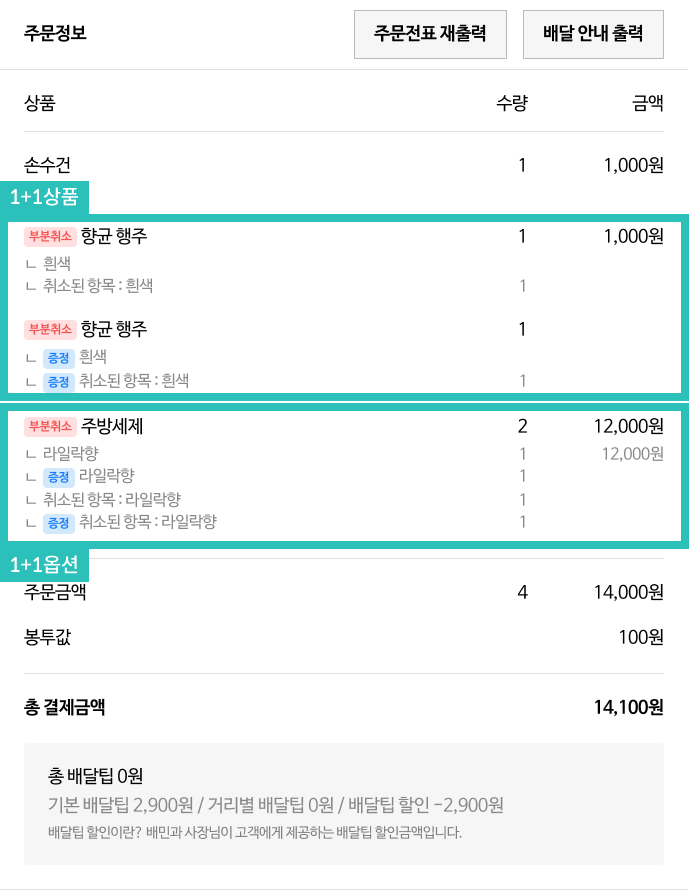 |
Q. 사전예약 주문을 한 번에 확인할 수 있나요?
A. 네, 사전예약 주문은 ‘배민주문접수PC > 처리중 > 사전예약주문’ 탭에서 일괄 확인하실 수 있습니다.
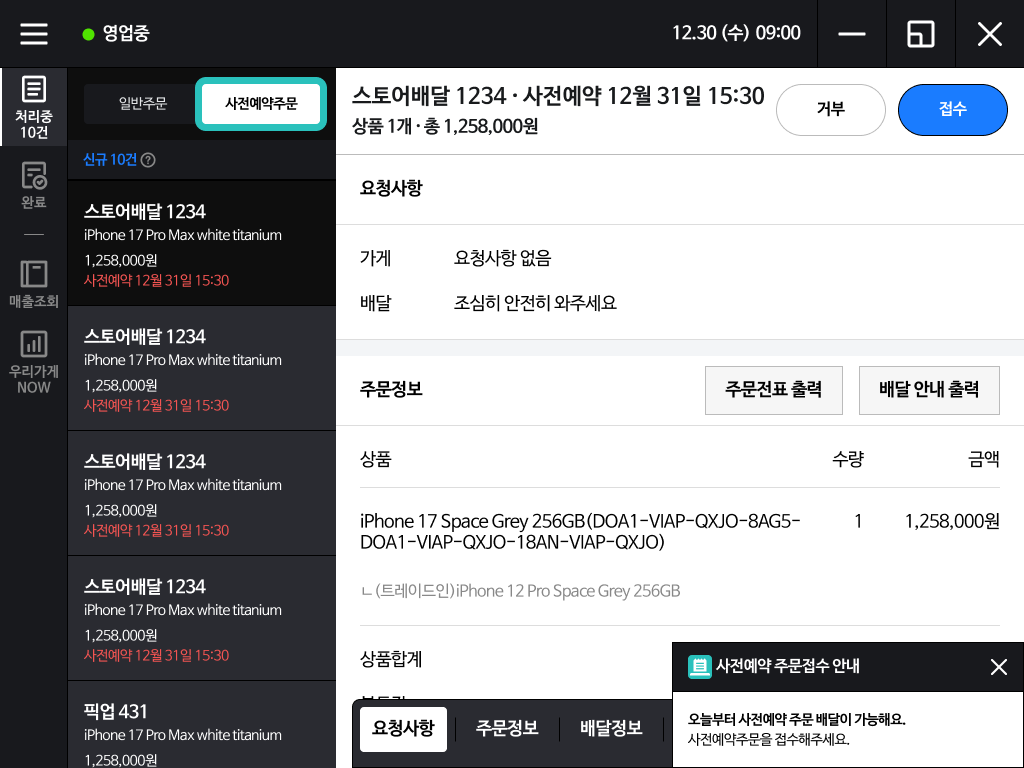 |
※ 해당 기능은 스토어 브랜드 파트너 중 애플 파트너님께 제공됩니다 (25.09.18부터)
※ 현재는 순차 제공 중이며, 25년 10월 1일부로 전체 브랜드 파트너님 대상으로 확대될 예정입니다.
라이더가 배달 완료 후 '완료처리'를 마치면 자동으로 배달완료 처리가 되며, 왼쪽의 [완료] 탭에서 주문내역 확인이 가능합니다.
※ 라이더가 배달 완료처리를 생략했더라도 주문 인입 시간 기준 5시간 이후 자동으로 배달완료 처리가 되며, 고객의 연락처(안심번호)는 미노출 처리됩니다.