


최대 700만원 정부 지원 받고 설치할 수 있는 스마트 기술은?
결과 보러가기마감됨
ㆍ89명 참여 중
고객이 배달의민족 앱을 통해 주문한 주문 정보를 파트너님께서는 어떻게 확인할 수 있을까요? 배민스토어를 이용하시는 파트너님들께서는 배민주문접수(PC) 프로그램을 필수로 설치해야 배달의민족 앱을 통해 들어온 주문을 확인할 수 있습니다. 광고 시작 전 주문접수 프로그램을 설치했는지, 로그인이 되어있는지 꼭 체크해주세요.
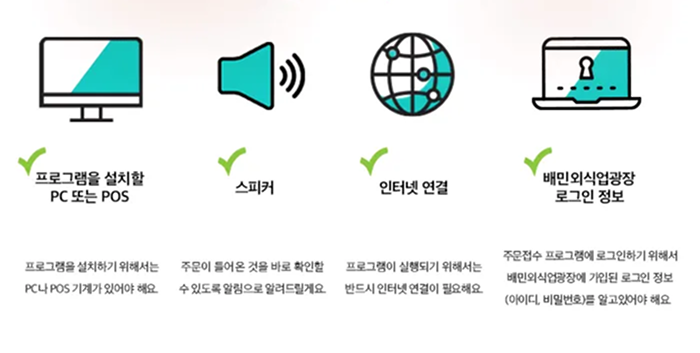
배민주문접수PC를 설치하기 위해서는 아래 항목들이 준비되어야합니다.
STEP 1.
주문 받을 PC(POS)에서 해당 이용가이드를 열고 아래 다운로드 버튼을 클릭해주세요.
STEP 2.
다운로드 받아진 설치 파일을 클릭해서 실행시켜 주세요.
 |
STEP 3.
배민 주문접수 소프트웨어 계약을 읽은 뒤 '동의합니다.' 버튼을 선택하고 다음을 클릭하여 넘어가주세요.
 |
STEP 4.
바탕화면에 바로가기 만들기 버튼을 클릭하고 다음을 클릭해주세요.
바탕화면에 바로가기를 만들면 PC 접속 시 바탕화면에서 주문접수 프로그램을 바로 실행할 수 있습니다.
 |
STEP 5.
설치 버튼을 클릭해주세요.
바탕화면에 바로가기를 만들면 PC 접속 시 바탕화면에서 주문접수 프로그램을 바로 실행할 수 있습니다.
 |
STEP 6.
설치가 완료되면 '배민주문접수 PC' 프로그램을 실행시켜 주세요.
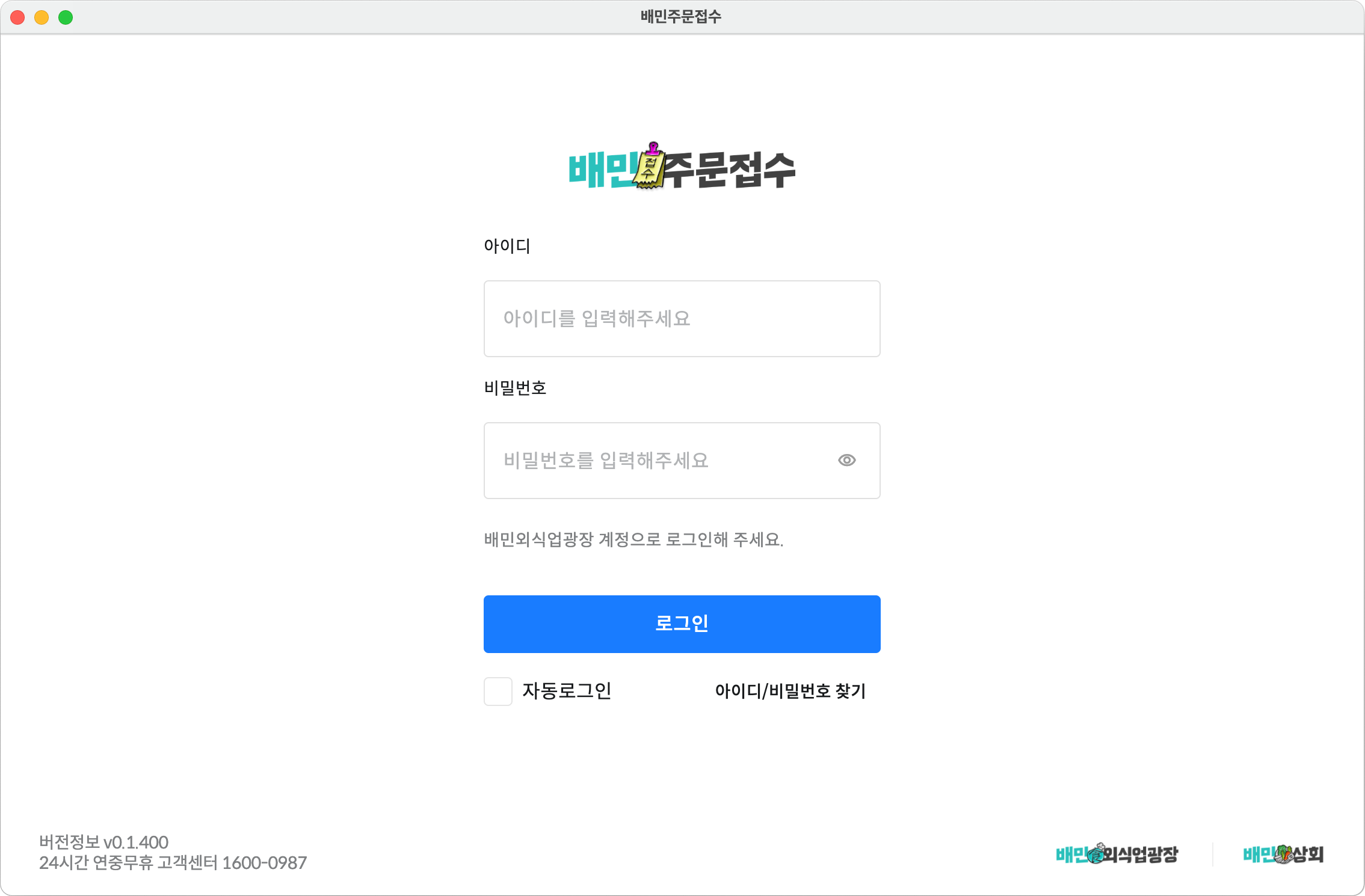
주문접수 프로그램의 로그인 정보는 배민외식업광장의 로그인 정보와 동일합니다. 아이디 비밀번호를 잊어버리신 경우 아이디 / 비밀번호 찾기 버튼을 클릭해서 로그인 정보를 찾아주세요.
 |
STEP 7.
주문을 받기 위한 준비가 완료되었습니다.
실제 주문을 받기 전 배민주문접수 시작가이드를 통해 배민주문접수를 체험해보세요.
STEP 1.
주문 받을 MacOS에서 해당 이용가이드를 열고 아래 다운로드 버튼을 클릭해주세요.
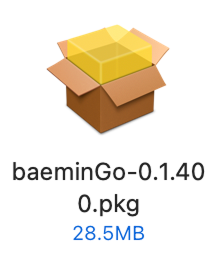
STEP 2.
다운로드 받아진 설치 파일을 클릭해서 실행시켜 주세요.
 |
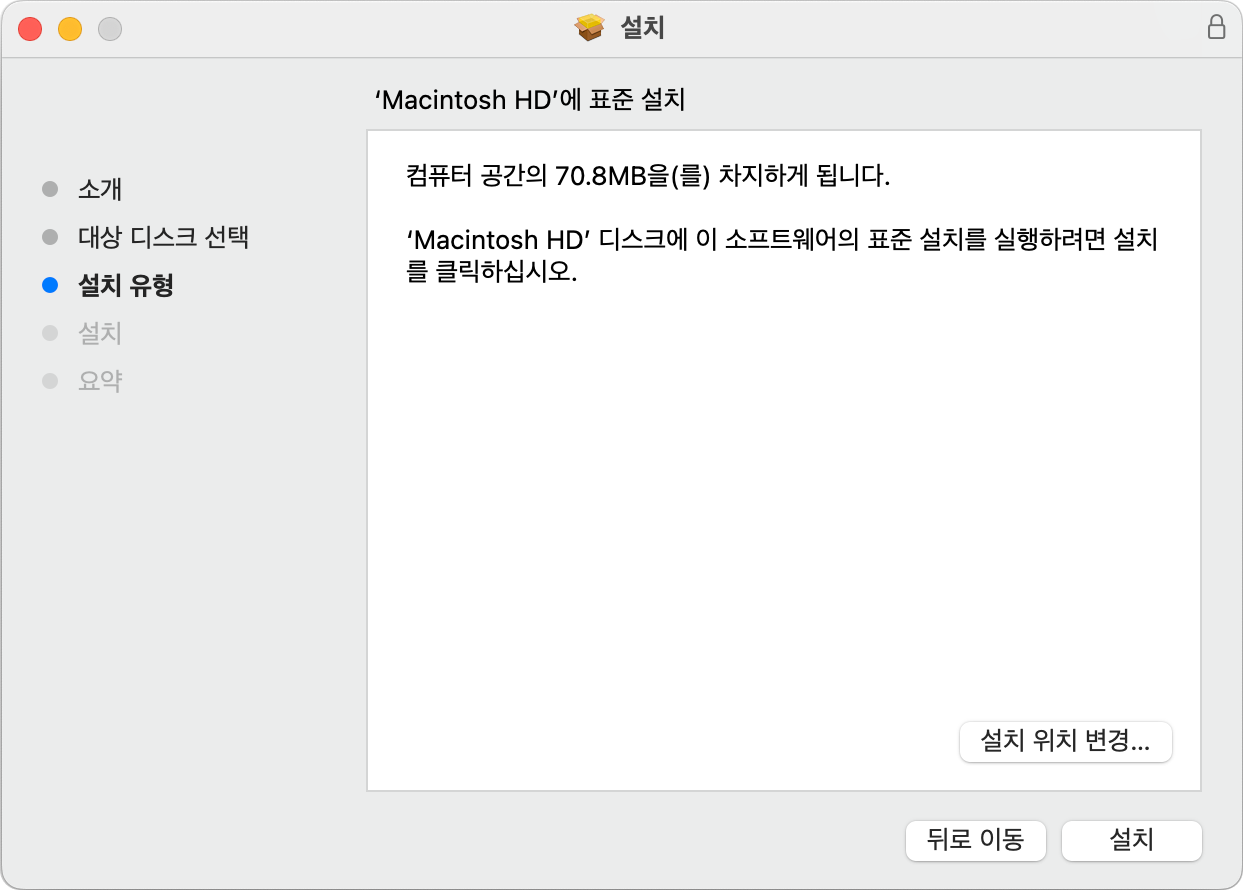
STEP 3.
대상 디스크 선택과 설치 유형을 확인한 후 설치를 눌러주세요.
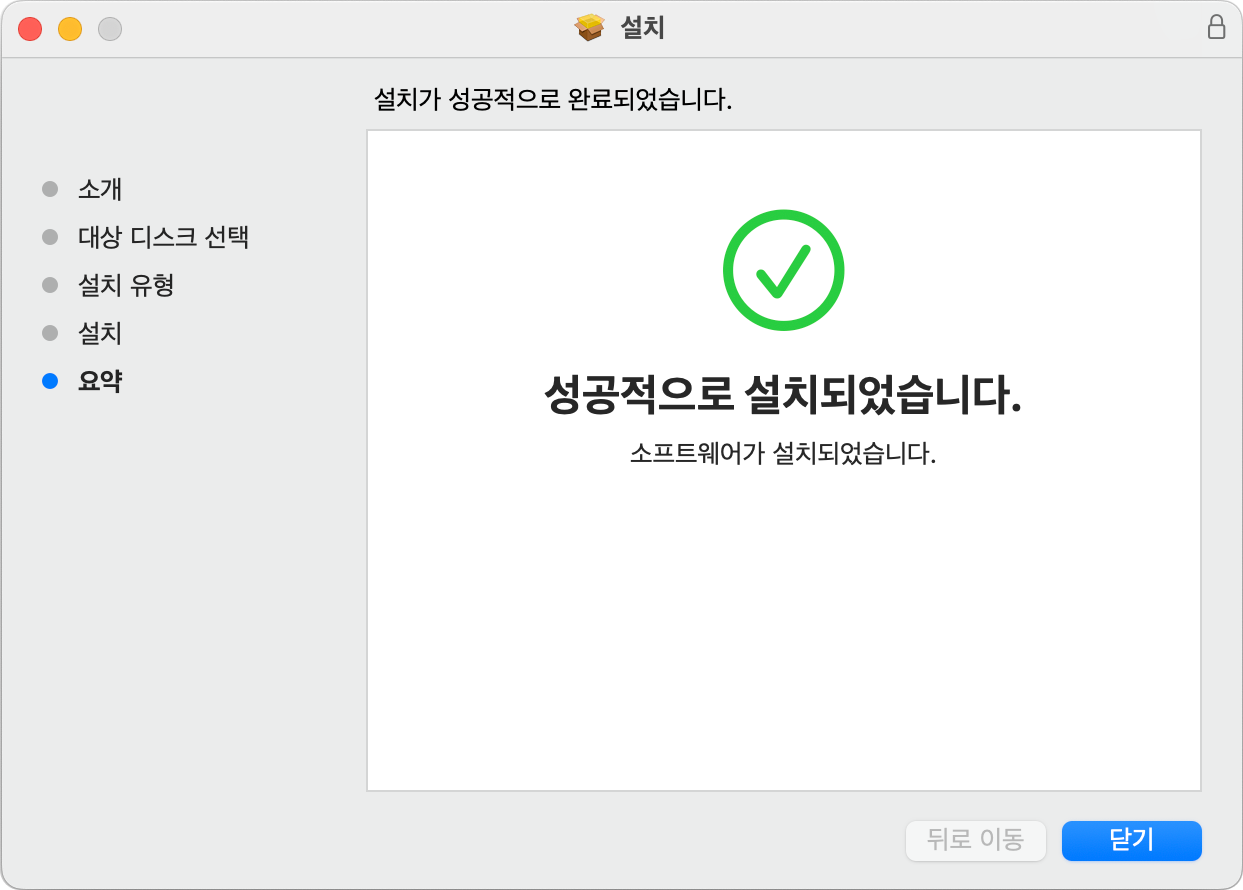
STEP 4.
설치가 완료되면 주문접수 프로그램을 바로 실행할 수 있습니다.
STEP 5.
로그인 후 주문접수 프로그램을 이용해주세요.
주문접수 프로그램의 로그인 정보는 배민외식업광장의 로그인 정보와 동일합니다. 아이디 비밀번호를 잊어버리신 경우 아이디 / 비밀번호 찾기 버튼을 클릭해서 로그인 정보를 찾아주세요.