



최대 700만원 정부 지원 받고 설치할 수 있는 스마트 기술은?
결과 보러가기마감됨
ㆍ89명 참여 중
매장의 운영 시간이 있듯이, 배달에도 운영 시간이 가게마다 다를 수 있습니다. 영업을 언제 시작하고 언제 배달 주문이 마감인지, 이런 가게의 운영정보는 주문을 원하는 고객에게 무척 중요합니다. 변경사항이 있을 때마다 바로 수정해주세요.
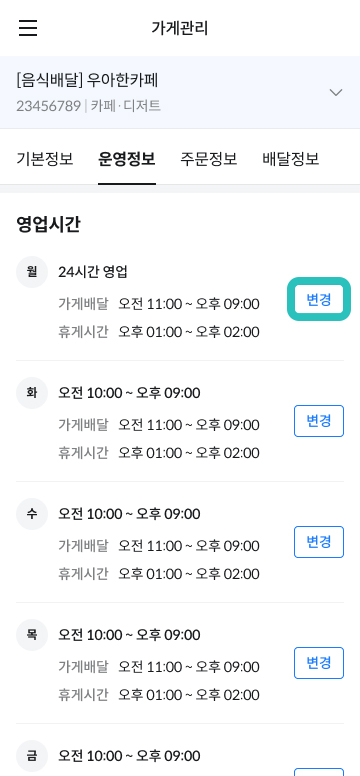
[배민셀프서비스 → 가게관리 → 운영정보]에서 직접 설정할 수 있습니다. 운영정보 탭에 들어가면 요일별로 영업시간 ∙ 가게배달 운영시간 ∙휴게시간을 한 화면에서 설정할 수 있어요.
영업시간은 가게의 모든 주문유형(배민배달/가게배달/픽업)이 운영 가능한 시간을 의미하며, 가게배달 운영시간과 휴게시간은 이 영업시간 범위 안에서만 설정할 수 있습니다.
영업시간 ∙ 가게배달 운영시간 ∙ 휴게시간은 모두 요일별로 다르게 설정할 수 있습니다. 아래 내용은 하나의 요일을 기준으로 설정하는 방법이며, 모든 요일을 동일하게 설정하고 싶으시면 STEP 5를 참고해 주세요.
STEP 1.
[배민셀프서비스 → 가게관리 → 운영정보]에서 원하는 요일의 [변경]을 눌러주세요.
 |
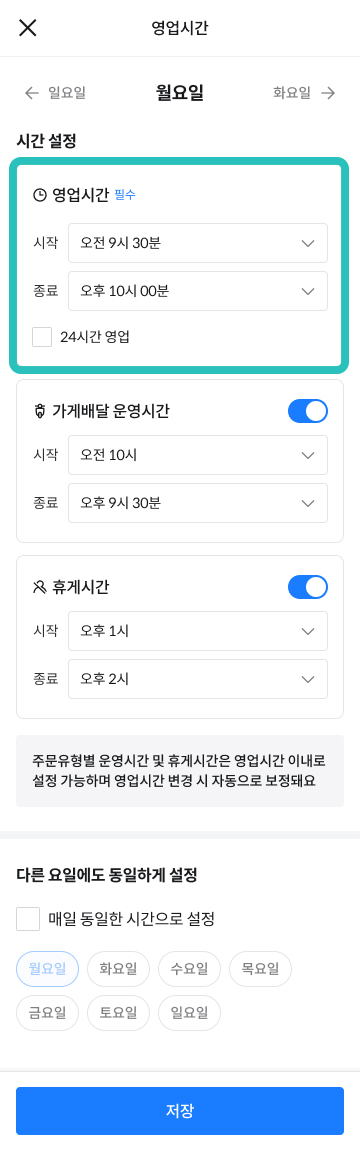 |
• 설정 단위: 5분 단위
• 시작 시간: 당일 오전 0시 ~ 당일 오후 11시 55분
• 하루 설정 가능 시간: 최소 1시간 ~ 최대 23시간 55분
• 24시간 영업하는 경우 '24시간 영업'에 체크하면 별도 시간 설정 없이 적용됨
STEP 3. 가게배달 운영시간 설정
가게배달 운영시간 토글을 켜고, 영업시간 내에서 가게배달 운영 시작 ∙ 종료 시간을 설정해주세요.
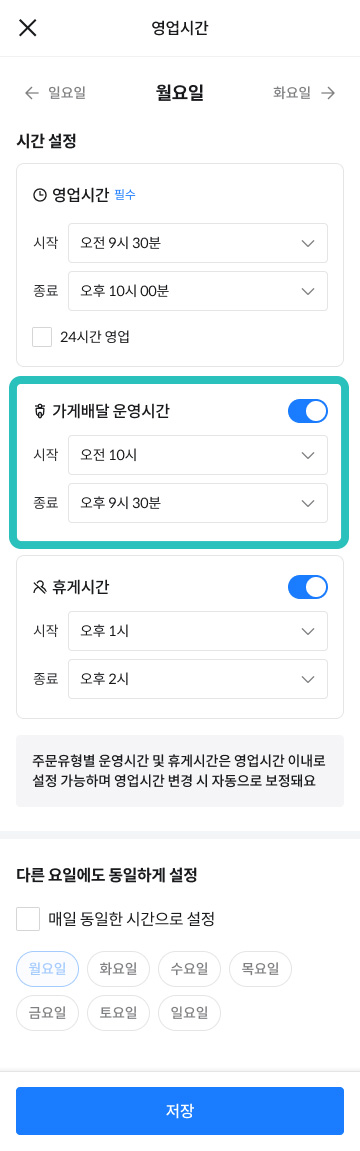 |
※ 가게배달 운영시간은 가게배달과 배민배달 주문 유형 모두 운영하는 가게에서만 노출됩니다. 한 가지 주문 유형만 운영 중 이라면 이 항목은 보이지 않고, 영업시간 ∙ 휴게시간만 설정 가능합니다.
STEP 4. 휴게시간 설정
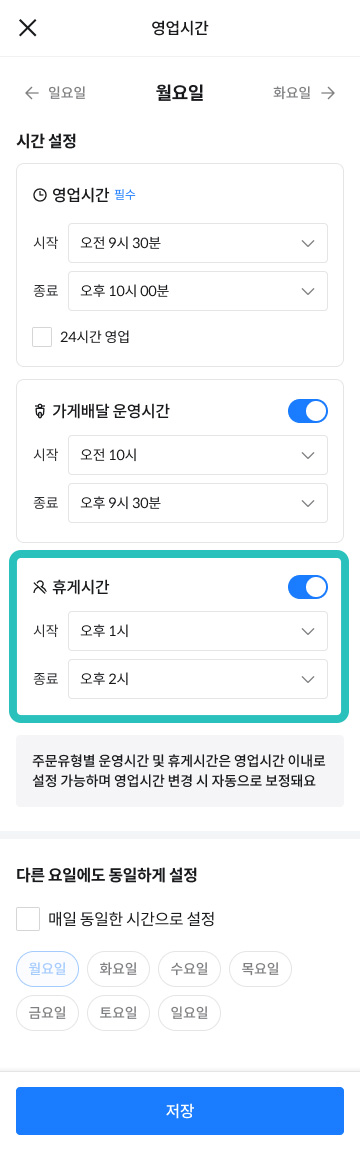
휴게시간 토글을 켜고, 영업시간 내에서 휴게시간을 설정해주세요. 휴게시간은 영업시간과 동일하게 설정할 수 없습니다.
 |
STEP 5. 다른 요일에도 동일하게 적용
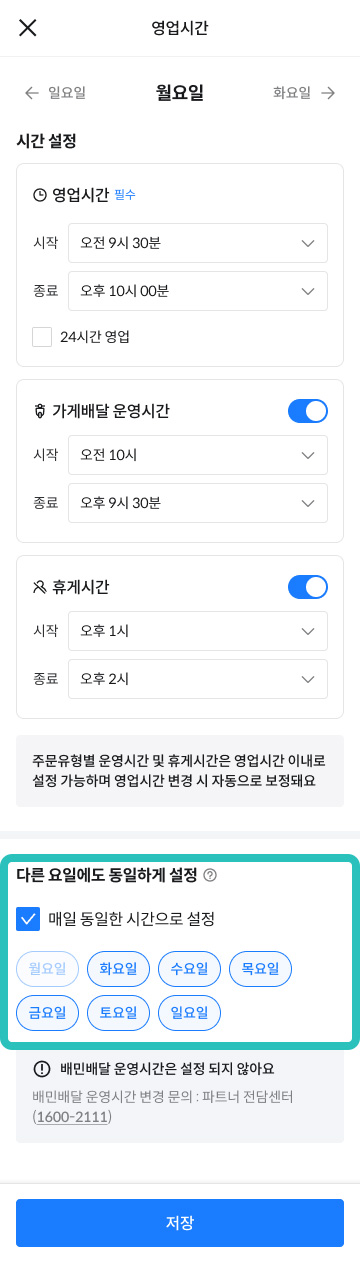
같은 시간을 여러 요일에 반복 설정하고 싶다면 '다른 요일에도 동일하게 설정'을 체크하고 원하는 요일을 선택해주세요. 위에서 설정한 영업시간, 가게배달 운영시간, 휴게시간이 선택한 요일 전체에 한 번에 반영됩니다.
 |
STEP 6.
설정을 마쳤다면 '저장'을 눌러주세요.
💡 영업시간을 변경하면 다른 설정에도 영향이 있어요.
가게배달 운영시간과 휴게시간은 항상 영업시간 안에서만 설정돼요. 예를 들어 영업시간을 오후 11시에서 오후 6시로 줄이면, 오후 7시~10시로 설정해둔 가게배달 운영시간은 자동으로 새 영업시간 안에 맞게 조정됩니다.
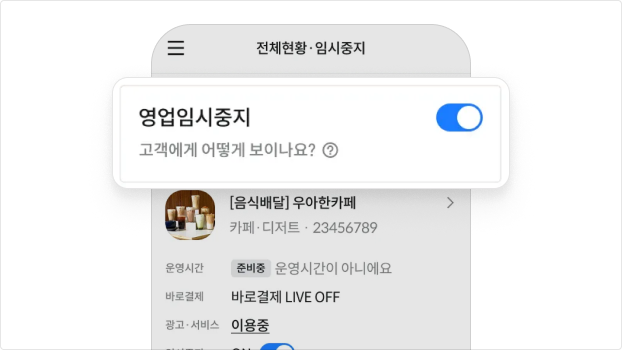
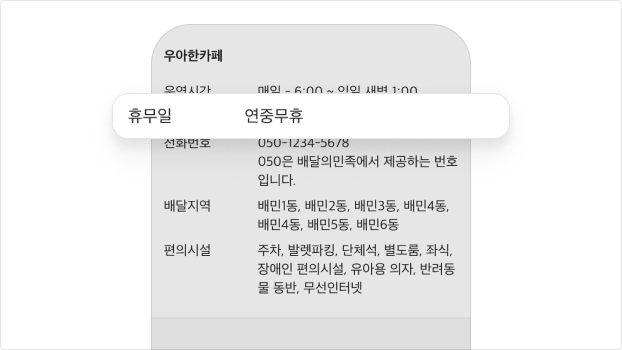
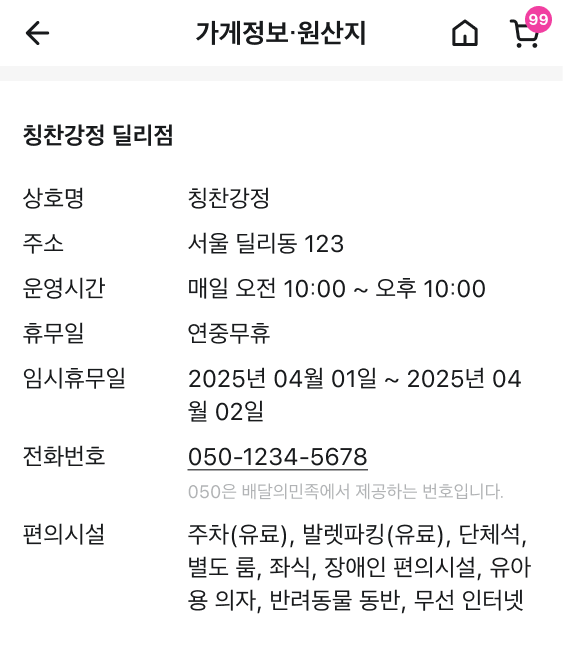
수정한 영업시간은 배민 앱 가게 상세화면에서 확인할 수 있습니다. 운영정보에 등록된 영업시간 동안 고객은 주문을 할 수 있으며, 영업시간이 아닌 시간대에는 앱에서 자동으로 '준비중'으로 표시됩니다. 고객의 주문과 직접적으로 영향이 있는 운영정보이므로 만약 영업시간 수정이 필요하다면 셀프서비스에서 바로 수정해주세요.
 |