가게를 운영 하다보면 메뉴의 가격을 변동해야하는 경우가 있습니다. 메뉴의 가격은 주문을 결정하는데에 꼭 필요한 정보인 만큼 충분히 고민한 후 결정하여 가격을 수정해 보세요.
[영상가이드]
※배민셀프서비스 업데이트에 따라 설정 경로가 일부 상이할 수 있습니다.
메뉴 가격 설정
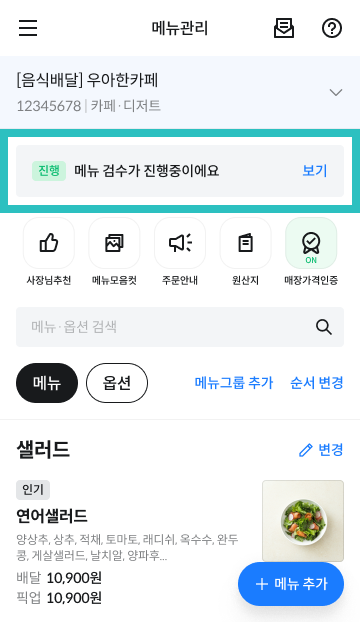
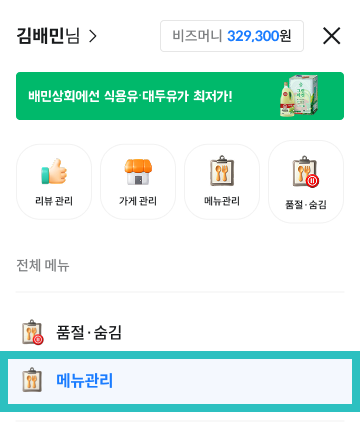
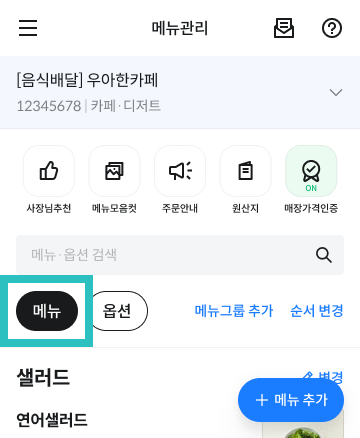
메뉴 가격은 [배민셀프서비스 → 메뉴관리] 메뉴 탭에서 설정할 수 있습니다.
배달 가격, 매장 가격, 픽업 가격 변경 전, 아래 사항을 확인해주세요.
※ 매장 가격, 픽업 가격 변경을 위해서는 매장 가격 인증이 필요해요.
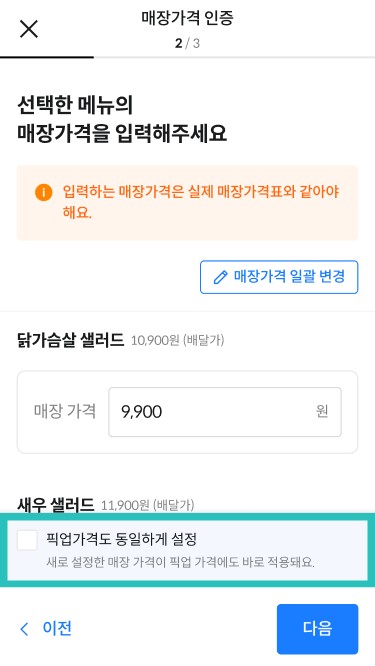
※ 매장 가격 인증 시 ‘픽업가격 동일 설정’을 체크하면, 픽업 가격까지 한 번에 설정할 수 있어요.
※ 매장 가격 인증 미진행 + 픽업 가격 미설정 시, 배달 가격이 픽업 가격으로 노출돼요. ※ 픽업만 이용 + 매장 가격 인증 미진행 시, 배달 가격 수정을 통해 픽업 가격을 설정할 수 있어요.
배달 가격은 상시 설정이 가능하고, 배민 앱 음식배달 탭 내 반영 및 노출됩니다.
STEP 1.
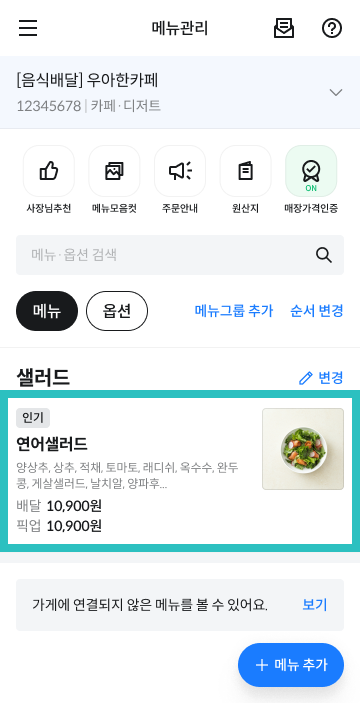
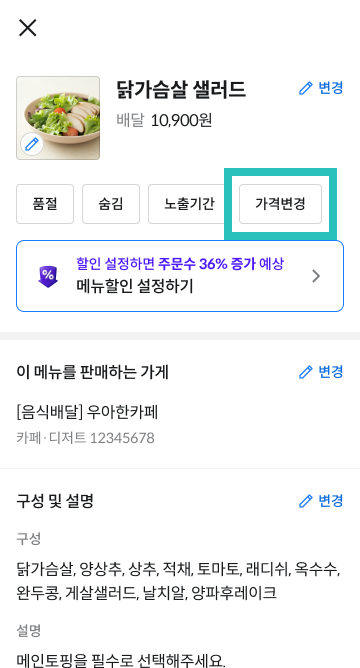
가격을 설정할 메뉴를 선택해주세요.
STEP.2
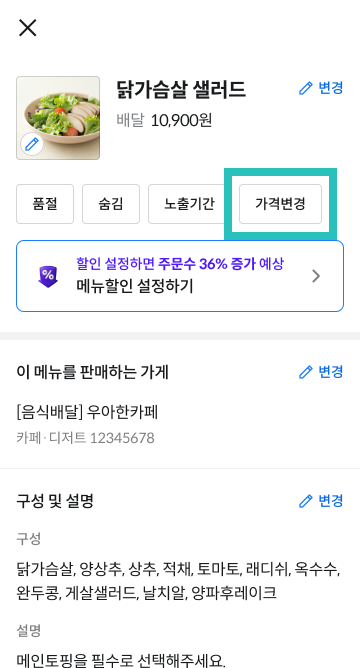
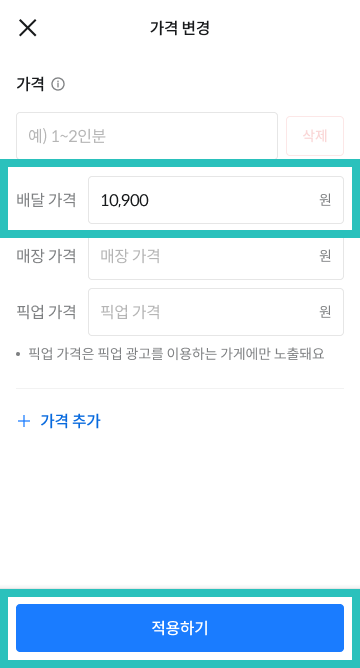
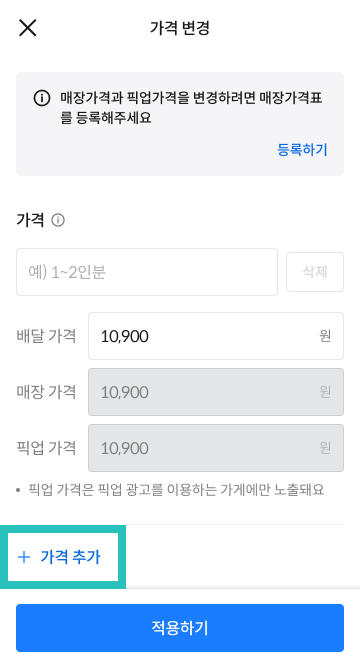
'가격 변경'을 누르고, 배달 가격 설정 후 '적용하기'를 눌러주세요.
픽업을 이용하는 가게의 경우, 매장 가격 인증 전이라면 배달 가격과 픽업 가격이 동일하게 적용됩니다.
매장 가격은 매장 가격 인증으로 설정이 가능합니다.
📌 [매장 가격 인증] 방법 알아보기▼
STEP 1.
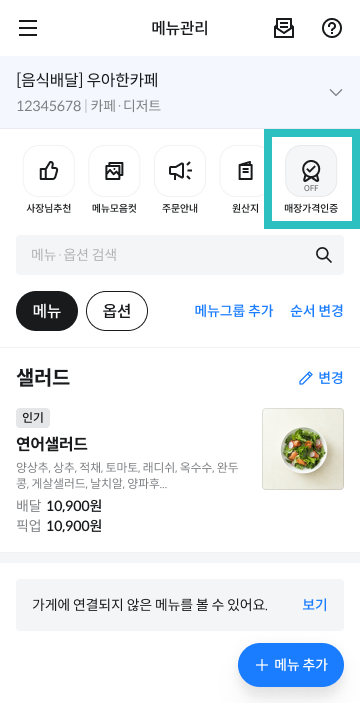
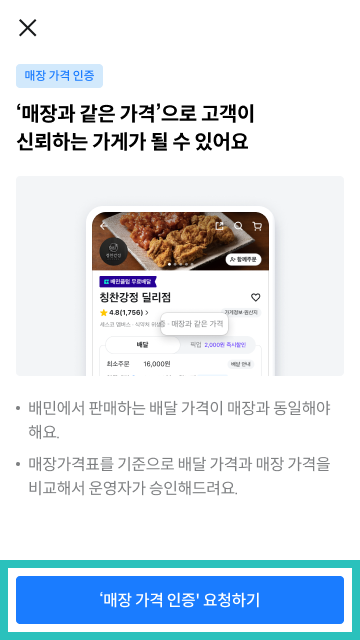
화면 상단 '매장 가격 인증'을 누르고 '매장 가격 인증 요청하기'를 눌러주세요.
STEP 2.
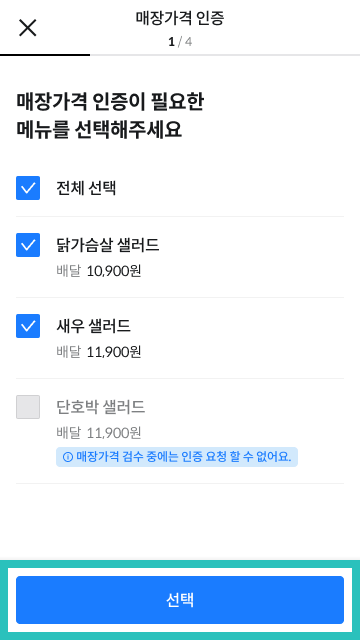
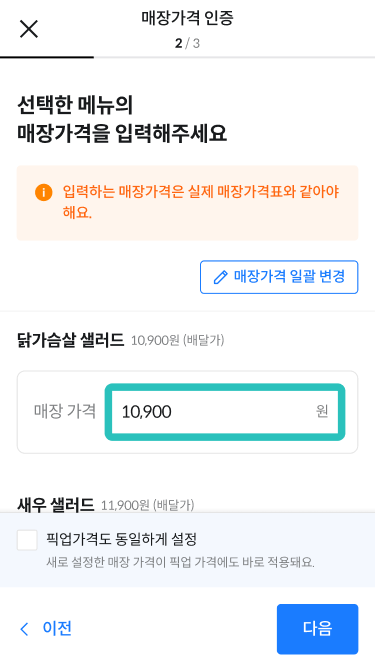
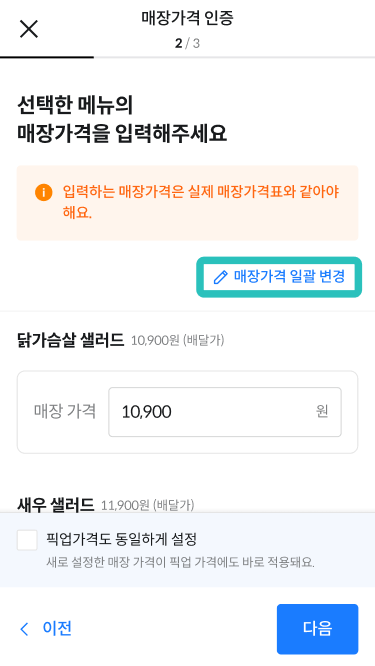
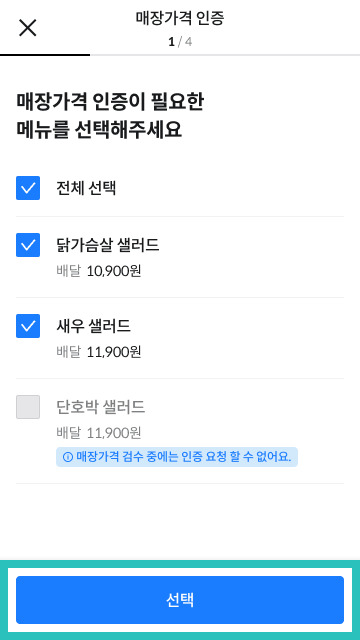
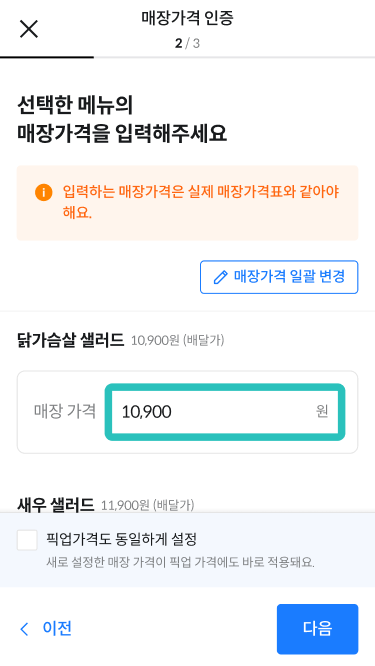
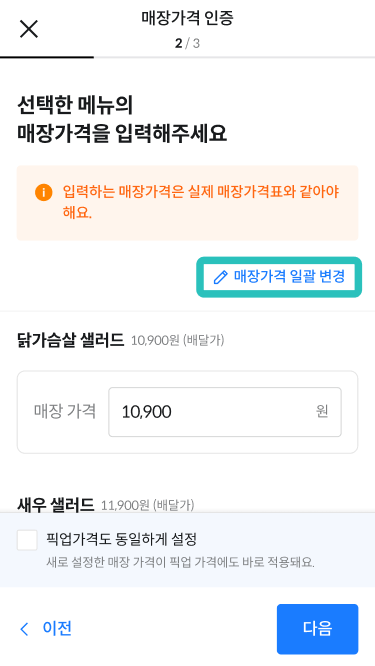
매장 가격 인증이 필요한 메뉴를 선택한 후, 매장 가격을 입력해주세요.
입력하는 매장 가격은 오프라인 가게에서 사용하는 매장 가격표와 같아야 합니다.
STEP 3.
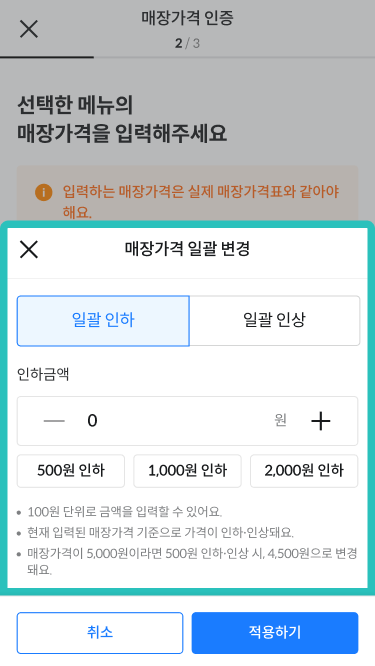
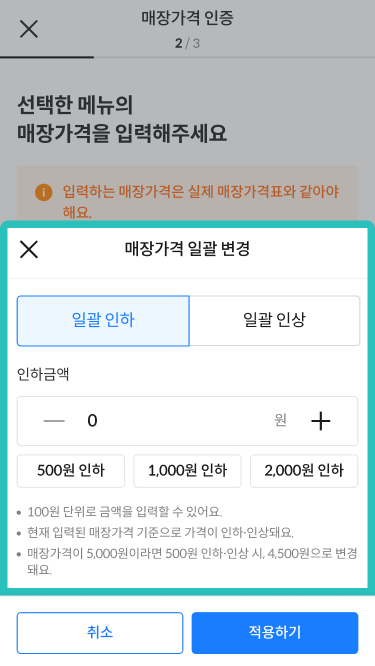
매장 가격 변경이 필요하다면, '매장가격 일괄 변경'을 눌러 변경 후 적용해주세요.
※ 선택하신 모든 메뉴를 동일한 금액(100원 단위)으로 일괄 인하/인상할 수 있는 기능이에요.
※ 메뉴마다 조정할 금액이 다르다면, 메뉴별로 매장 가격을 직접 입력해주세요.
STEP 4.
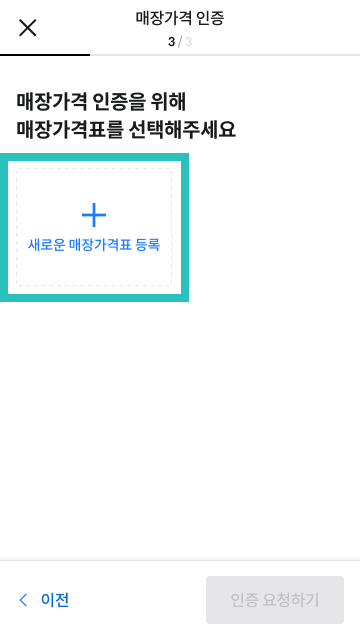
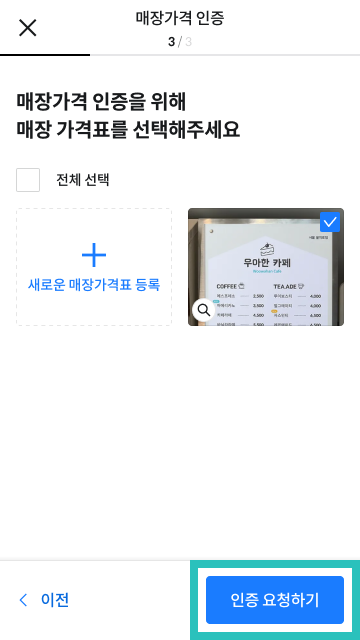
매장 가격표를 등록한 후, 등록한 매장 가격표를 선택해 인증 요청하기를 눌러주세요.
매장 가격표를 기준으로 배달가격과 매장 가격을 비교해서 승인 과정을 진행합니다.
STEP 5.
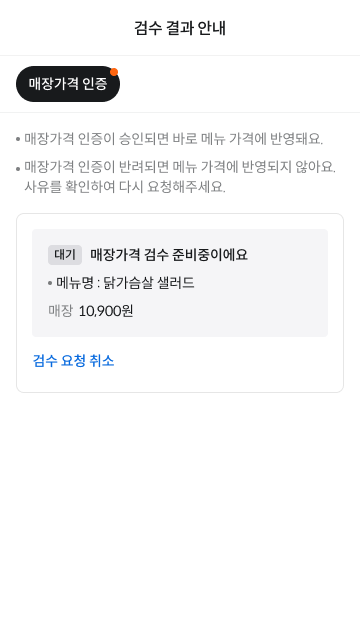
매장 가격 인증 요청을 완료했다면, 검수가 진행됩니다.
검수 결과 안내를 통해 결과를 확인할 수 있고, 매장 가격 인증이 승인되면 바로 메뉴 가격에 반영됩니다. 반려가 되었다면, 가격에 반영되지 않고 반려 사유를 확인하여 다시 요청해주세요.
※ 변경한 매장 가격과 픽업 가격은 매장 가격 인증 이후 적용됩니다.
※ 각 메뉴의 매장 가격은 인증 요청 후 내부 검수를 거쳐 등록됩니다.
매장 가격 인증에 대한 자세한 내용은 아래 가이드를 참고해주세요.
매장 가격 인증 >
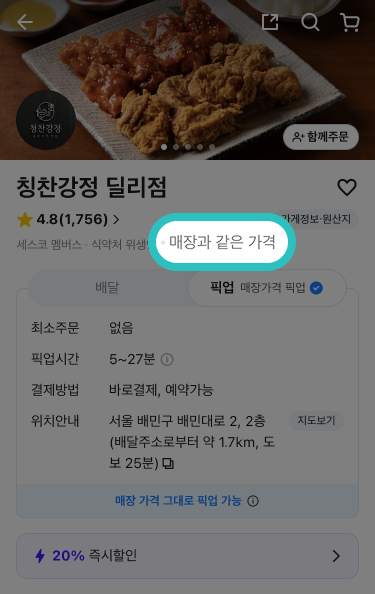
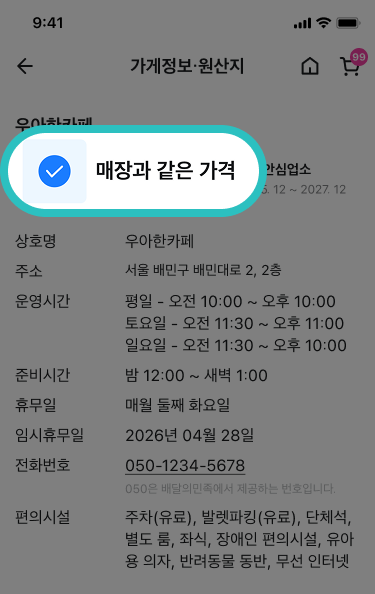
🏅 매장과 같은 가격 뱃지
매장 가격을 인증한 가게는 '매장과 같은 가격' 뱃지로 메뉴 가격에 대한 고객의 신뢰를 얻을 수 있고, 가게 경쟁력을 확보할 수 있습니다.
픽업 가격
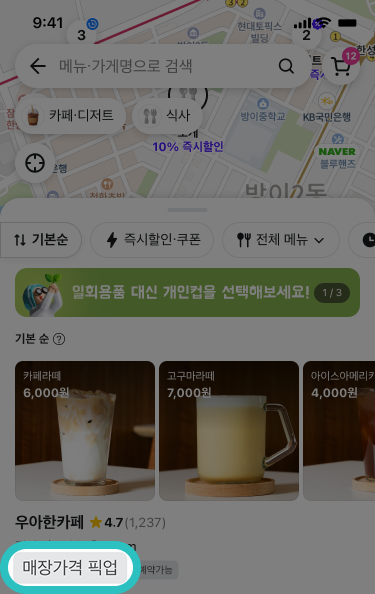
매장 가격 인증 과정에서 함께 설정하거나, 매장 가격 인증 후 개별 설정할 수 있습니다. 픽업 가격은 배민앱 픽업 탭에 노출됩니다.
📌 매장 가격 인증과 함께 설정하기▼
STEP 1.
화면 상단 '매장 가격 인증' 버튼을 누르고 '매장 가격 인증 요청하기'를 눌러주세요.
STEP 2.
매장 가격 인증이 필요한 메뉴를 선택한 후, 매장 가격을 입력해주세요.
입력하는 매장 가격은 오프라인 가게에서 사용하는 매장 가격표와 같아야 합니다.
STEP 3.
매장 가격 변경이 필요하다면, '매장가격 일괄 변경'을 눌러 변경 후 적용해주세요.
※ 선택하신 모든 메뉴를 동일한 금액(100원 단위)으로 일괄 인하/인상할 수 있는 기능이에요.
※ 메뉴마다 조정할 금액이 다르다면, 메뉴별로 매장 가격을 직접 입력해주세요.
STEP 4.
매장 가격과 픽업 가격이 동일하다면 '픽업가격 동일 설정'을 체크해주세요.
매장가격 인증이 승인되면 매장 가격과 픽업 가격이 한 번에 반영됩니다.
STEP 5.
매장 가격표를 등록한 후, 등록한 매장 가격표를 선택해 인증 요청하기를 눌러주세요.
매장 가격표를 기준으로 배달가격과 매장 가격을 비교해서 승인 과정을 진행합니다.
STEP 6.
매장 가격 인증 요청을 완료했다면, 검수가 진행됩니다.
검수 결과 안내를 통해 결과를 확인할 수 있고, 매장 가격 인증이 승인되면 바로 메뉴 가격에 반영됩니다. 반려가 되었다면, 가격에 반영되지 않고 반려 사유를 확인하여 다시 요청해주세요.
※ 변경한 매장 가격과 픽업 가격은 매장 가격 인증 이후 적용됩니다.
※ 각 메뉴의 매장 가격은 인증 요청 후 내부 검수를 거쳐 등록됩니다.
매장 가격 인증에 대한 자세한 내용은 아래 가이드를 참고해주세요.
매장 가격 인증 >
STEP 1.
가격을 설정할 메뉴를 선택해주세요.
STEP.2
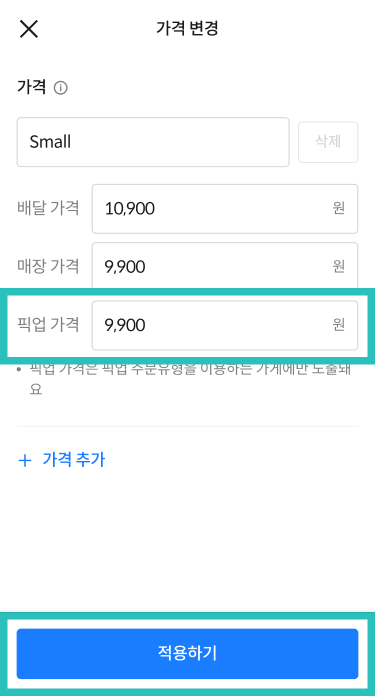
'가격 변경'을 누르고, 픽업 가격 설정 후 '적용하기'를 눌러주세요.
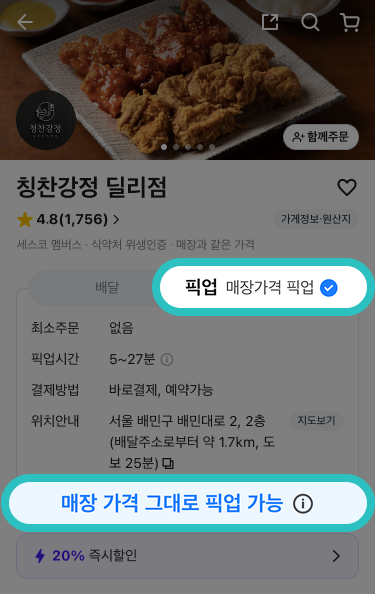
픽업 가격은 배달 가격과 다르게 설정이 가능하고, 픽업 가격이 매장 가격보다 같거나 낮은 경우 '매장가격 픽업' 뱃지가 노출됩니다.
🏅 매장가격 픽업 뱃지- 픽업 가격이 매장 가격보다 같거나 낮게 설정
- 전체 메뉴 기준 80% 이상 매장 가격 및 픽업 가격 설정
- 대표 메뉴 매장 가격 및 픽업 가격 설정 (전체 메뉴 기준 80% 이상과 별도)
※ 픽업 가격을 설정하면 익일(영업일 기준)부터 뱃지가 노출됩니다.
※ 픽업 가격이 매장 가격과 같거나 낮아야 '매장가격 픽업' 뱃지가 노출됩니다.
자주 묻는 질문
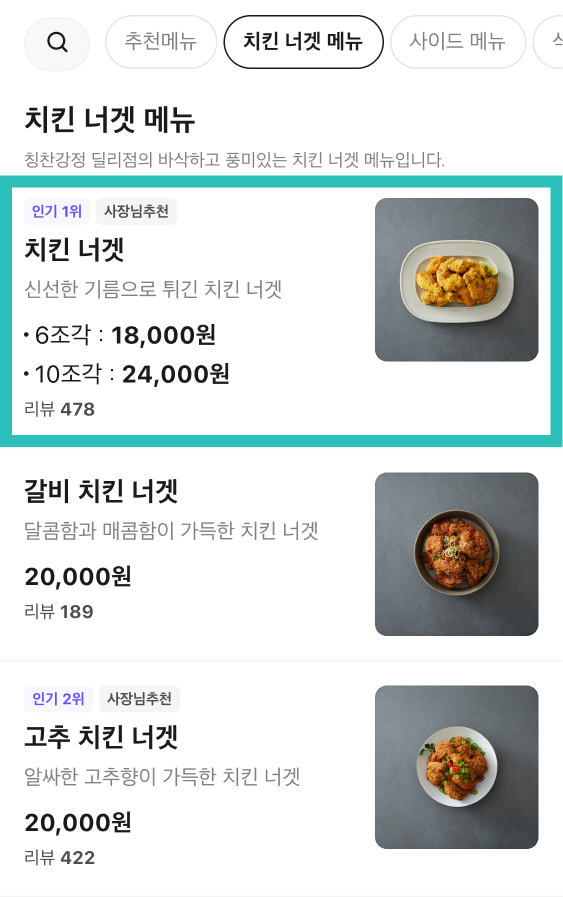
Q. 하나의 메뉴를 가격으로 구분하고 싶어요.
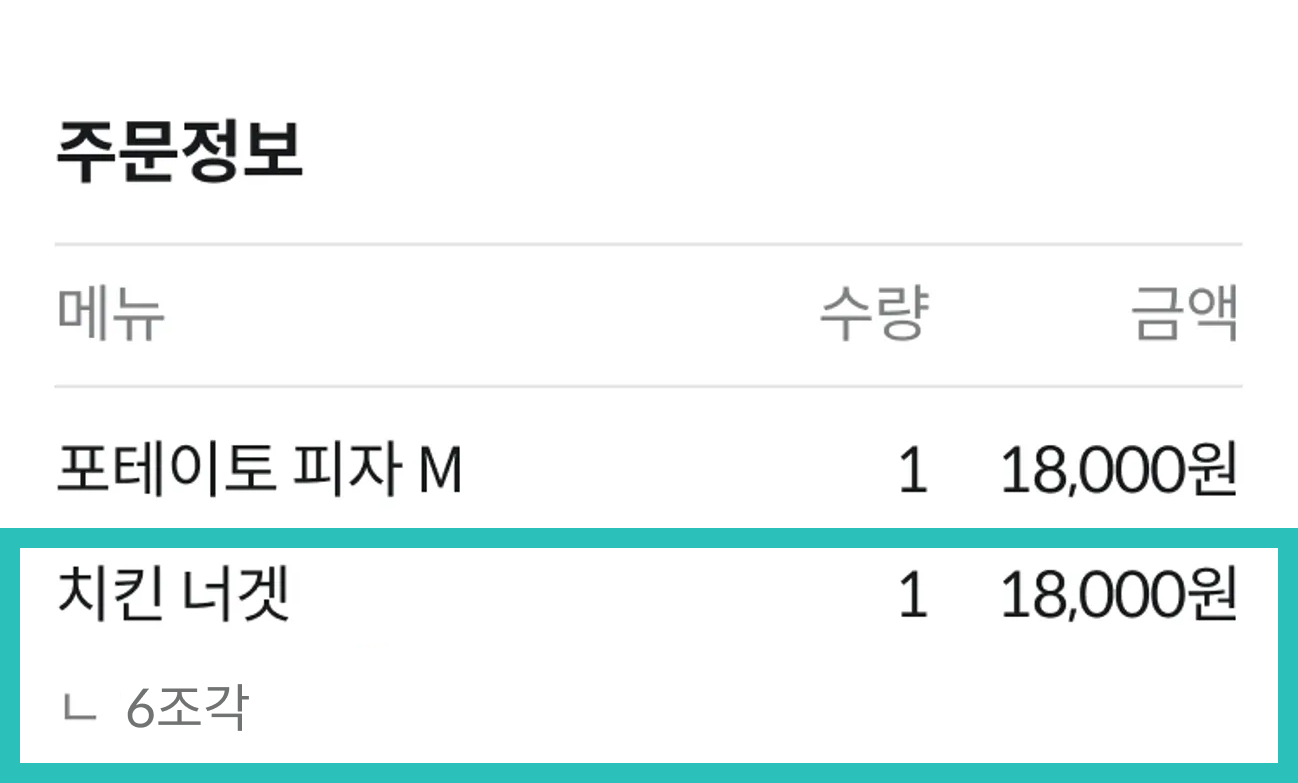
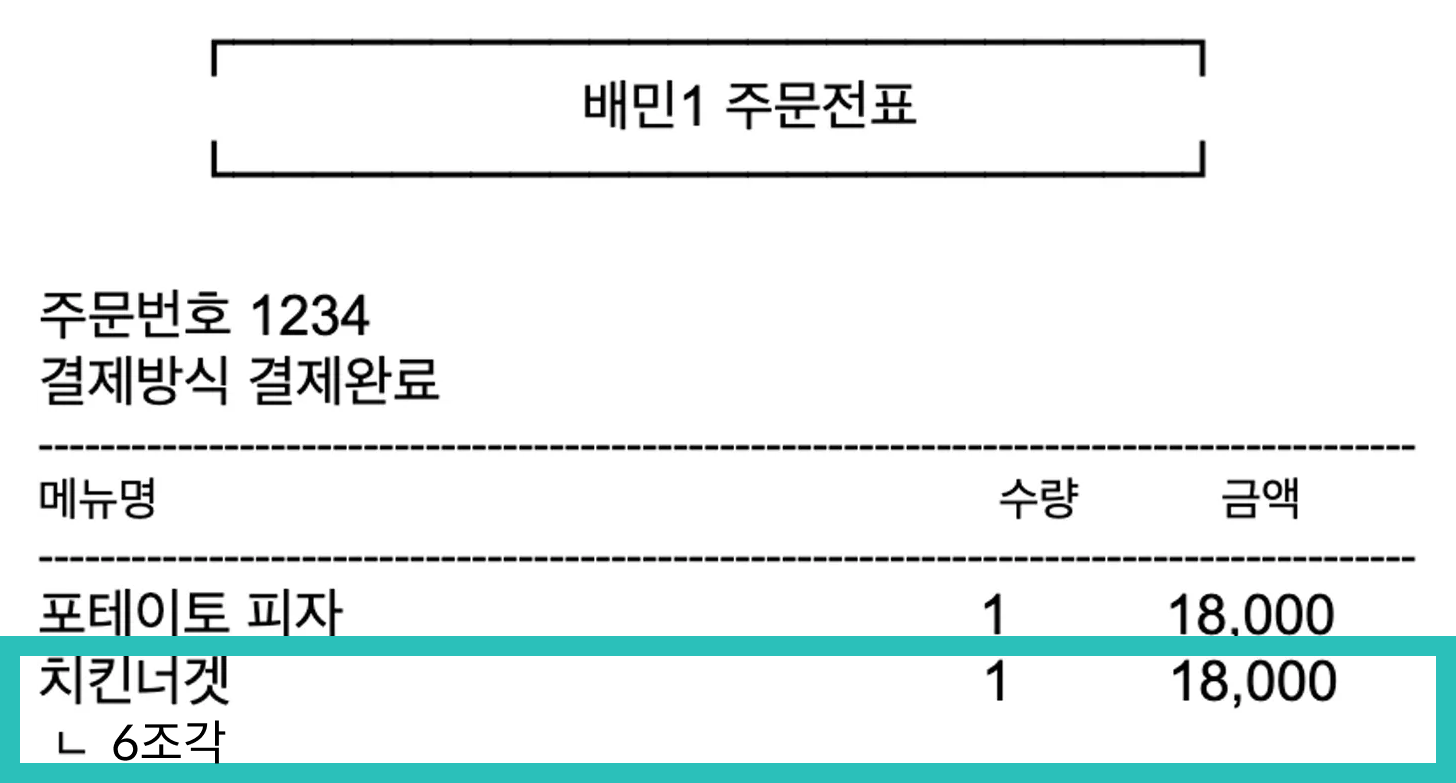
A. 메뉴 정보 '가격변경'에서 '+가격 추가'를 통해 가격명과 함께 가격을 구분하여 메뉴를 설정할 수 있습니다.
이 때, 가격명을 설정하면 메뉴정보와 주문정보, 주문전표에서 메뉴 하위 항목으로 가격명이 표시되어, 더욱 쉽게 확인할 수 있습니다.
※ 가격명을 설정하지 않으면 표시되지 않습니다.
※ (담당자를 통한 요청 시) 일반 크기의 메뉴에 '보통' 또는 '일반'으로 가격명이 기재될 수 있습니다.
Q. 할인이 진행중인 메뉴도 가격 수정이 가능한가요?
A. 할인 대기 혹은 진행중인 메뉴와 옵션의 경우, 가격 수정 및 가격 추가가 불가합니다. 가격 수정을 하기 위해서 [배민셀프서비스 → 메뉴별 할인 관리] 에서 기간을 먼저 확인해주세요.
Q. 동일한 메뉴에 대해 가게별로 가격을 다르게 설정하고 싶은 경우, 어떻게 설정하나요?
A. 메뉴를 가게수만큼 생성하고, 각 메뉴의 가격을 다르게 설정해주세요. 그리고 각 메뉴를 가게에 연결해주세요.
적용 화면
설정 후에는 배민 앱 상에서 수정 사항이 반영되었는지 꼭 확인해주세요. 메뉴의 가격은 메뉴 정보 중 가장 기본이 되는 정보입니다. 그만큼 정확한 정보 관리가 필요합니다. 변경된 부분이 있다면 배민셀프서비스에서 바로 수정을 진행해주세요.
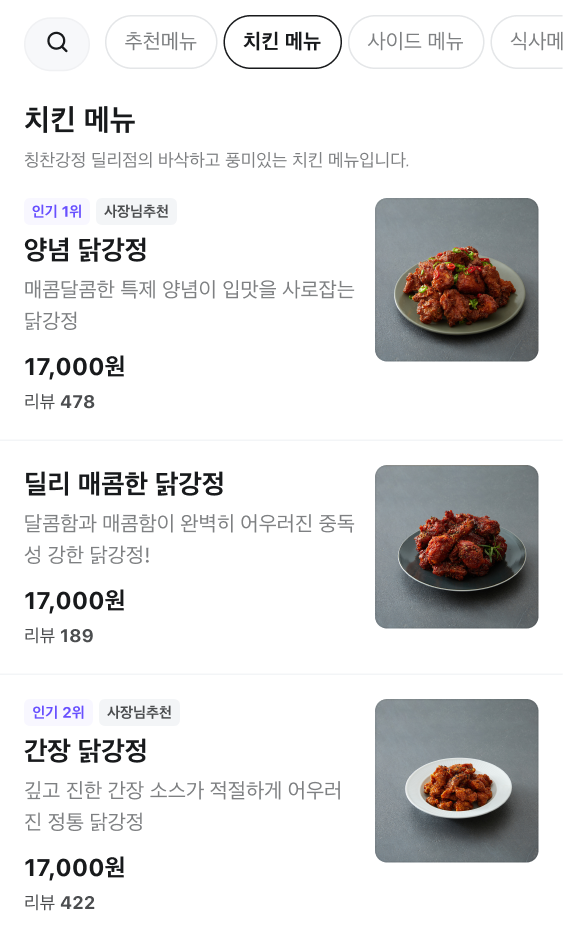
※ 음식배달 탭 가게 메뉴판에서는 배달 가격이, 픽업 탭 가게 메뉴판에서는 픽업 가격이 노출됩니다.