



최대 700만원 정부 지원 받고 설치할 수 있는 스마트 기술은?
결과 보러가기마감됨
ㆍ89명 참여 중
| 본사를 통해 계약한 '브랜드 파트너님'의 경우 본사로 문의해 주세요. |
[배민셀프서비스 → 상품관리]에서는 아래와 같이 상품을 관리할 수 있습니다. ▪️ 직접수정: 파트너님이 직접 수정한 내용이 별도의 승인 절차 없이, 앱에 바로 반영 ▪️ 수정요청: 요청등록을 통해 요청 내용이 승인 처리된 후, 앱에 반영 |
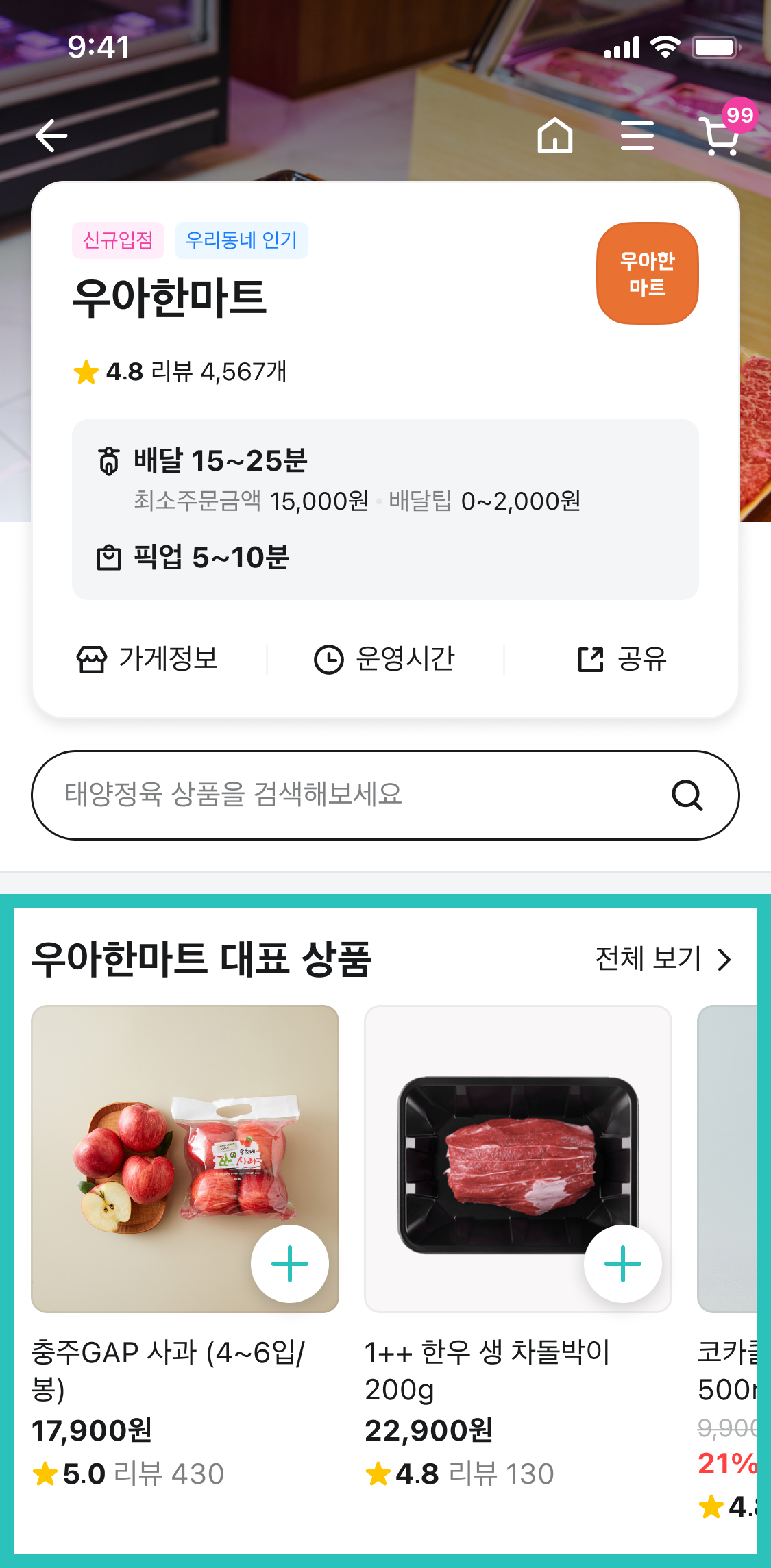
대표상품컬렉션은 파트너님 가게의 대표 상품을 모아서 보여줄 수 있는 영역으로 [배민셀프서비스 → 상품관리]를 통해 직접 설정할 수 있고, 설정 시 앱에 실시간으로 적용이 가능합니다. 파트너님의 가게를 방문하는 고객들에게 추천하는 상품을 직접 등록해 보세요.
 |
수정을 요청하고 싶은 경우, 아래의 이용가이드를 참고해 주세요.
※ 대표상품컬렉션 설정은 상품 등록 후에 설정이 가능합니다.
STEP.1
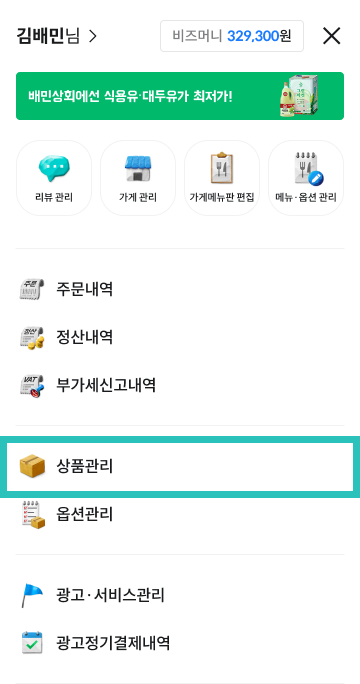
상품관리에서 '대표상품'을 눌러주세요.
PC | 모바일 |
STEP.2
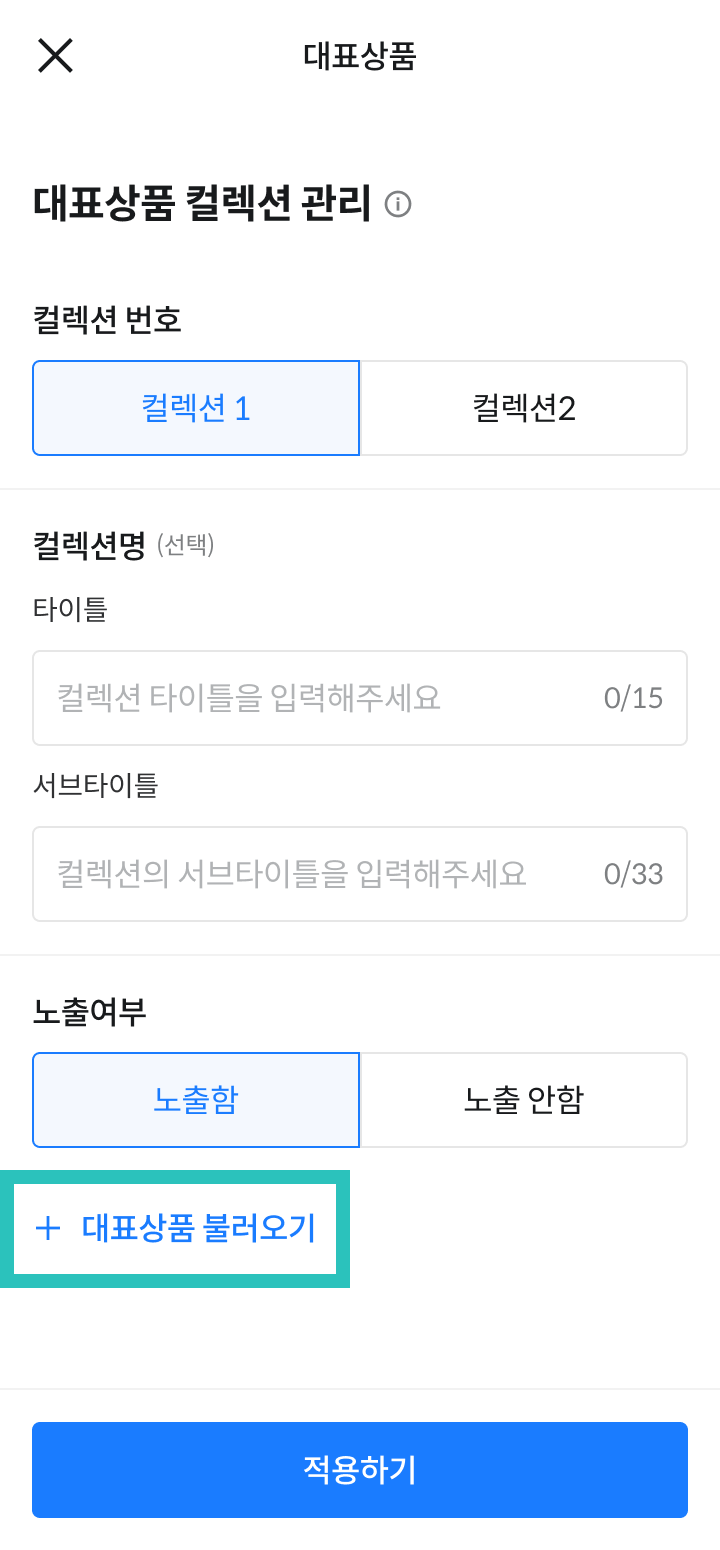
컬렉션 번호를 선택하고 '+대표상품 불러오기'를 눌러주세요.
대표상품 컬렉션은 최대 2개(컬렉션1, 컬렉션2)까지 만들어 운영할 수 있고, 컬렉션명을 작성한 후 대표상품을 선택해 주세요. 설정한 컬렉션명은 앱에 노출되므로, 고려하여 작성해 주세요.
 |
STEP.3
불러올 대표상품을 선택하고 '대표상품으로 추가하기'를 눌러주세요.
조회된 상품의 상품명, 상품ID, 판매상태등을 참고하여 선택해 주세요.
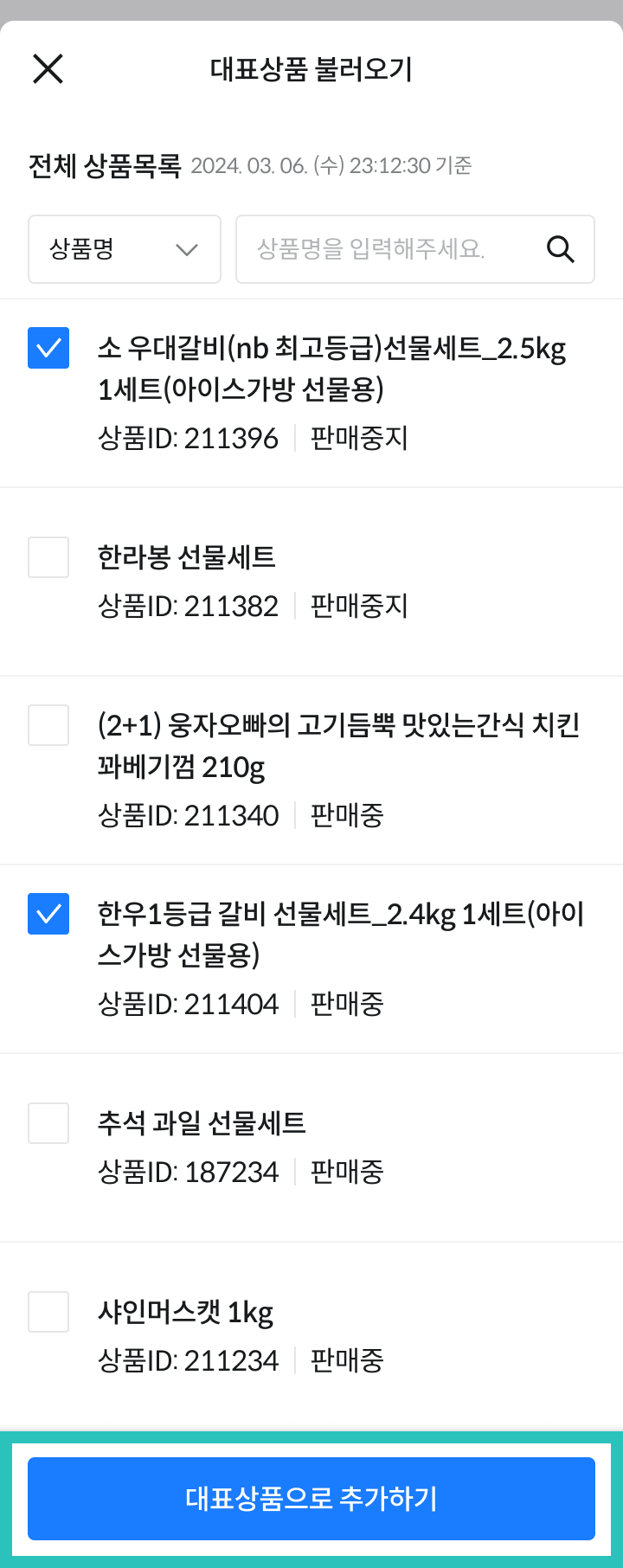 |
※ 최소 3개 이상 300개 이하로 설정해야하며, 판매중인 상품이 3개 미만일 경우, 노출되지 않습니다.
STEP.4
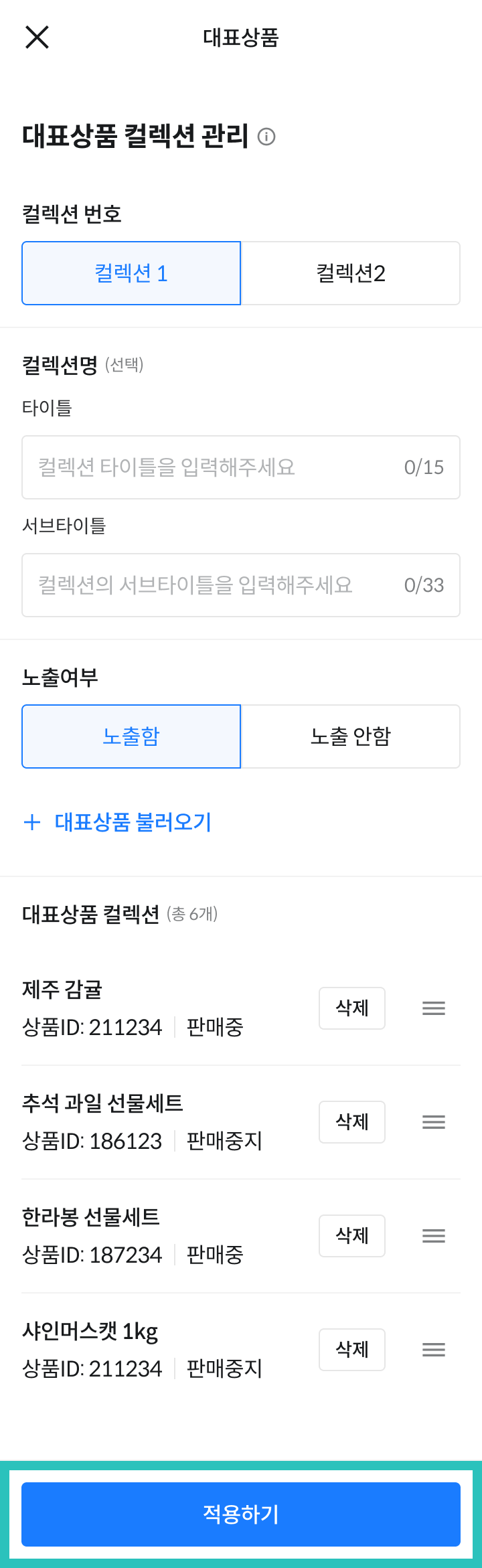
불러온 대표상품을 확인하고 '적용하기'를 눌러주세요.
대표상품 컬렉션은 삭제 옆 '='버튼을 통해 노출 순서 변경이 가능합니다.
 |
대표상품컬렉션은 파트너님의 가게 홈화면 '(가게명) 대표 상품' 영역을 통해 노출돼요. 파트너님이 강조하고 싶은 인기상품을 고객들에게 홍보해 보세요.
 |
Q. 직접 수정하면 앱에 반영되기까지 얼마나 걸리나요?
A. 수정 즉시 반영됩니다.
Q. 수정 요청을 한 상태인데, 직접 수정이 가능한 항목이라 직접 변경하고 싶어요.
A. 대기중 상태의 요청 건은 취소가 가능합니다. 취소 후 직접 정보 변경을 진행해 주세요.
기존 요청 건을 취소하지 않는 경우, 요청 건 승인 시에 해당 내용으로 최종 적용됩니다. 요청 정보에 변경이 있거나 직접 수정하기를 원하시면 꼭 기존 요청 건을 취소해 주세요.
 |  |
Q. '직접수정' 항목은 꼭 직접 수정해야 하나요? 복잡해서 수정 요청을 하고 싶어요.
A. 모든 '직접수정' 항목은 수정 요청이 가능합니다. 단, 직접수정 내역은 앱에 즉시 적용되지만 수정 요청의 경우 적용까지 1~2일정도의 기간이 소요됩니다.