



최대 700만원 정부 지원 받고 설치할 수 있는 스마트 기술은?
결과 보러가기마감됨
ㆍ89명 참여 중
배민주문접수PC로 주문을 받을 때, 알림이 울리지 않으면 주문이 들어왔는지 확인이 어려워요. 소중한 주문을 놓치지 않으려면 알림 설정이 잘 되어 있는지 미리 확인해 주세요.
※ 주문이 들어온 후 15분 이내에 접수하지 않으면 자동으로 취소됩니다.
STEP 1. 알림 설정 메뉴 진입
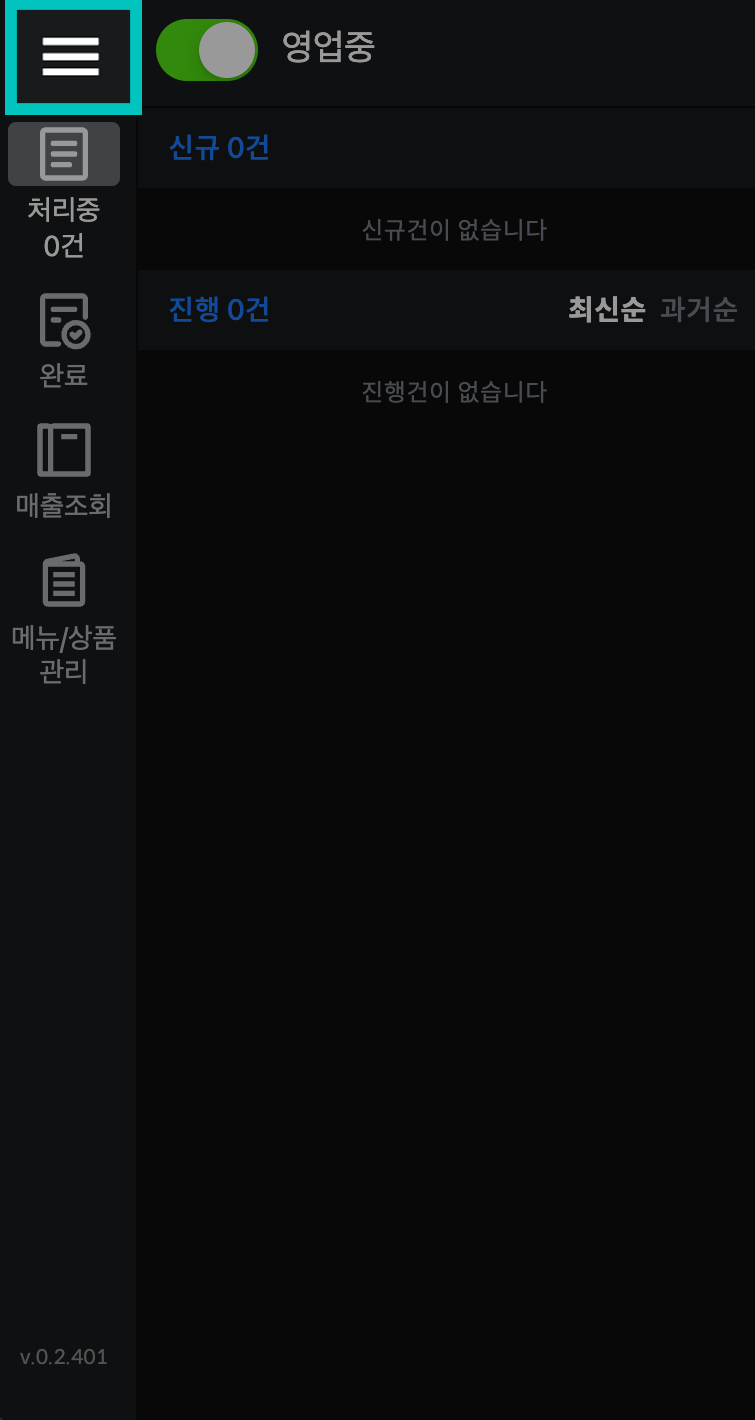
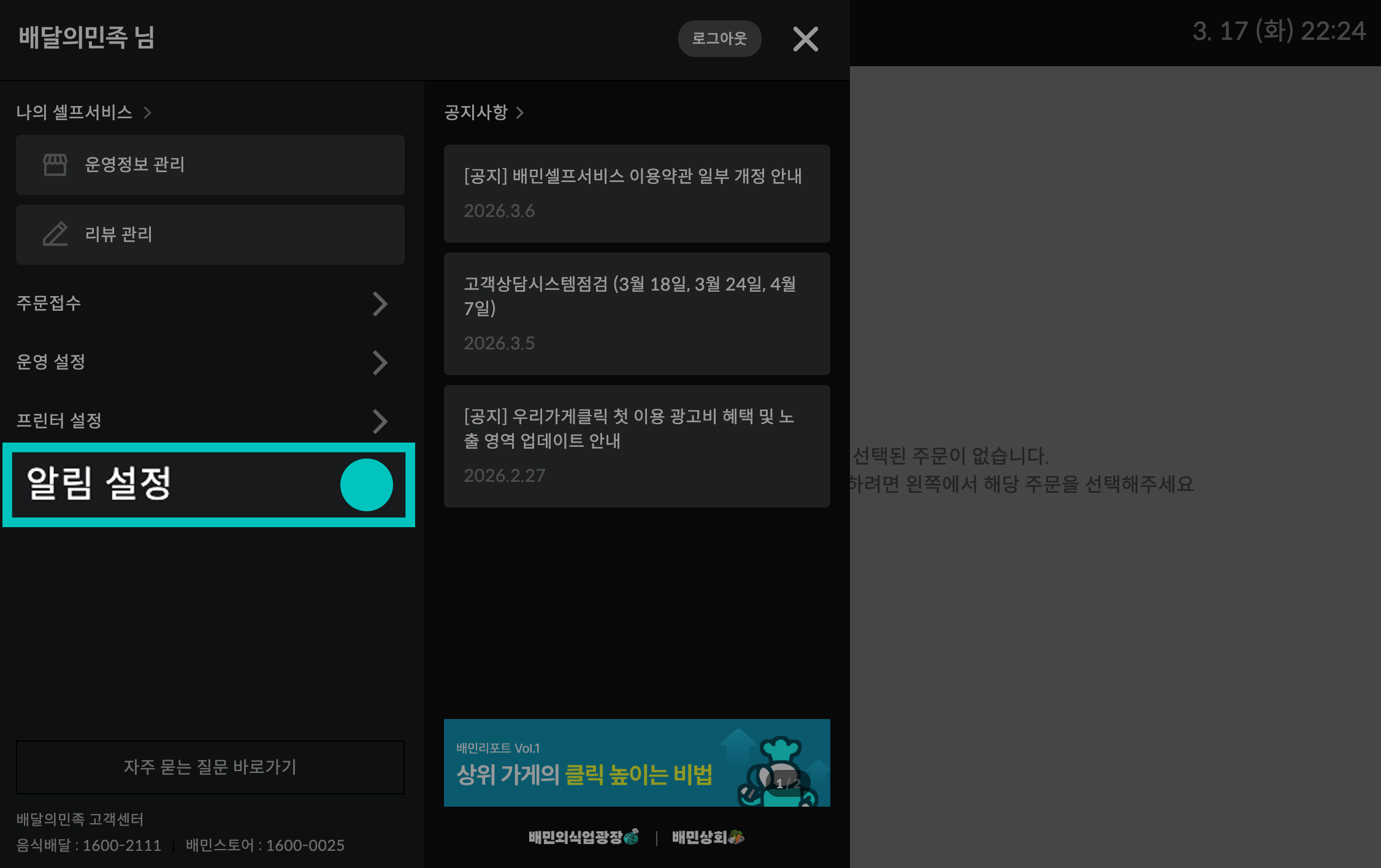
배민주문접수PC 왼쪽 상단의 메뉴(≡)를 누른 후 '알림 설정'을 선택해 주세요.
| 왼쪽 상단 메뉴바(≡) | 알림설정 선택하기 |
 |  |
STEP 2. 알림 음량 확인
알림 설정 화면에서 음량이 0이거나 '음소거'상태가 아닌지 확인해 주세요. 음량 슬라이더를 조절하면 모든 알림에 동일하게 적용돼요.
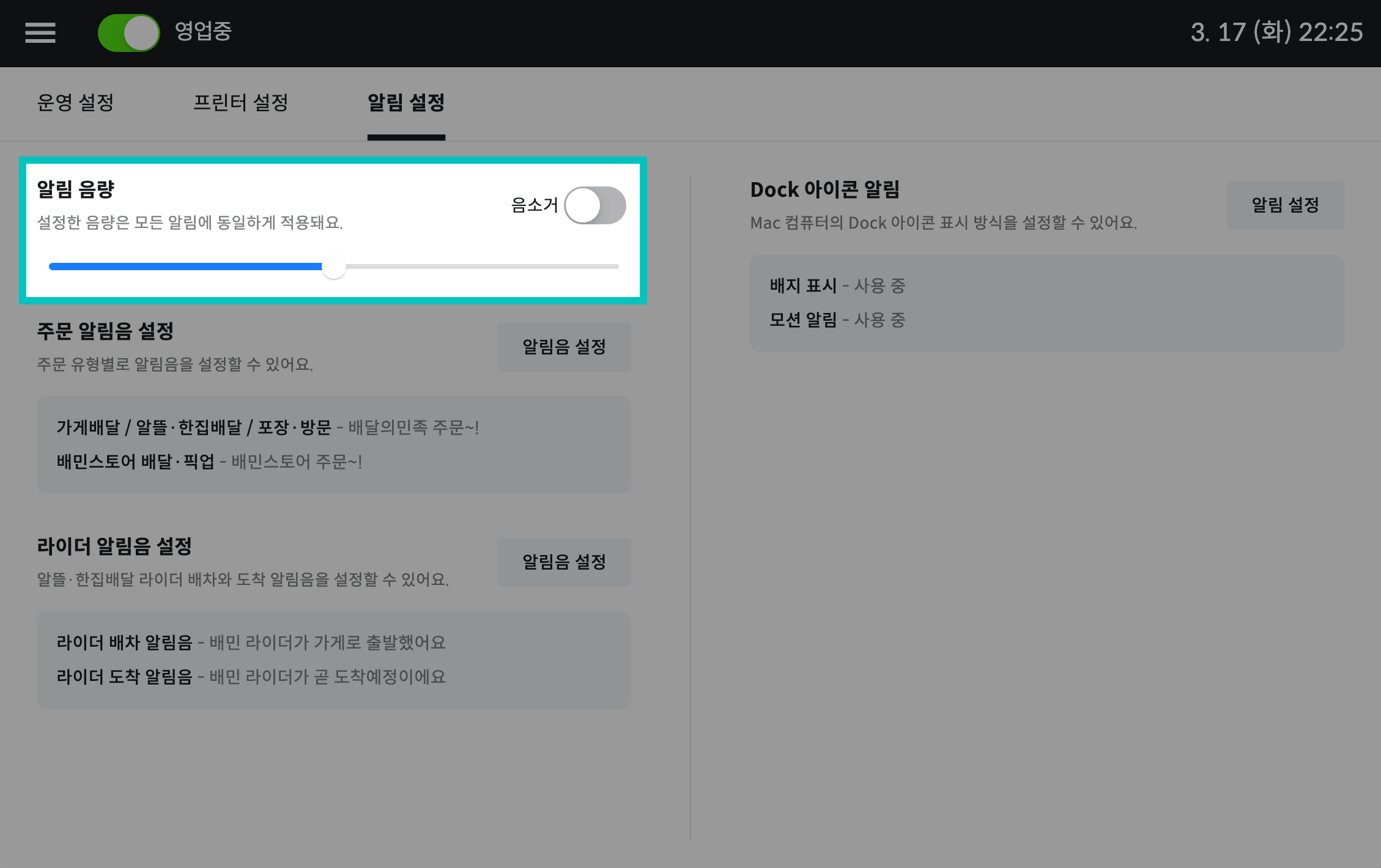 |
※ 음소거가 켜져 있으면 소리가 나지 않아요. 음량 슬라이더를 올리면 음소거도 자동으로 해제돼요.
기본 알림음 외에 다른 알림음으로 변경하고 싶다면, 아래 설정을 활용해 보세요.
주문 알림음 설정
'주문 알림음 설정' 옆의 '알림음 설정' 버튼을 누르면 서비스 유형별로 알림음을 선택할 수 있어요.
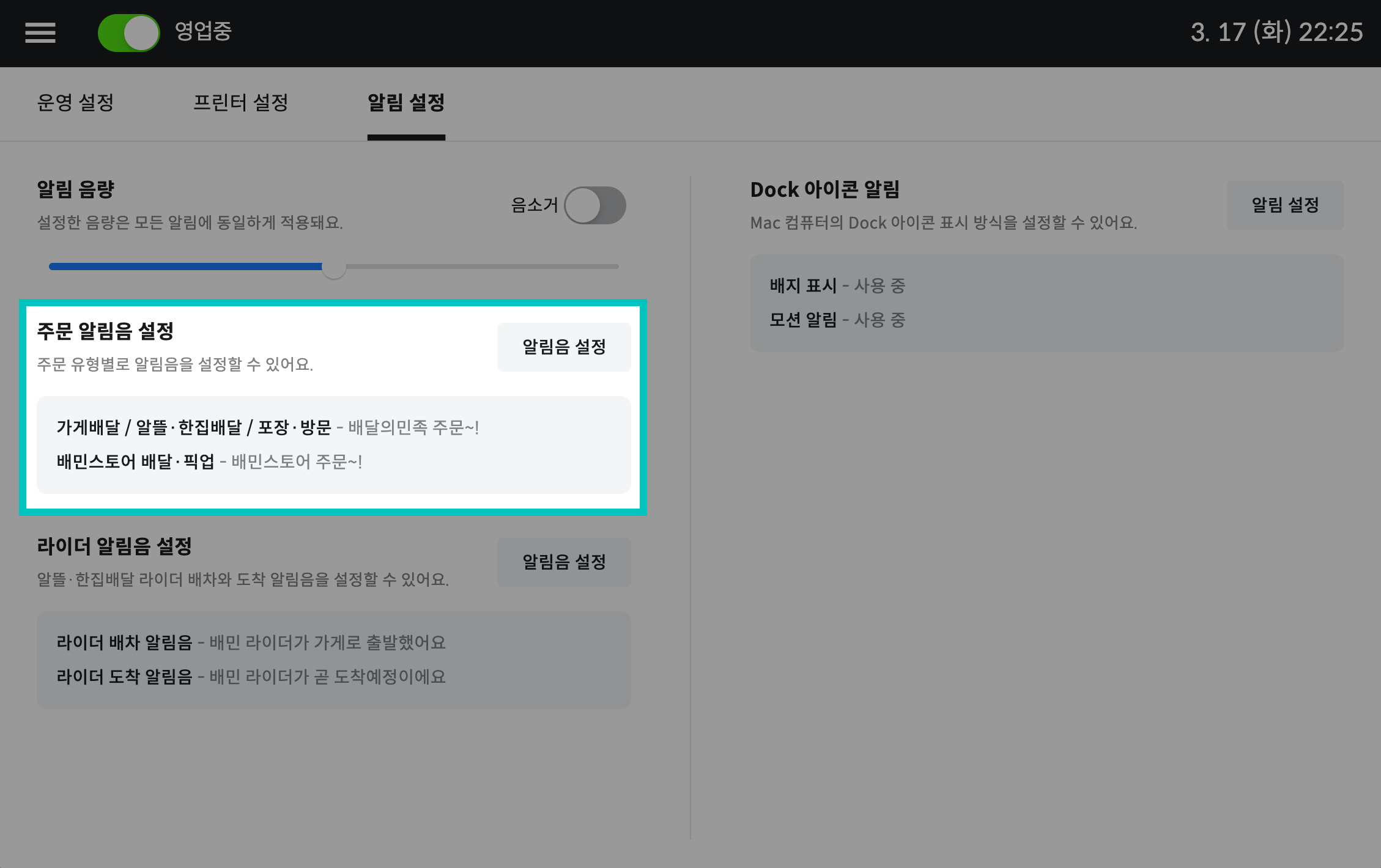 |
배민스토어 파트너님께서는 '배민스토어 배달∙픽업' 항목의 알림음을 변경하시면 주문 시 울리는 소리가 변경됩니다.
라이더 알림음 설정
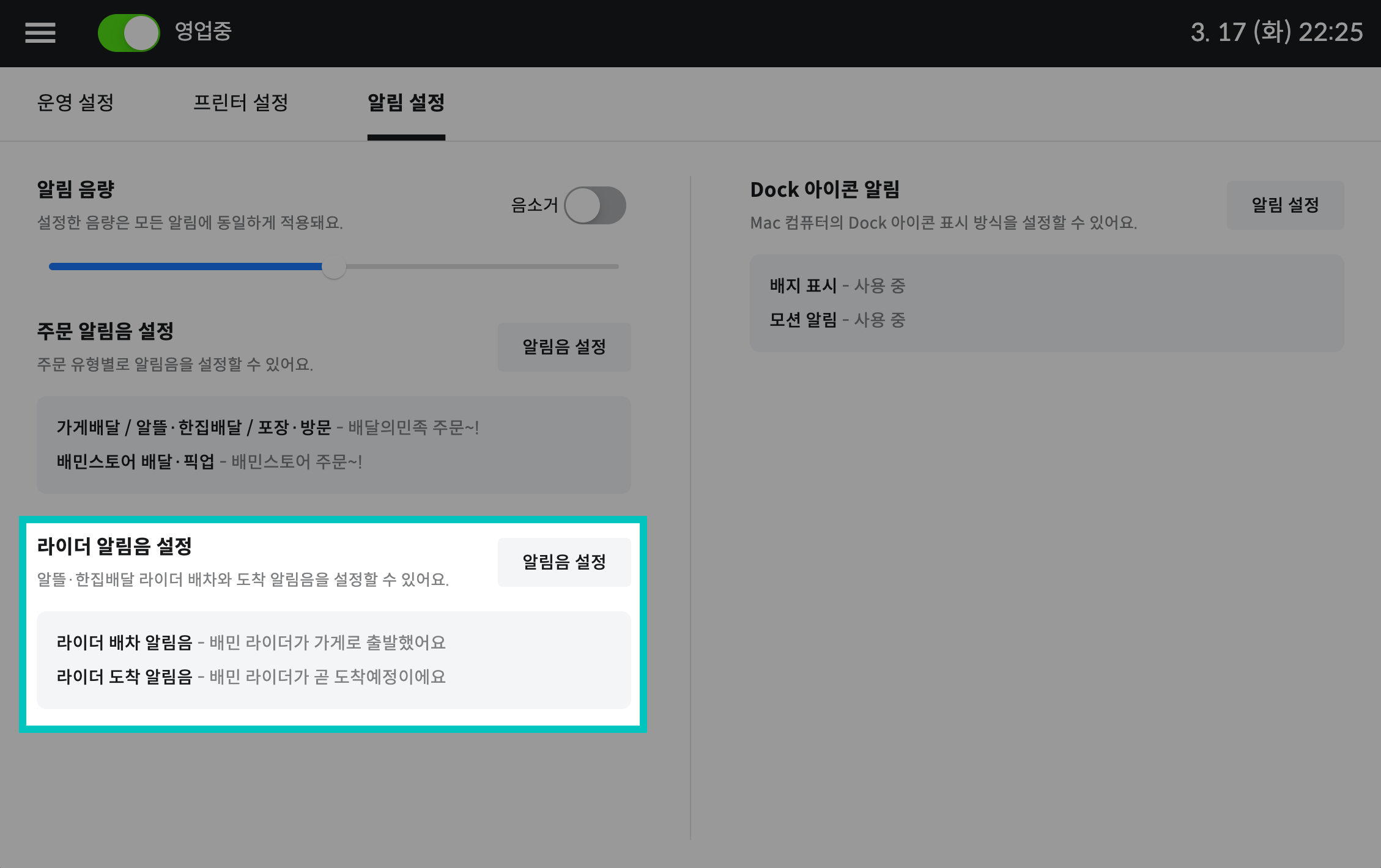
'라이더 알림음 설정' 옆의 '알림음 설정' 버튼을 누르면 라이더 배차, 도착 알림음을 변경할 수 있어요.
 |
알림음을 선택한 후 '저장' 버튼을 누르면 변경이 완료돼요.
알림 설정을 확인했는데도 소리가 나지 않는다면 아래 항목을 점검해 주세요.
| 점검 항목 | 확인 방법 |
| PC 자체 음량 | PC 볼륨이 꺼져 있거나 너무 작집 않은지 확인, 별도 스피커를 사용하고 있다면 스피커 볼륨 확인. |
| 음소거 설정 | 음량 슬라이더를 올리면 음소거도 자동 해제. |
| 프로그램 실행 여부 | 배민주문접수PC가 종료되어 있는지 확인. |
| OS 알림 권한 | 운영체제(Windows/macOS)의 알림 설정에서 배민주문접수PC의 알림이 허용되어 있는지 확인 |
위 방법으로도 해결되지 않으면 배민스토어 파트너전담센터 (☎️ 1600-0025)로 문의해 주세요.
배민주문접수PC의 화면 구성은 운영체제(Windows/macOS)에 따라 일부 상이할 수 있습니다.
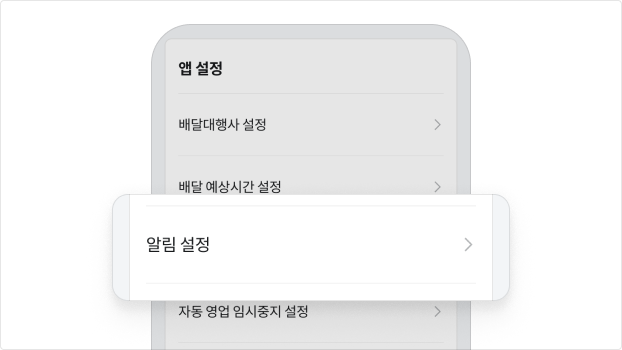
배민사장님 앱에서도 알림을 받고 싶다면 아래 가이드를 확인해 주세요.