



최대 700만원 정부 지원 받고 설치할 수 있는 스마트 기술은?
결과 보러가기마감됨
ㆍ89명 참여 중
주문이 처음 들어오면 어떻게 해야 할지 당황하기 쉬워요. 이 가이드로 주문접수 준비부터 처리 완료까지 한 번 익혀두면 첫 주문부터 자신있게 대응할 수 있어요.
이 가이드를 마치면
주문이 들어왔을 때 놓치지 않고 접수할 수 있어요
배달과 픽업 주문을 단계별로 처리할 수 있어요
고객 리뷰에 댓글을 달아 소통할 수 있어요
주문을 받으려면 주문접수채널이 설치되어 있어야 해요. PC와 모바일 중 편한 환경을 선택하고, 알림까지 켜두면 준비 완료에요.
STEP 1. 주문접수채널 설치
배민주문접수 PC 또는 배민사장님 앱 중 하나를 설치해 주세요. 둘 다 설치하면 어디서든 주문을 확인할 수 있어요.
| 채널 | 특징 |
| 배민주문접수 PC | 가게에 PC가 있다면 큰 화면으로 주문 확인 가능, 프린터 연결로 영수증 출력도 돼요. |
| 배민사장님 앱 | 스마트폰으로 어디서든 주문 확인 가능, 외출 중에도 놓치지 않아요. |
STEP 2. 알림 설정 켜두기
주문이 들어올 때 바로 알 수 있도록 알림을 켜두세요. 설정이 꺼져 있으면 주문이 들어와도 놓칠 수 있어요.
※ 주문이 들어온 후 15분 이내에 접수하지 않으면 자동으로 취소됩니다.
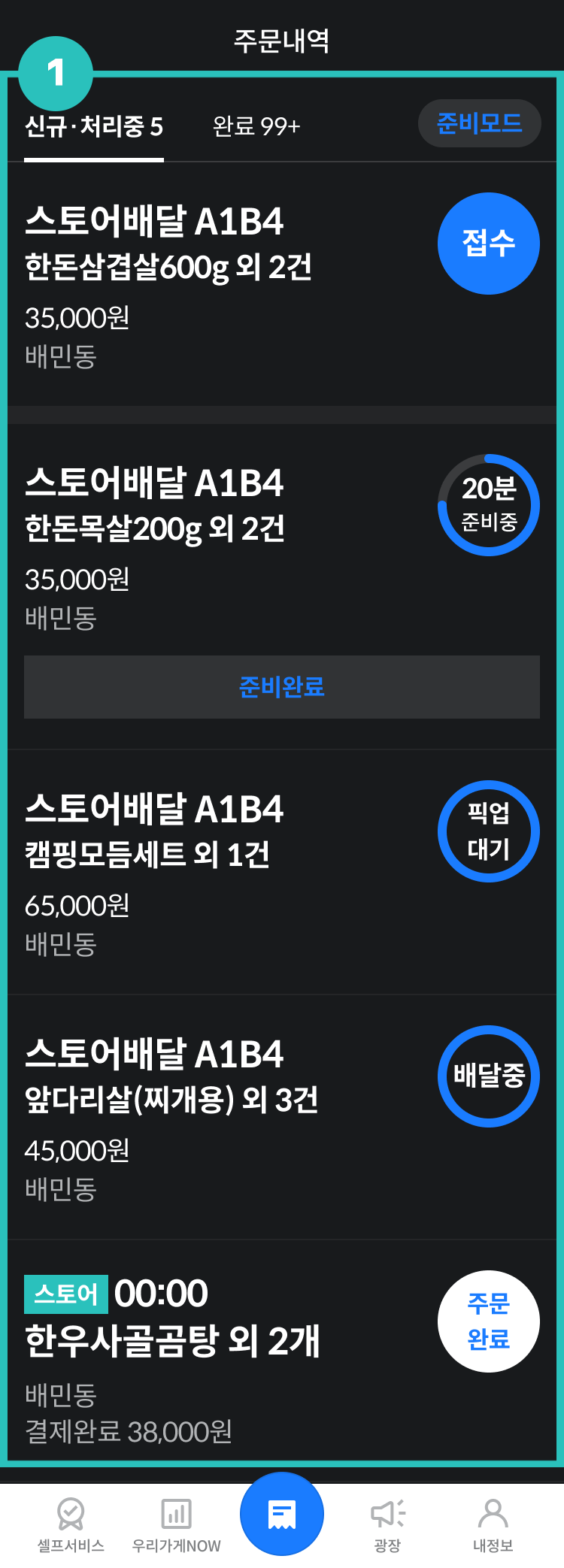
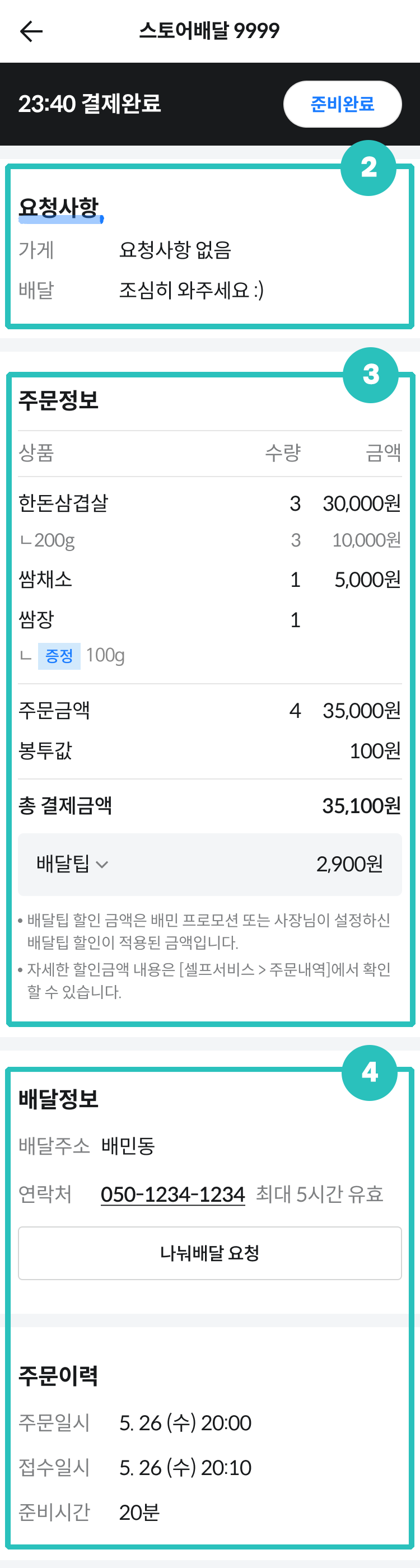
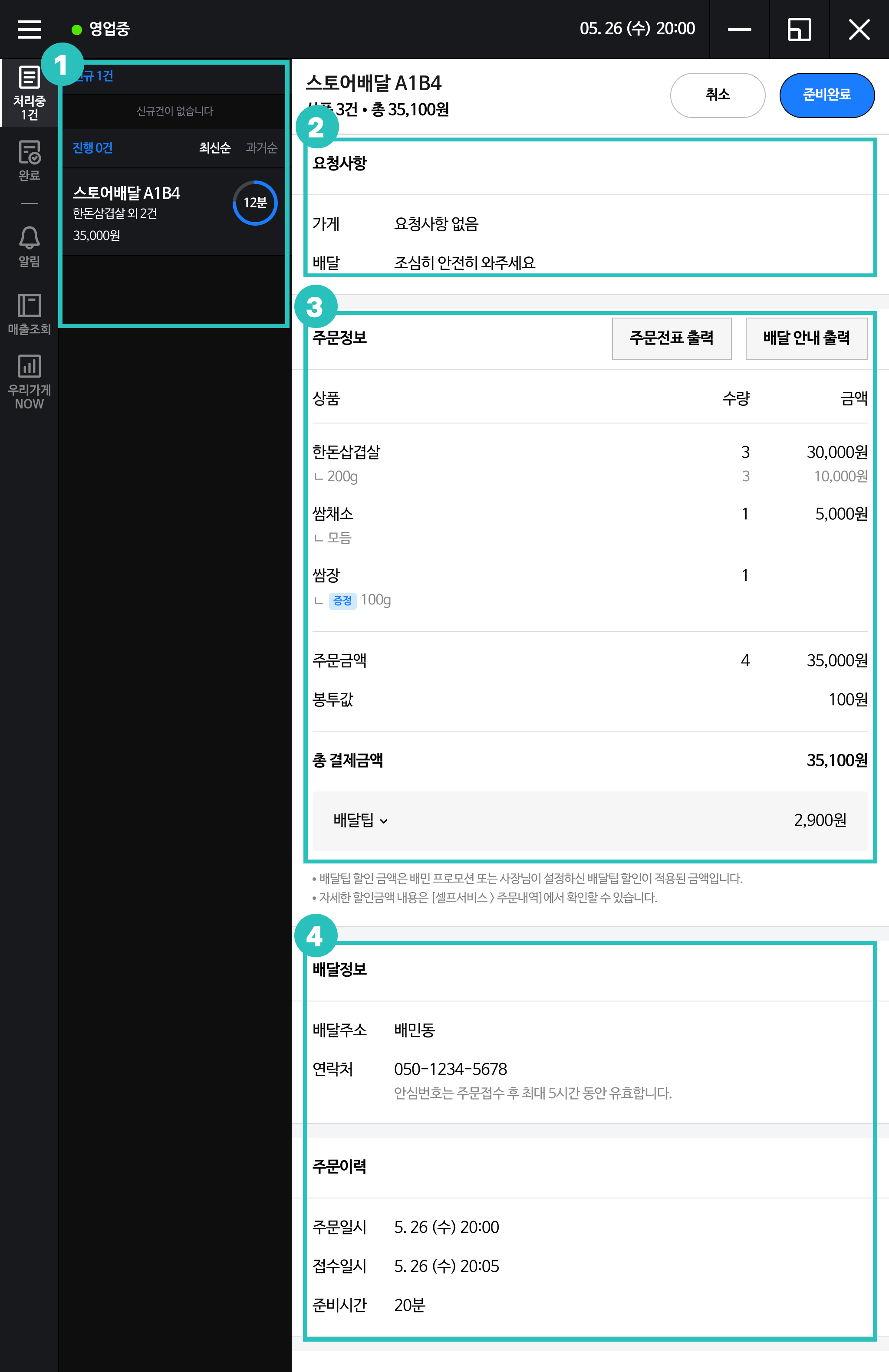
주문이 들어오면 주문접수채널에 아래와 같은 화면이 표시돼요. 각 영역이 어떤 정보인지 미리 알아두면 주문을 빠르게 처리할 수 있어요.
 |  |
 |
| 영역 | 확인할 수 있는 정보 |
| ① 주문서 정보 | 각 주문의 처리 현황(접수/준비중/배달중/픽업대기/완료)을 한눈에 파악하고, 어떤 주문부터 처리할지 판단할 수 있어요. |
| ② 요청사항 | 고객이 남긴 포장∙배달 요청을 확인하고 상품 준비에 반영할 수 있어요. |
| ③ 상품정보 | 주문 상품과 수량, 결제금액을 확인하고 빠짐없이 준비할 수 있어요. |
| ④ 배달정보 & 주문이력 | 배달주소, 연락처(안심번호), 준비시간을 확인하고 배달 상황에 대응할 수 있어요. |
장보기∙쇼핑에서는 배달과 픽업, 두 가지 주문 유형을 지원해요. 아래 흐름을 미리 알아두면 첫 주문이 들어와도 당황하지 않아요.
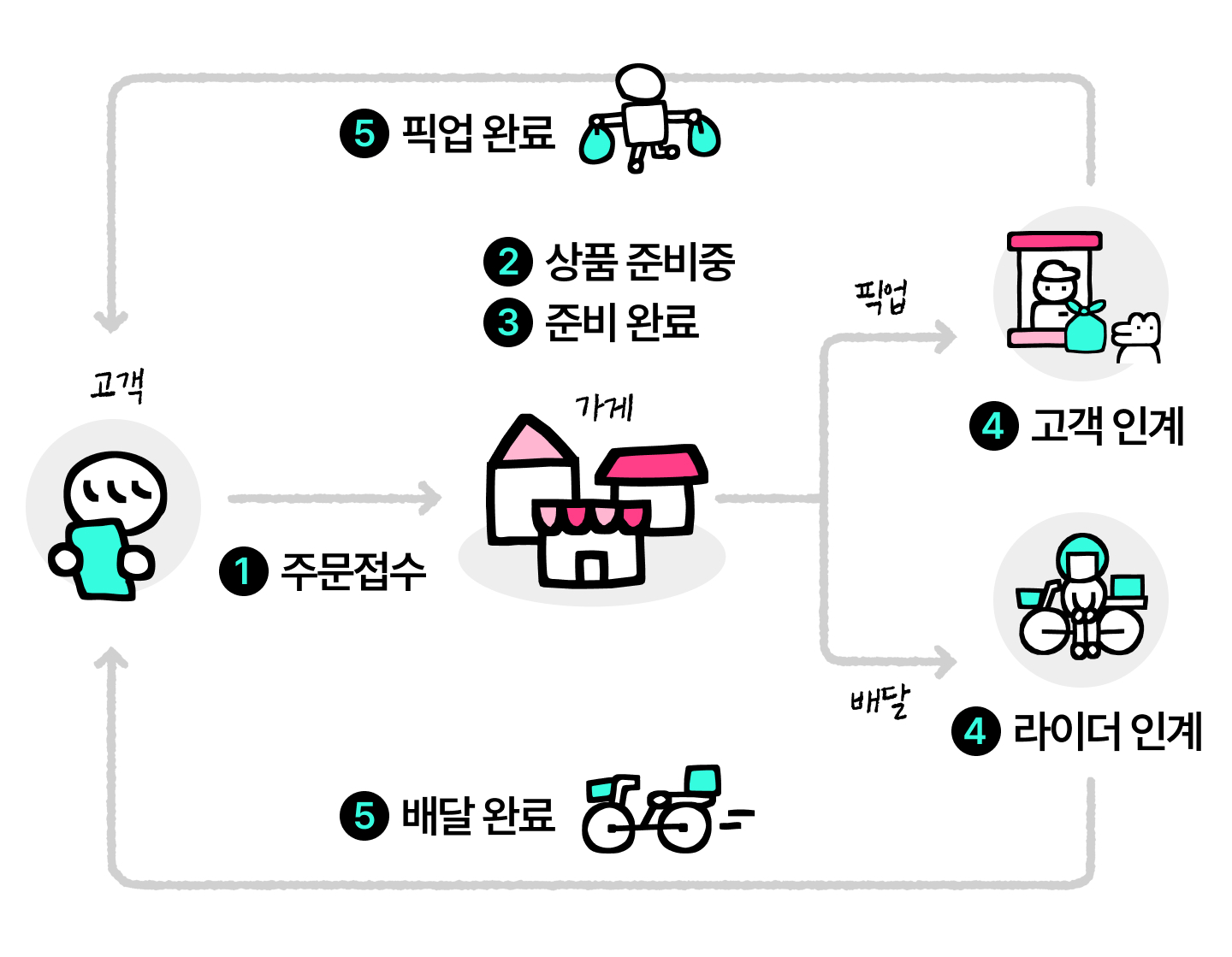
| 단계 | 내용 |
| ① 주문접수 | 고객이 주문을 넣으면 주문접수채널(PC 또는 앱)에 알림이 울려요. '주문접수'를 눌러 주문을 수락해 주세요. ※ 15분 이내에 접수하지 않으면 주문이 자동으로 취소돼요. |
| ② 상품 준비중 | 접수하면 준비시간을 선택해요 (5분~45분), 선택한 시간 내에 상품을 준비하면 돼요. ※ 선택한 준비시간이 지나면 자동으로 다음 단계로 넘어가니 넉넉하게 잡아주세요. |
'③ 준비완료'부터 배달과 픽업이 나뉘어요.
| 단계 | 배달 | 픽업 |
| ③ 준비완료 | 상품 준비가 끝나면 '준비완료'를 눌러주세요 | '준비완료 알림발송' 버튼을 눌러주세요 |
| ④ 인계 | 라이더가 도착하면 상품을 전달해 주세요 | 고객이 방문하면 주문번호를 확인하고 전달해 주세요 |
| ⑤ 완료 | 라이더 배달 완료 시 자동으로 처리돼요 | 상품 전달 후 '주문완료'를 눌러주세요 |
2) 픽업 주문
위에서 안내한 가이드 외에, 운영하면서 도움이 되는 가이드를 모았어요.