프랜차이즈 창업 지원 프로모션
인기 프랜차이즈 브랜드의
창업지원금 혜택을 확인해보세요.

사장님 안녕하세요.
대신해드림입니다. 🌞
지난 시간에는 스마트폰으로 메뉴 사진을 찍는 법 을 알려 드렸어요.
하지만, 이렇게 찍는 것 만으로
배달앱이나 가게 SNS에 활용하기엔
아쉬움이 남으시죠?
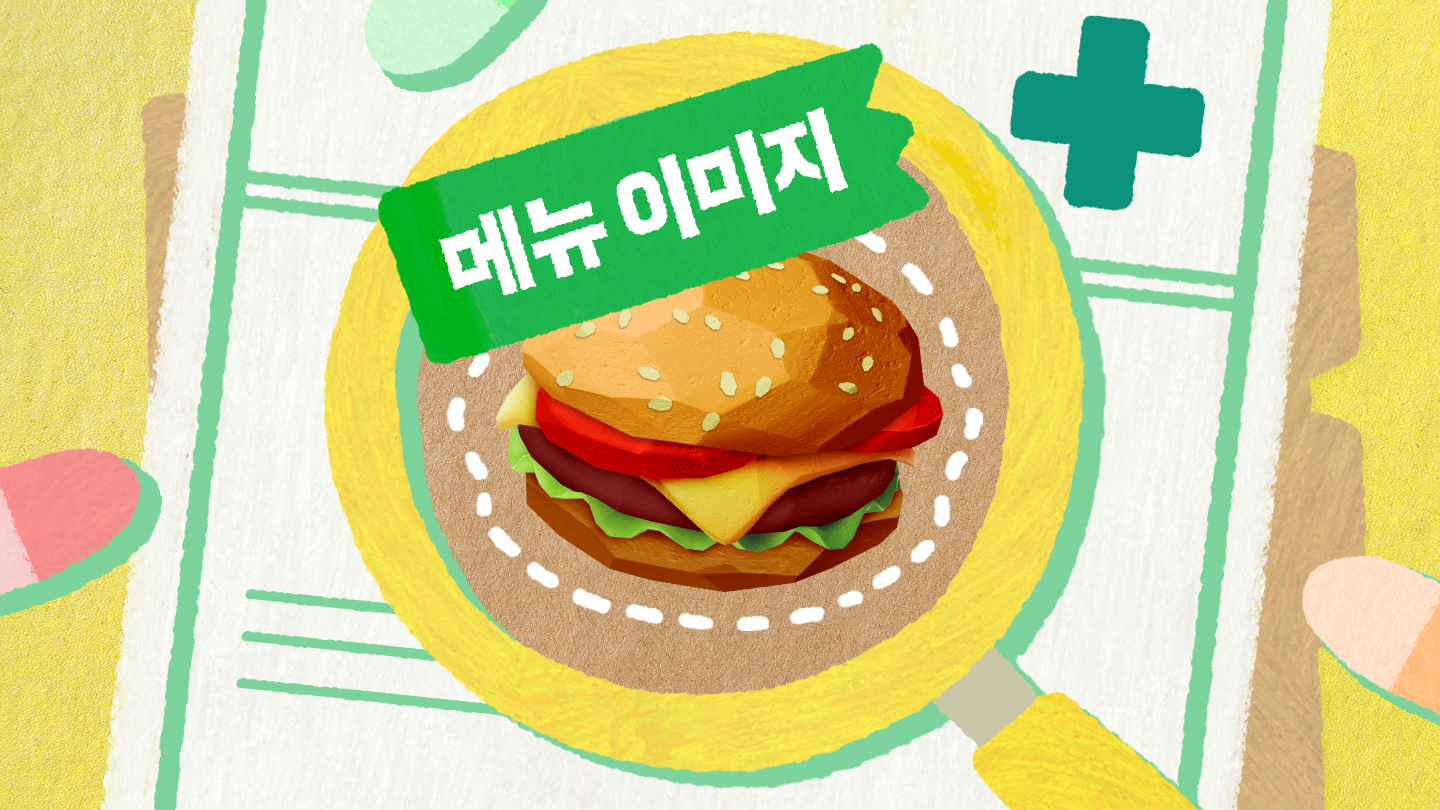
그래서 오늘은 사장님께서 찍은 사진을
맛깔나게 편집하는 방법에 대해 대신 알아 봤습니다.
영상으로 만나보세요 📽
보다 자세한 내용은 영상으로 만나보세요.
밝기: 이미지 밝기를 조정하는 기능으로 일반적인 주방 환경에서 사진이 어둡게 나왔을 때 선명하고 밝은 사진을 만들어 줌
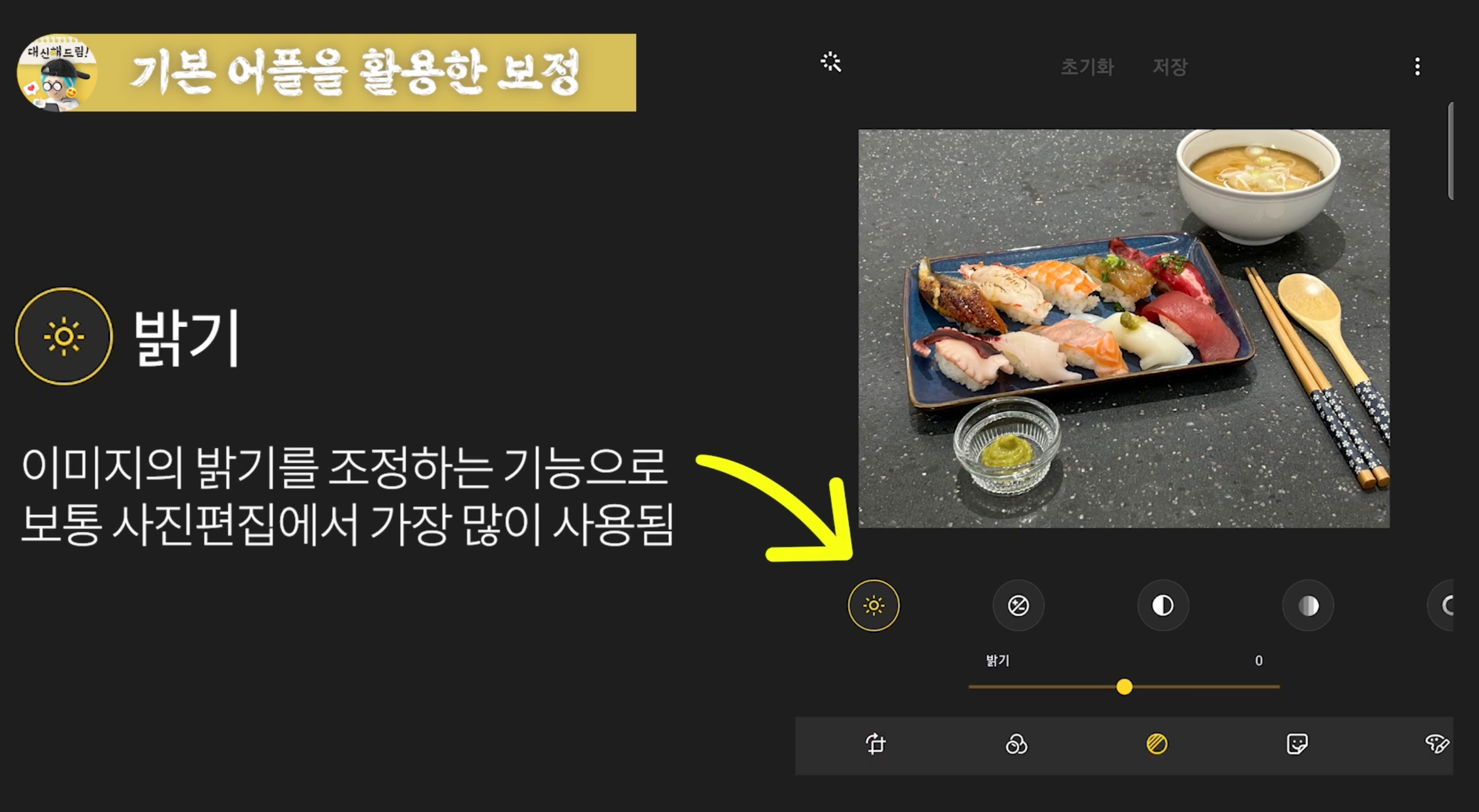
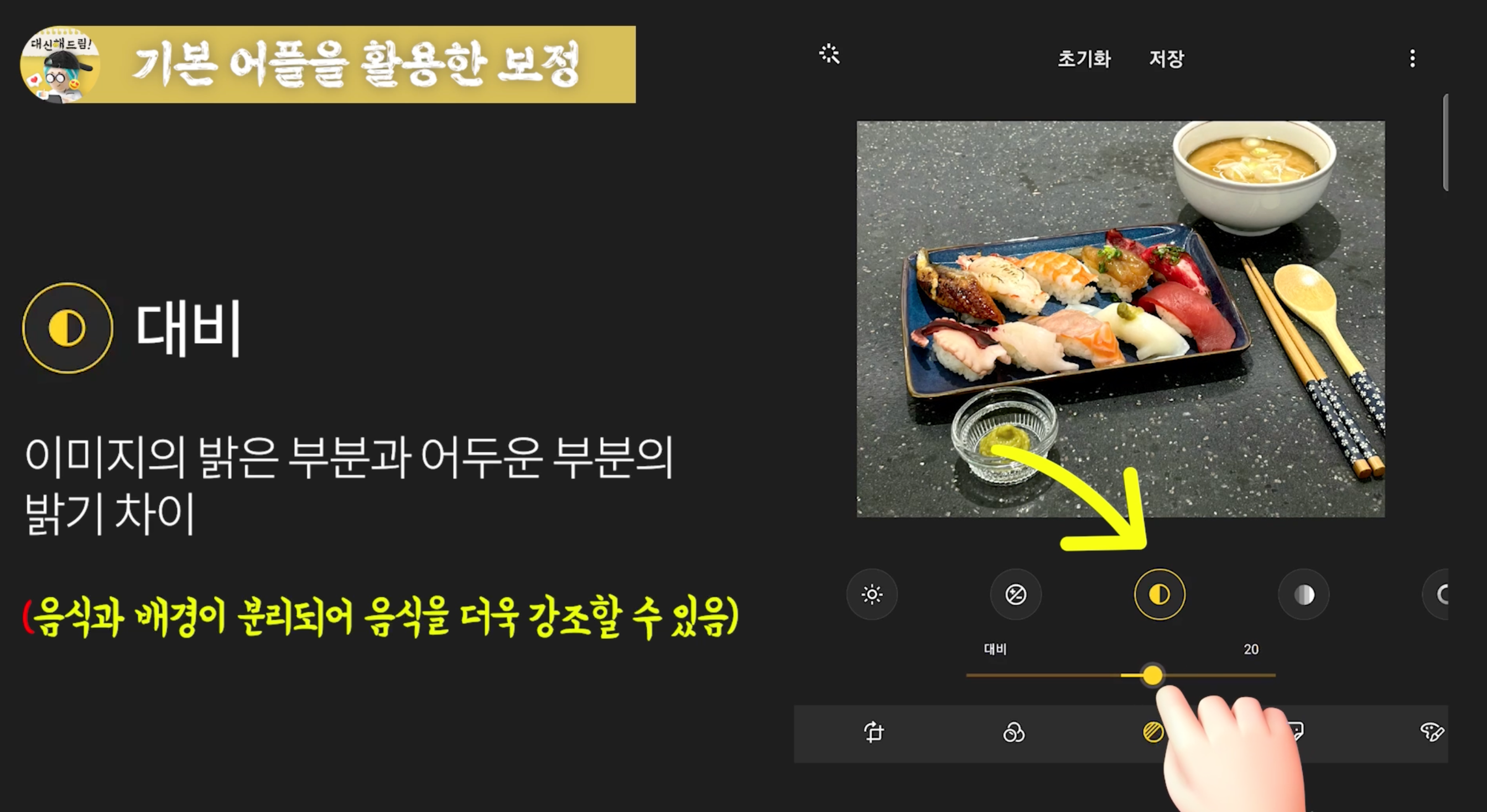
대비: 사진의 밝은 부분과 어두운 부분에 차이를 줘 음식 사진이 보다 입체적으로 보이게 됨.
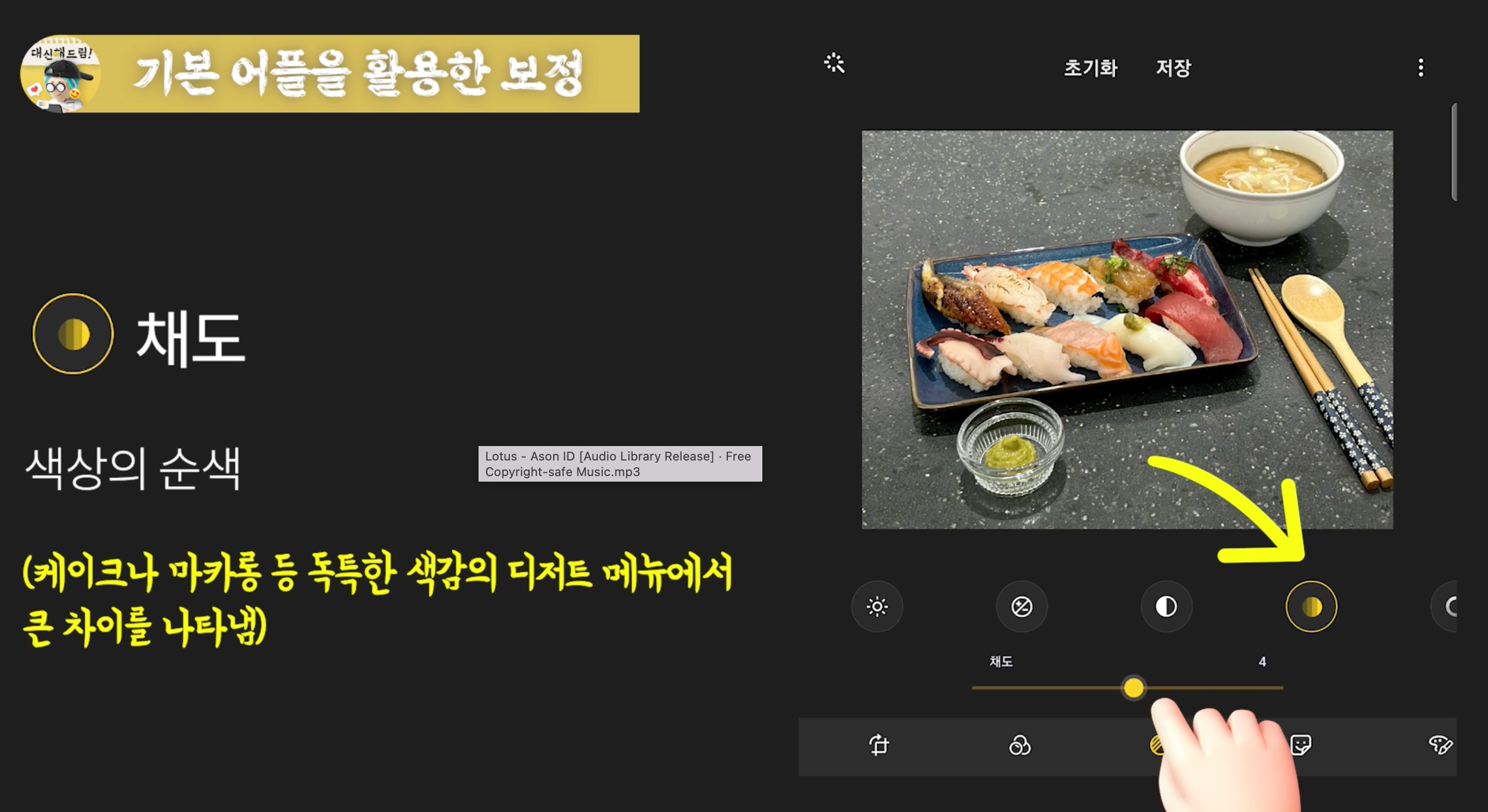
채도: 높아지면 음식의 순색에 가까워지고 낮아지면 무채색에 가까워짐. 케이크나 마카롱 등 독특한 색깔의 디저트 메뉴에서 큰 차이를 나타냄
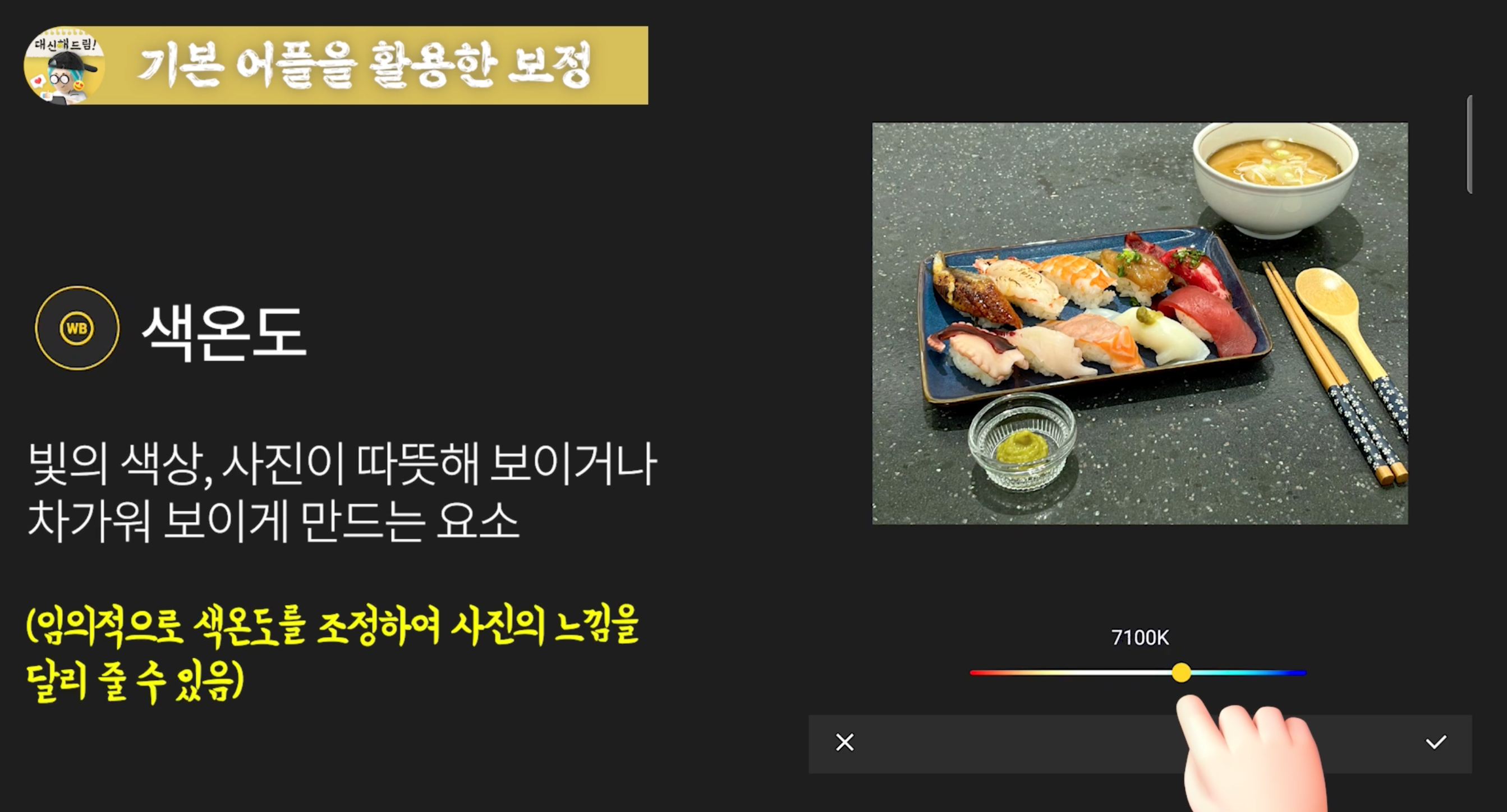
색온도: 일반적인 형광등 아래서 찍었을 때 사진의 파란 빛을 보정할 수 있음 (반대의 경우도 가능)
이렇게 편집만 해도 보기 좋지만 자르기와 회전을 통해 사진의 균형을 맞춰준다면 더욱 좋은 사진이 됩니다.
| 📌 여기서 팁! 음식이 단품인 경우는 음식을 가운데로 놓고 자르고 음식이 세트인 경우에는 적당한 여백을 두고 자르면 훨씬 좋아요. |
그런데 촬영한 사진에서 지우거나 가려야하는 부분이 생기셨나요?
그럴 경우 '스냅시드'라는 어플(무료)을 사용해 보세요.
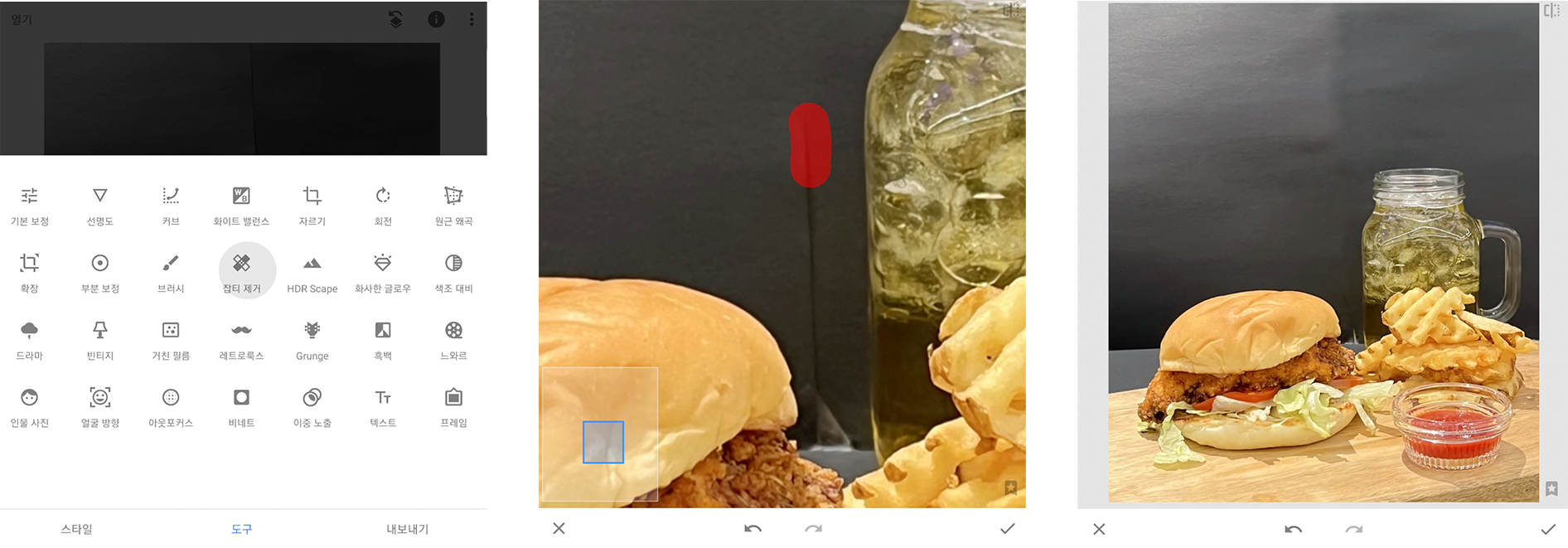
잡티제거 🔜 사진을 확대 🔜 경계선 지우기
이것을 통해 훨씬 완성도 높은 사진으로 편집하실 수 있습니다.
이번 소식이 유익하셨다면
'도움돼요' 버튼을 꾹 눌러주세요 😌
콘텐츠 제작에 큰 힘이 됩니다