



최대 700만원 정부 지원 받고 설치할 수 있는 스마트 기술은?
결과 보러가기마감됨
ㆍ89명 참여 중
배민주문접수 PC는 최대 5대까지 프린터를 연결할 수 있습니다. 추가로, 주문서와 주문전표의 출력 여부, 장수 조절도 가능합니다. 아래의 방법대로 프린터를 한대씩 등록해 보세요.
STEP 1.
상단 열림메뉴에서 ‘프린터 설정’을 눌러주세요.
 |
 |
STEP 2.
프린터 추가 버튼을 눌러주세요.
 |
STEP 3.
프린터 이름을 입력합니다.
 |
STEP 4.
줄바꿈, 연결포트와 속도를 설정합니다.
 |
 2) 시리얼 포트(9핀)이 아니라 USB 케이블을 사용하거나 번호 확인이 불가한 상황이라면 Port 값을 1부터 하나씩 변경하면서 테스트 인쇄를 시도해주세요.
STEP 5.
연결속도를 선택해주세요.
연결속도는 9600, 38400, 19200이 많이 사용되니, 참고하여 선택하시면 됩니다.
 |
 만약 출력이 안된다면, 연결속도 값을 9600으로 설정 후, 포트값(1~3)만 하나씩 변경하면서 테스트 인쇄를 시도해 보세요.
STEP 6.
출력물 글자 크기를 선택해주세요.
 |

STEP 7.
출력물 설정을 확인해주세요.
 |
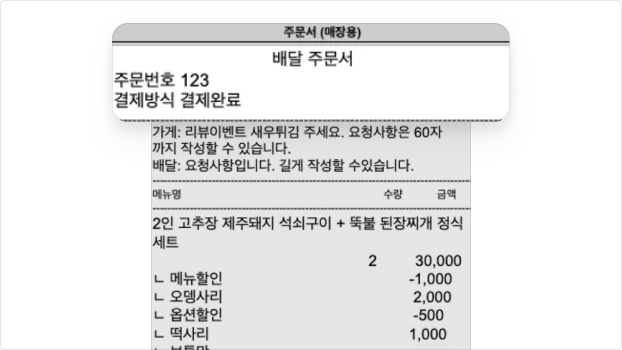
주문전표는 신규 주문이 들어오면 자동으로 출력이 되는 형태입니다. 주문서는 파트너님께서 버튼을 클릭해야 출력이 됩니다. 파트너님이 출력을 원하시는 시점에 따라 주문서를 출력할 것인지 혹은 접수하고나서 버튼을 클릭해 별도로 주문전표를 출력할 지 선택하면 됩니다. 그리고 각 주문별로 주문서와 주문 전표 출력 매수를 확인하시고 수정하고 싶다면 ‘변경'을 눌러주세요. 여기까지 완료되었다면 테스트 출력을 통해 정상 작동하는 지 확인해보세요.
Q. 영수증 출력이 주문상세와 다르게 나와요.
A. 배민주문접수PC와 배민사장님 앱 또는 국내 다수의 POS사와 공식 제휴를 맺고 주문 정보를 제공하는 배민주문접수PC Lite가 아닌, 이 외 프로그램 활용 시 영수증 출력 오류 등 원활한 주문접수채널 이용이 어려울 수 있습니다. 이 경우, 해당 프로그램사로 문의해주세요.
Q. 영수증 글씨가 깨져서 보여요.
A. 연결속도를 다른 것으로 변경한 뒤 테스트 출력을 시도해 확인해보세요.
Q. 출력물 하단이 잘려서 나와요.
A. 프린터 줄바꿈 경우로 프린터 설정 지면에서 줄바꿈 값을 늘리면서, 정상 출력되는 값으로 설정해주세요.
Q. 테스트 출력은 가능한데, 주문접수시 영수증 출력이 안돼요.
A. 출력물을 사용하는 타프로그램(배달대행 및 POS 프로그램)이 있는 경우로, 아래의 방법들로 대응할 수 있습니다.
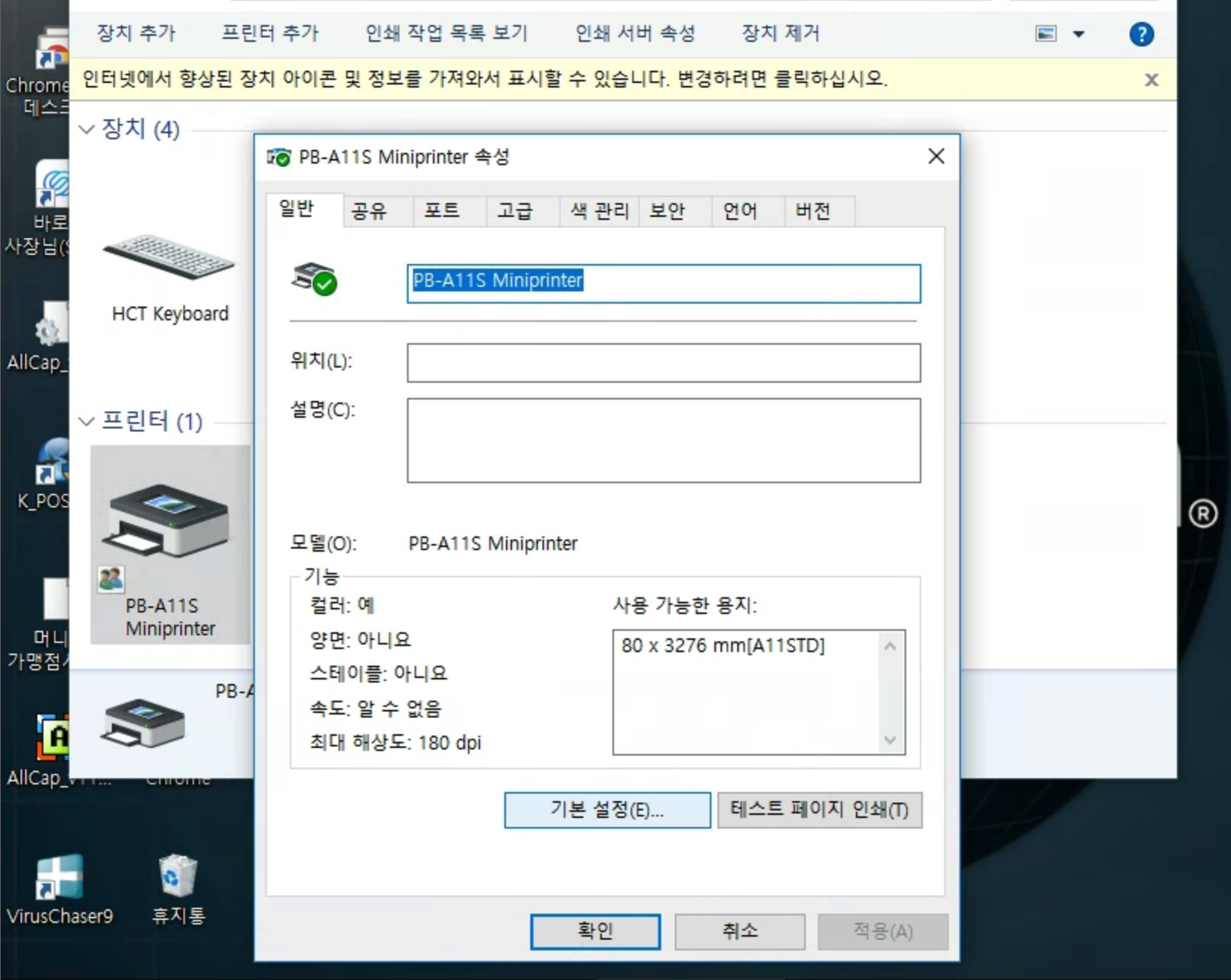
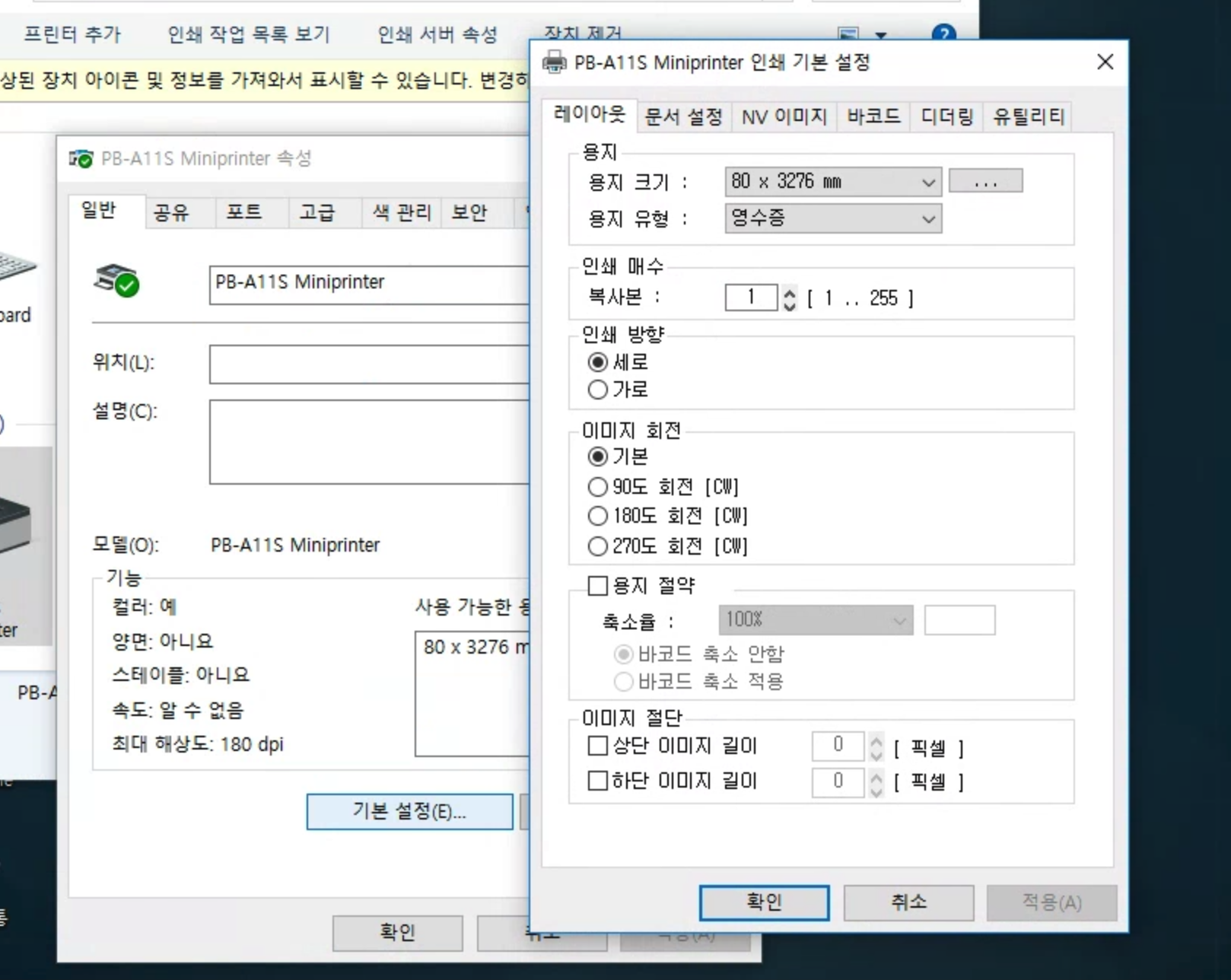
Q. 출력물 오른쪽이 잘려서 나와요.
A. 용지 넓이 이슈로 아래와 같이 확인해 보세요.
 |  |
※ 윈도우 버젼마다 화면은 다를 수 있습니다.
Q. 출력물 나오는 속도가 느려요.
A. 네트워크로 공유된 프린터나 포트 설정 이슈로 아래와 같이 확인해 보세요.
COM포트로 변경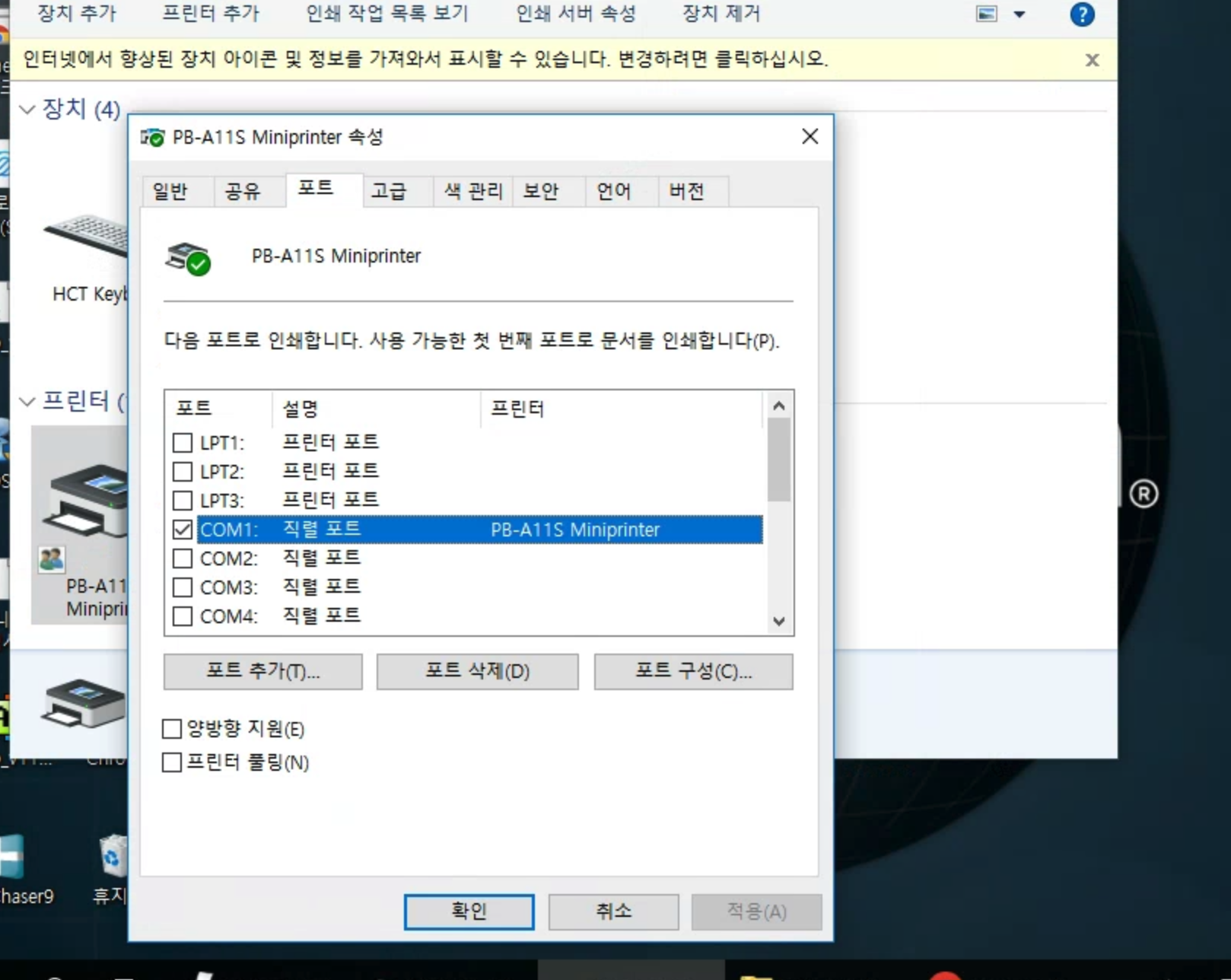 | USB포트로 변경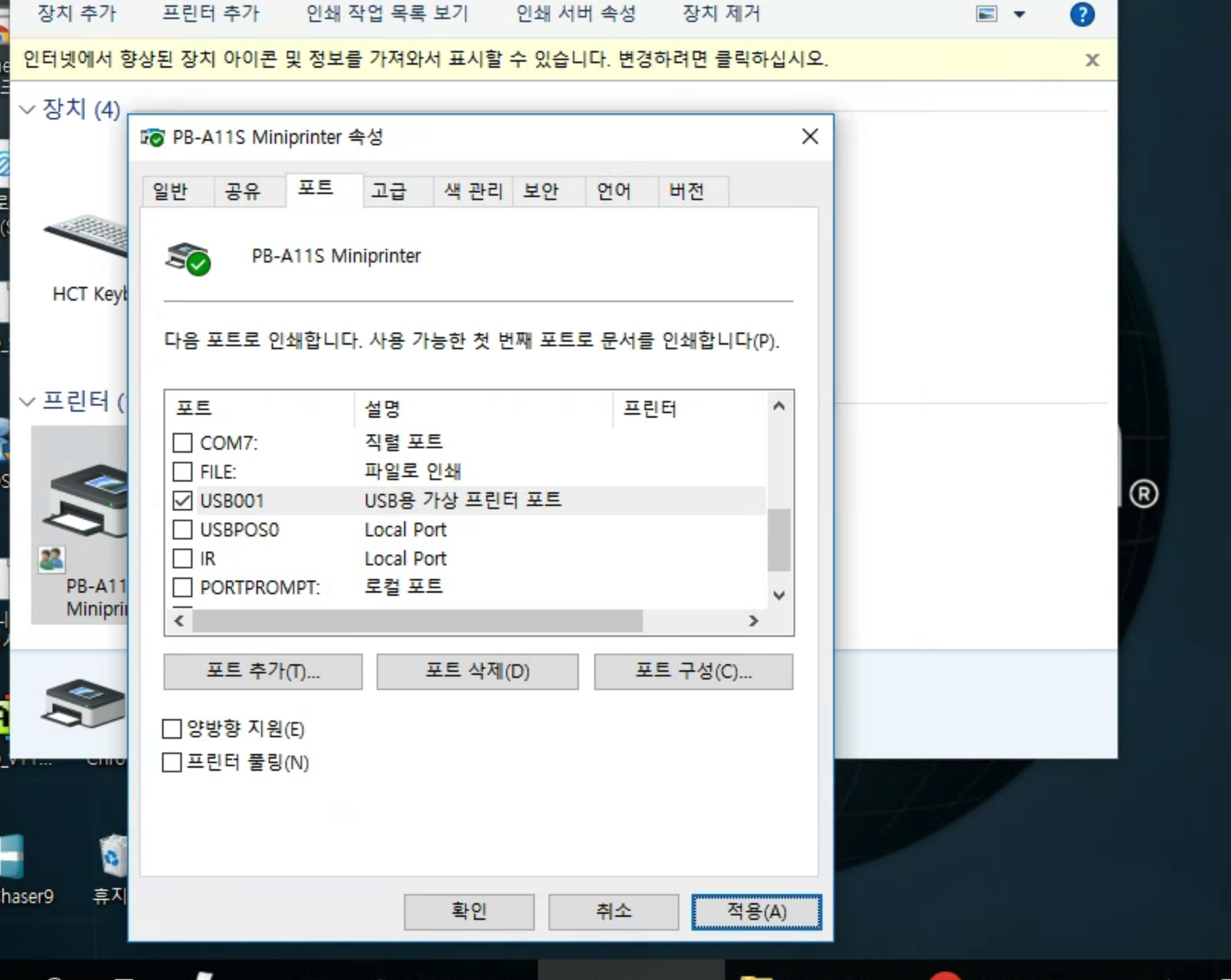 |
※ 윈도우 버젼마다 화면은 다를 수 있습니다.
Q. 출력물 일부 메뉴가 누락돼요.
A. 아래와 같이 확인해보세요.
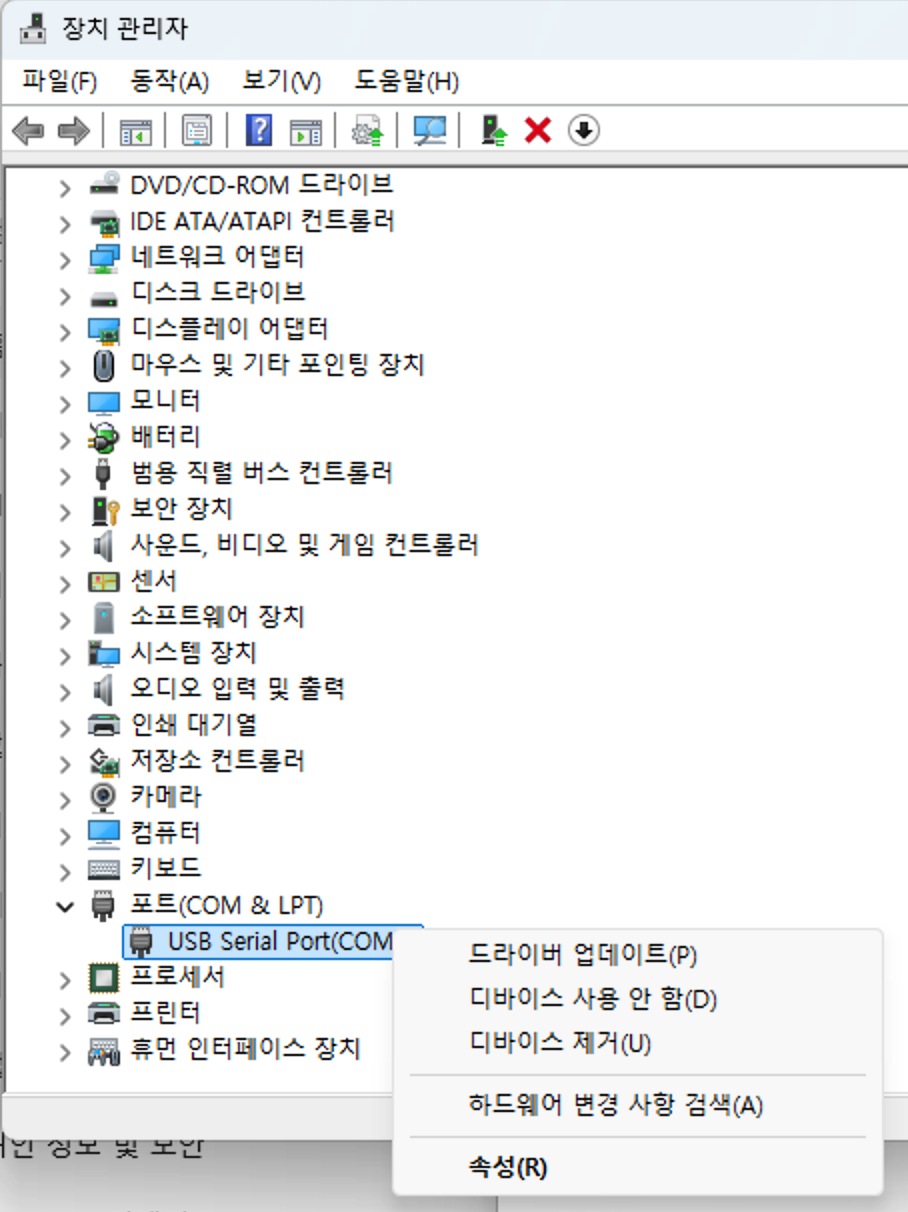 | 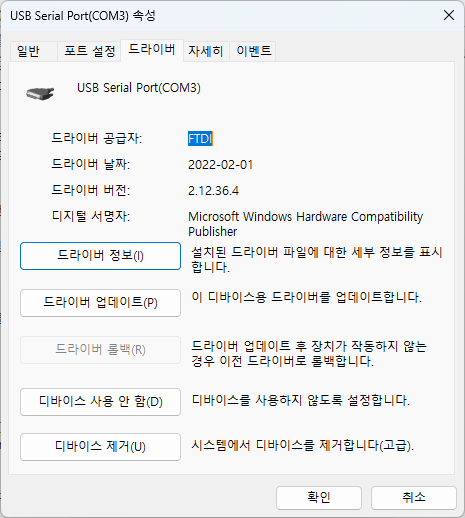 |
※ 윈도우 버젼마다 화면은 다를 수 있습니다.
Q. 테스트 출력이 되지 않아요.
A. 연결포트 설정을 변경하신 후 다시 테스트 출력을 시도하거나, 가상포트를 사용하는 경우에는 물리포트로 변경하신 후 테스트 출력을 시도해보세요.
Q. 연결할 수 있는 포트 검색이 안돼요.
A. COM포트와 USB포트 연결방식을 확인한 후, 아래와 같이 확인해보세요.
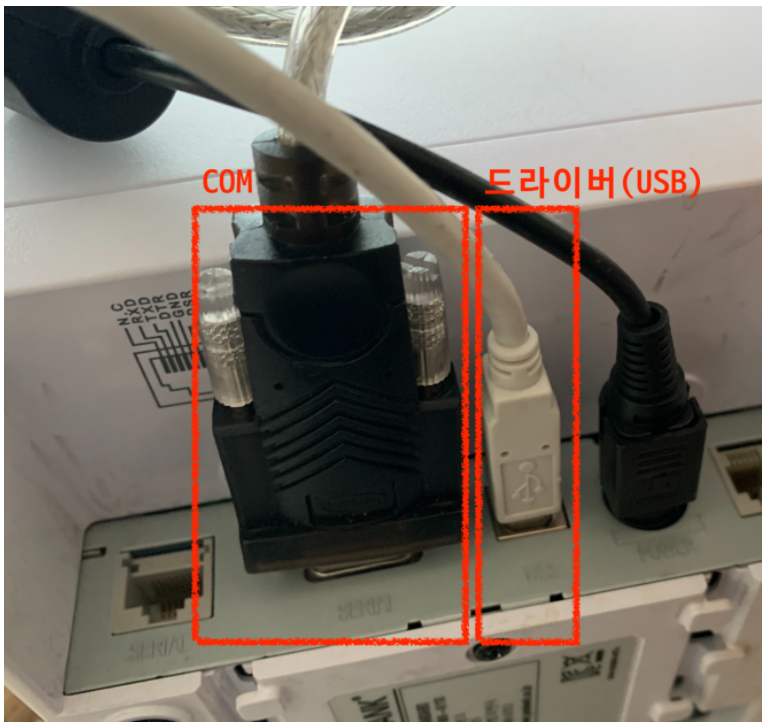 |
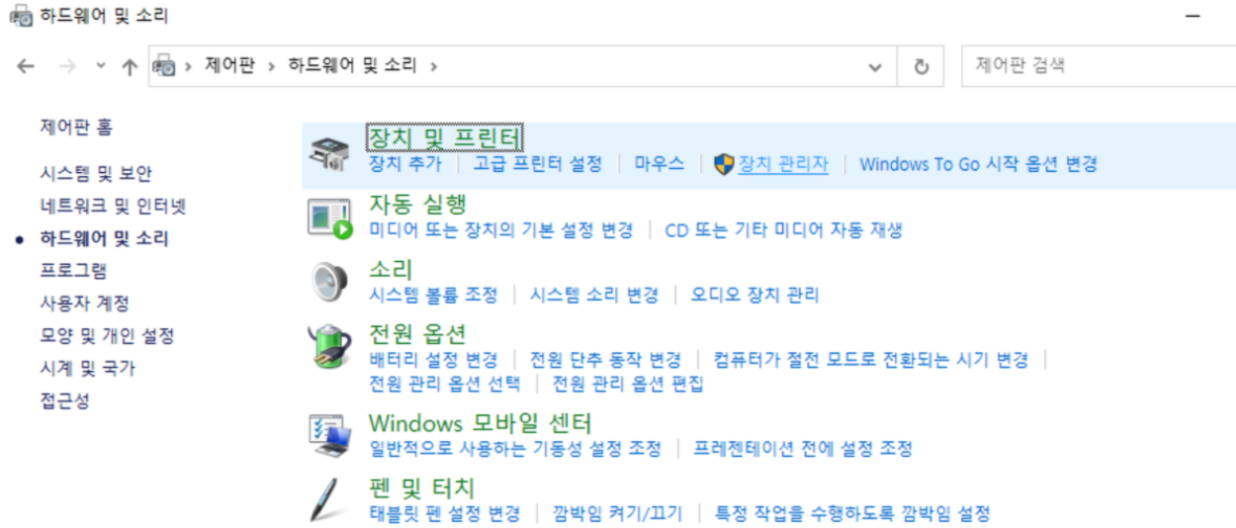 | 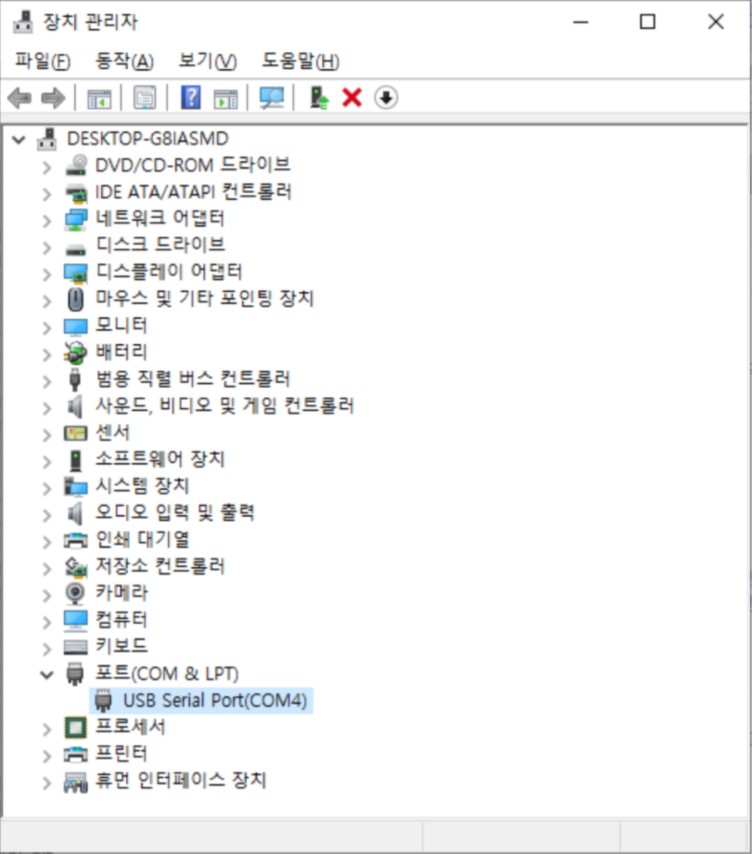 |
※ 윈도우 버젼마다 화면은 다를 수 있습니다.
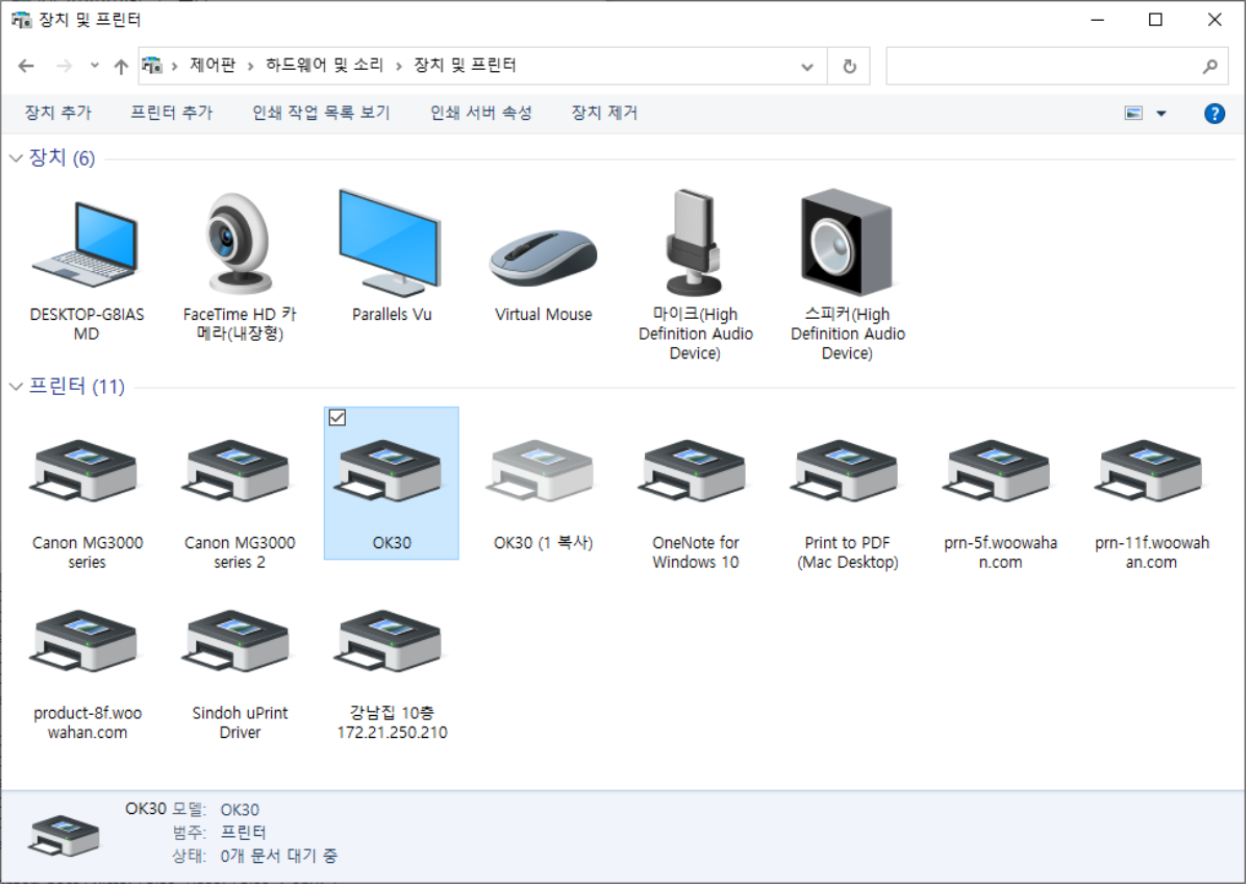 | 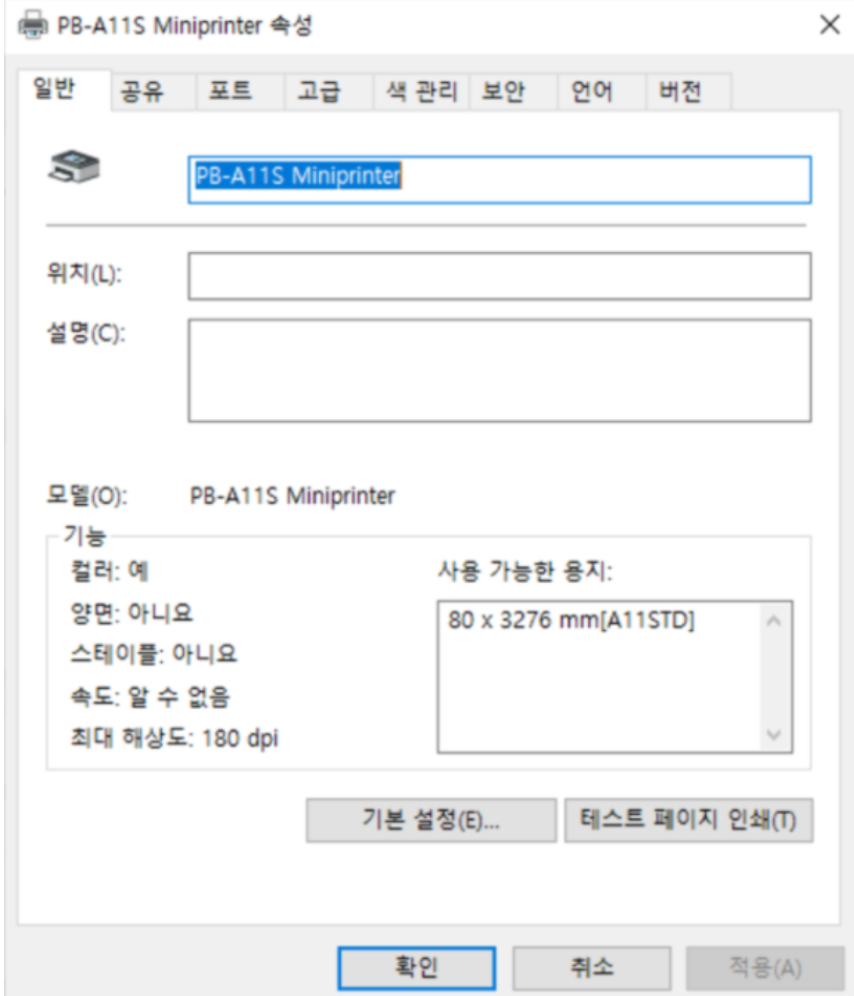 |
※ 윈도우 버젼마다 화면은 다를 수 있습니다.
Q. 로그인 전에 프린터를 미리 설정하고 싶어요.
A. 배민주문접수를 켜자마자 보이는 로그인 화면 하단에 '프린터 설정'을 클릭해 진행할 수 있습니다.
Q. 프린터 설정 방법을 알고 싶어요.
A. '프린터 설정' 화면에서 오른쪽 상단 '설정 방법 안내' 버튼을 클릭하세요. 이용가이드를 확인하실 수 있어요.
Q. 배민사장님앱으로 주문을 받으면 영수증 출력이 가능한가요?
A. 배민사장님앱을 사용하는 경우, 모바일 기기와 프린터 기기 연결 및 출력물 지원이 불가하나, 동일한 계정으로 배민주문접수PC에 로그인되어있는 경우, 배민사장님앱에서 접수를 성공하면 PC에서 접수된 주문서가 자동으로 출력됩니다. 단, 프린터 설정에 따라 다를 수 있습니다.
이렇게 등록이 완료된 프린터는 아래와 같이 배민주문접수 PC 프린터설정 메뉴에서 목록으로 확인할 수 있습니다. 가게마다 상황에 맞춰 효율적인 운영 방법을 고민해보세요.
 |