


최대 700만원 정부 지원 받고 설치할 수 있는 스마트 기술은?
결과 보러가기마감됨
ㆍ89명 참여 중
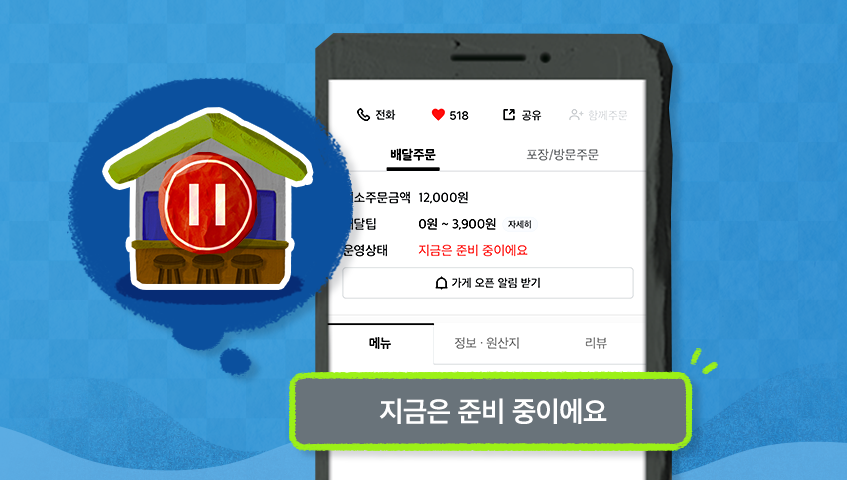
주문을 받지 못하는 상황이 되었을 때에는 빠르게 가게의 운영을 중지시켜야 합니다. 주문 거절 횟수가 증가할수록, 가게 운영에 대한 신뢰도가 감소할 수 있기 때문입니다.
가게 전체 영업을 임시중지하거나, 배민배달이나 포장∙방문(픽업)등 특정 주문유형만 선택해서 임시 중지할 수 있습니다.
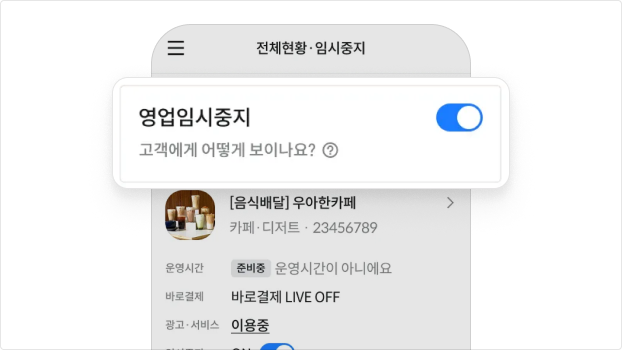
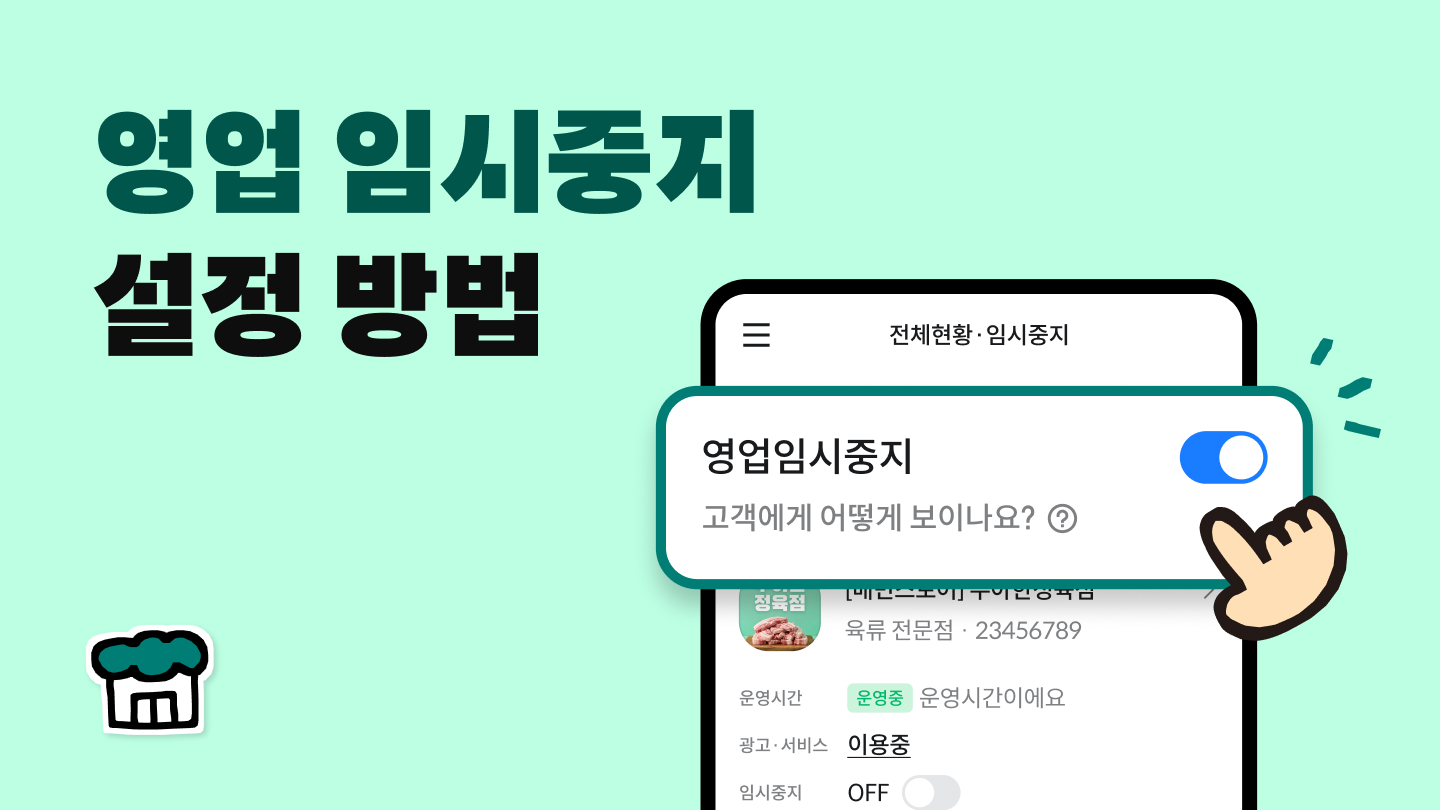
[배민셀프서비스 → 전체현황∙임시중지]에서 파트너님이 직접 설정할 수 있습니다.
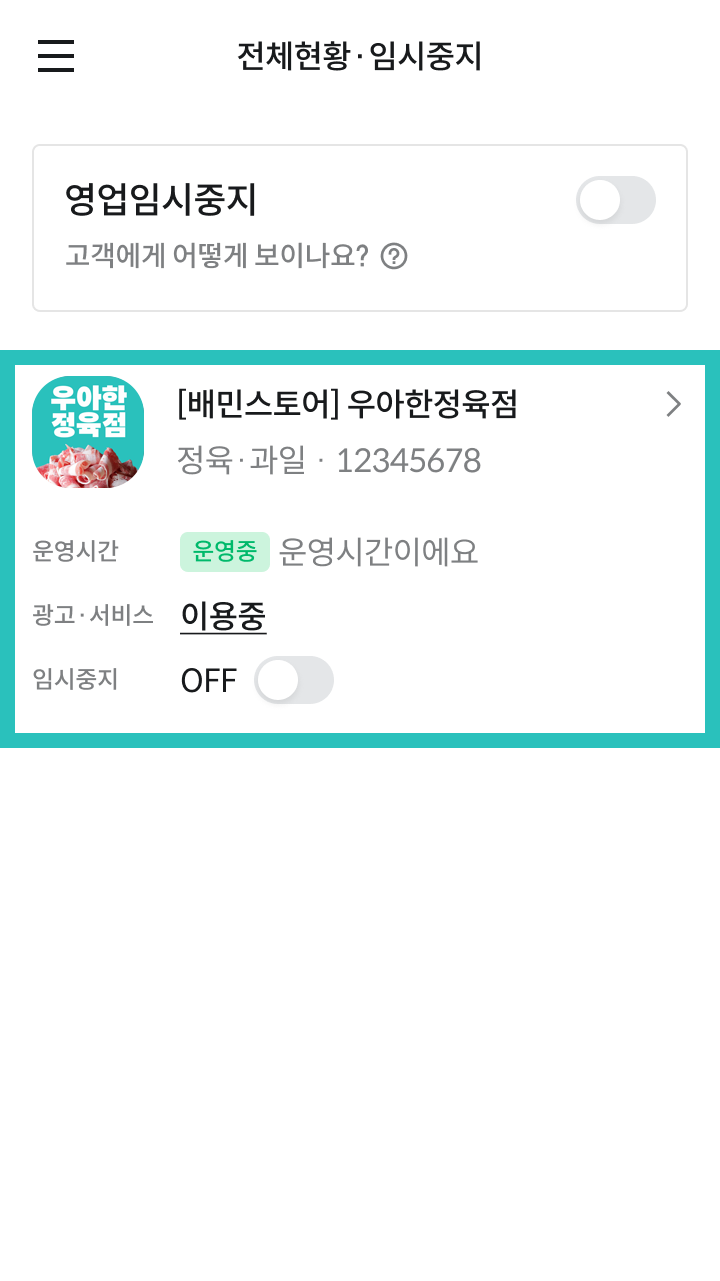
STEP 1.
영업중지를 설정할 가게를 선택해주세요.
 |
STEP 2.
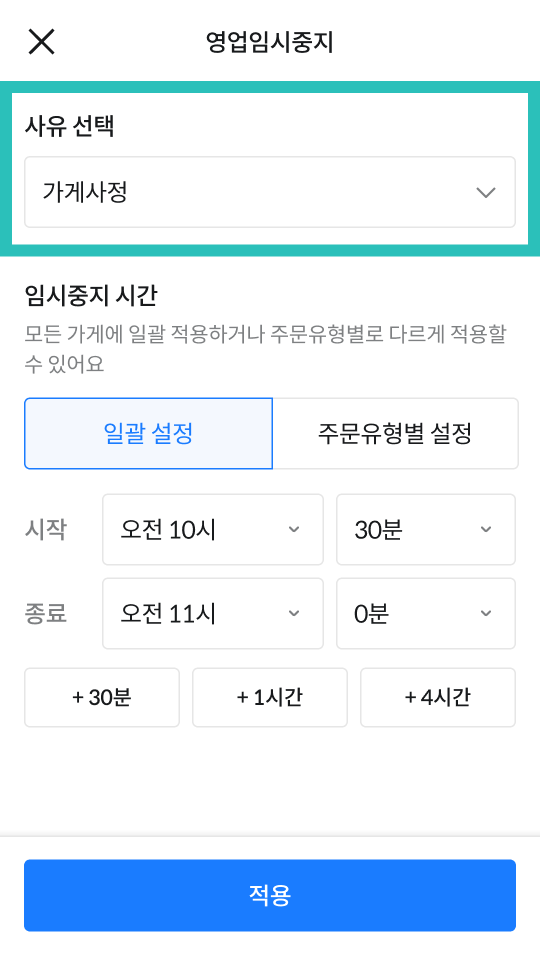
영업 임시중지의 사유를 선택해주세요.
영업 임시중지 사유로는 조기종료, 오픈지연, 가게사정, 연락불가, 해지요청, 기상악화 등이 있습니다.
 |
STEP 3.
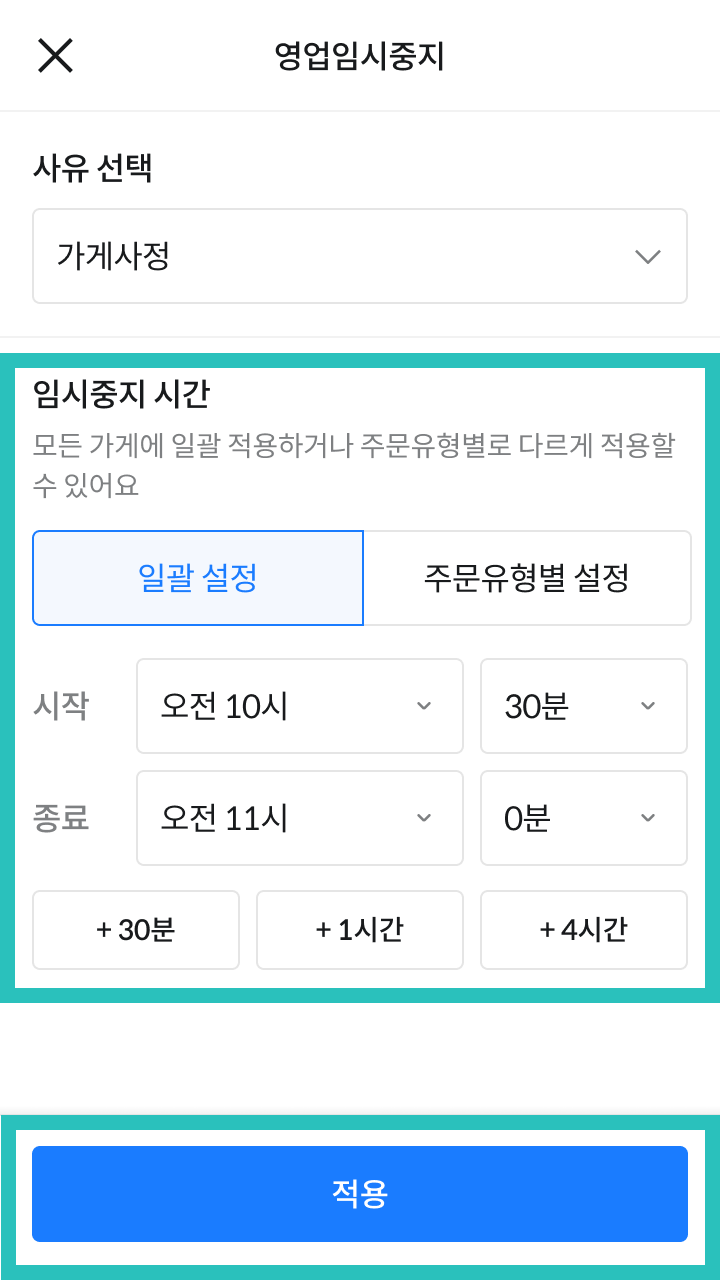
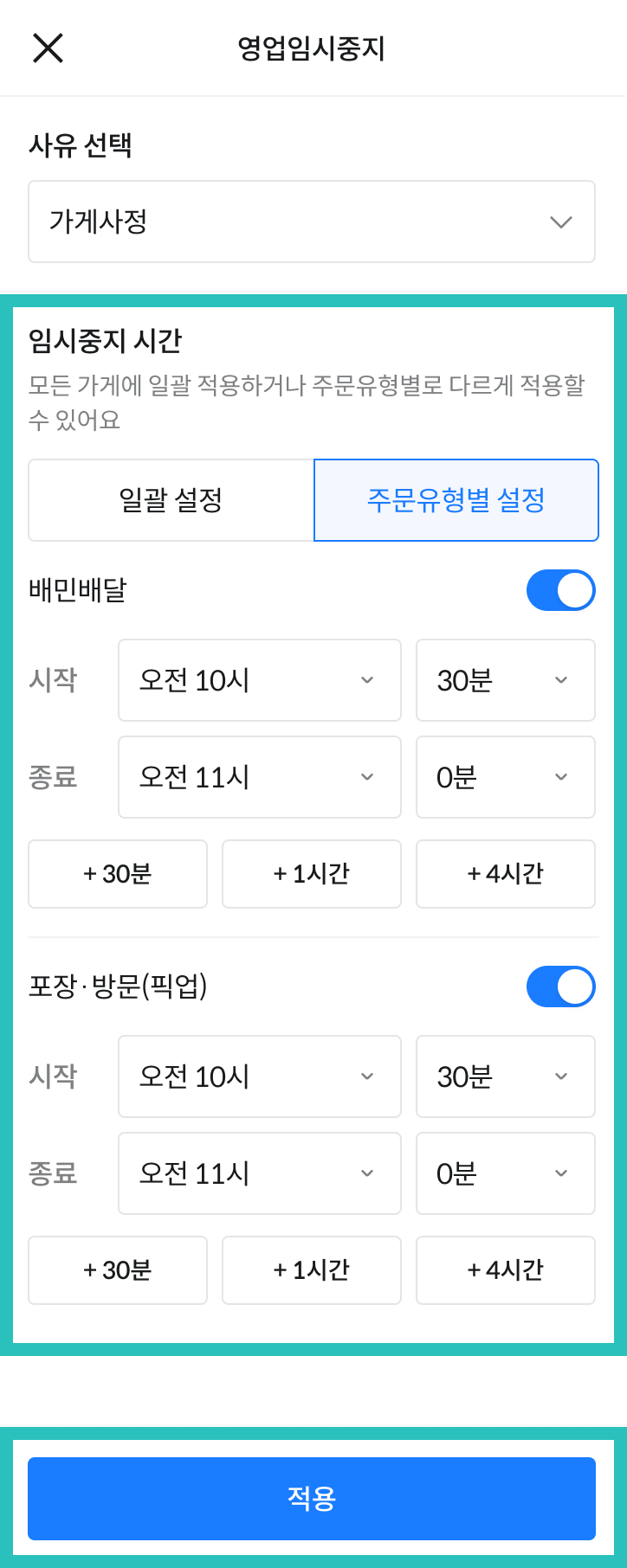
적용 범위를 선택 후, 시작시간과 종료시간을 설정하고 적용을 눌러주세요.
일괄 설정은 선택한 가게에 일괄적으로 적용할 수 있고, 주문유형별 설정은 배민배달, 포장∙방문(픽업)에 따라 각각 영업 임시중지를 할 수 있습니다.
설정중인 현재 시간부터 최대 24시간까지 설정할 수 있습니다.
| 일괄설정 | 주문유형별 설정 |
 |  |
📌️자동 영업임시중지란?? 고객에게 부정적인 경험을 줄 수 있는 주문취소나 거부 상황을 줄이기 위해 제공되는 기능이에요. 주문취소 또는 거부가 2회 연속 발생하면 가게가 자동으로 영업 임시중지 됩니다. |
| 구분 | 적용 내용 |
| 주문취소 및 거부 | 2회 연속 발생 시, 적용 |
| 적용 시간 | 당일 오후 24시 또는 가게의 영업 마감시간까지 |
| 적용 안내 | 1회 발생 시, 사전 안내 2회 연속 발생 시, 적용 안내 |
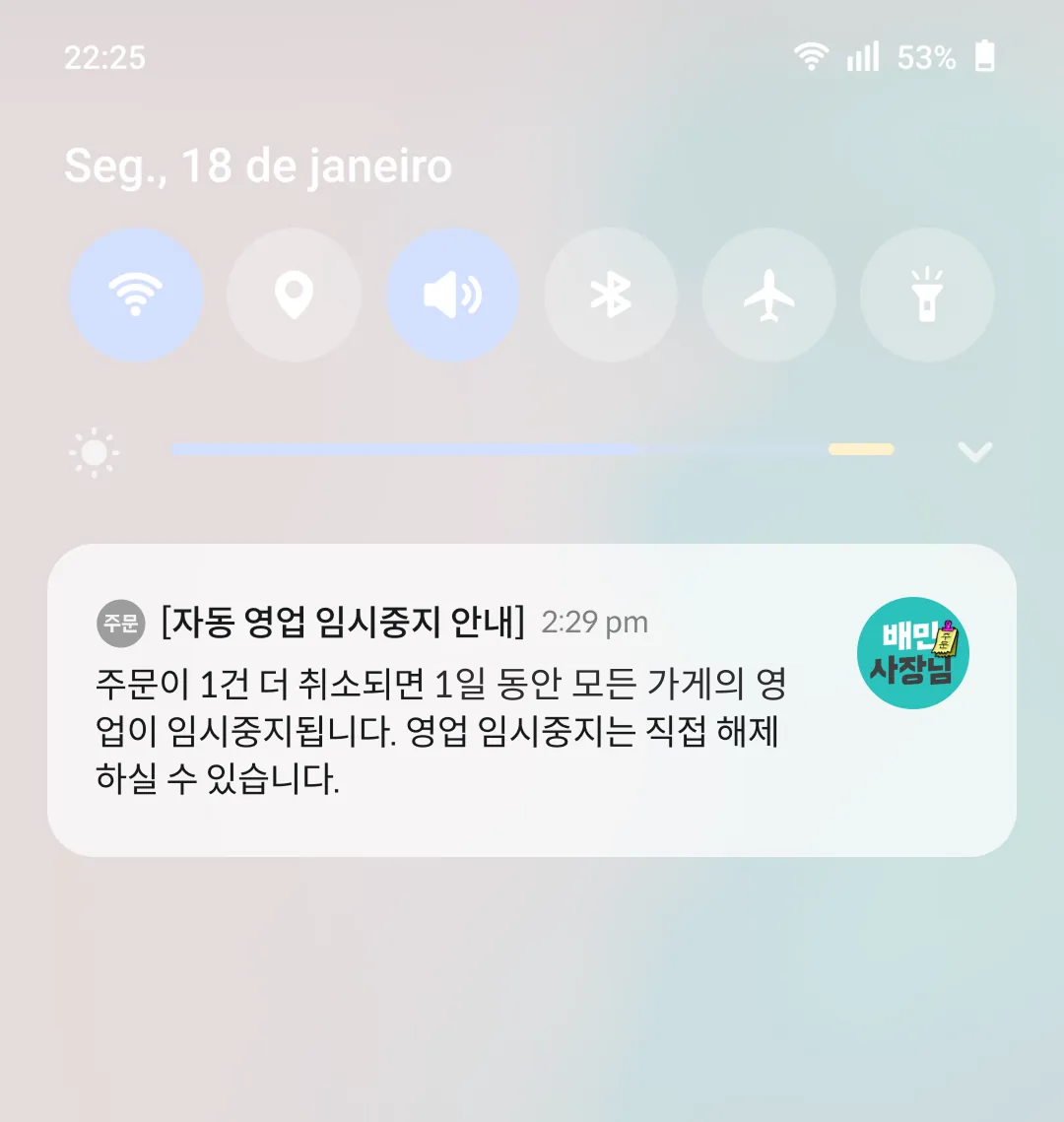
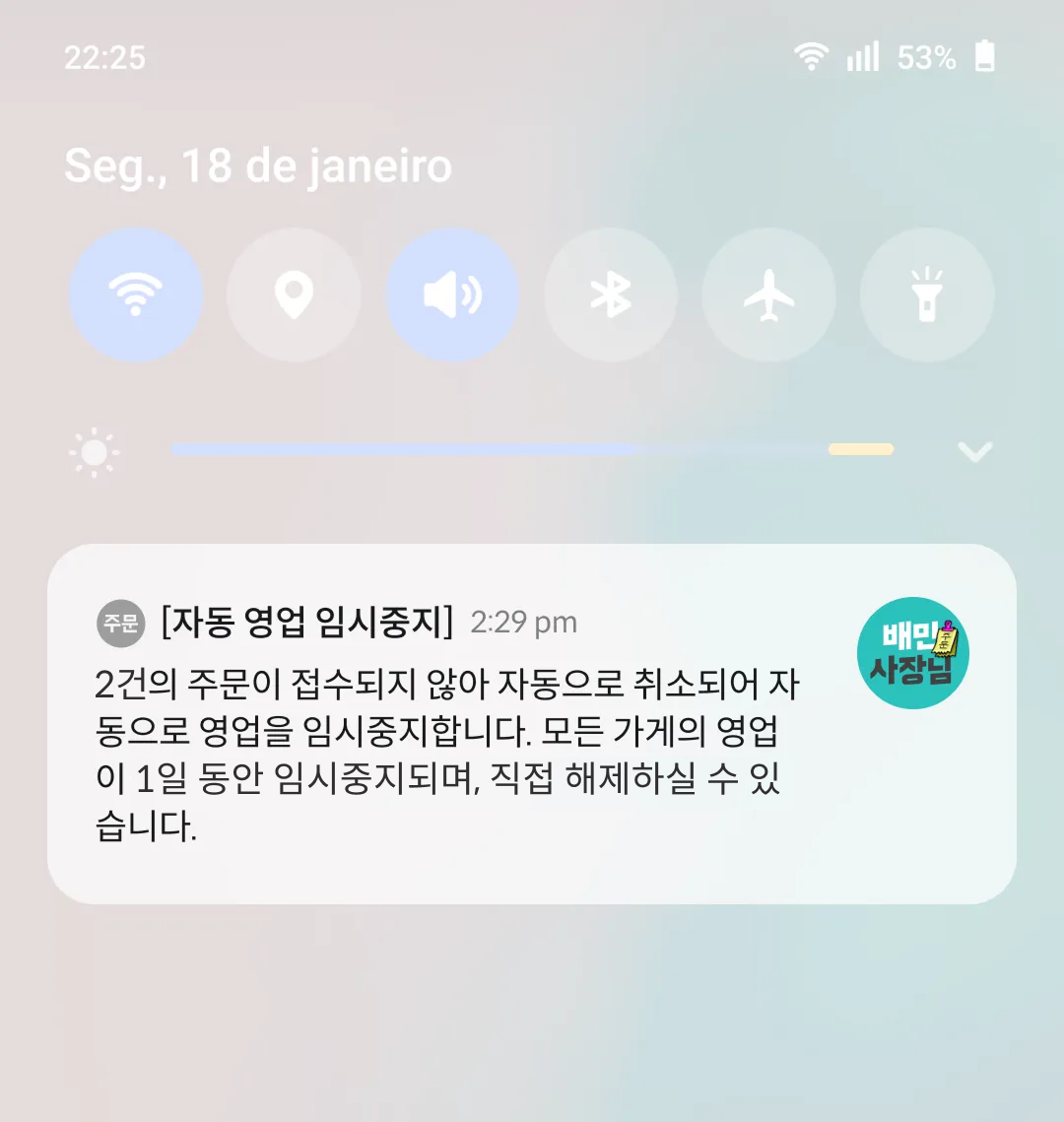
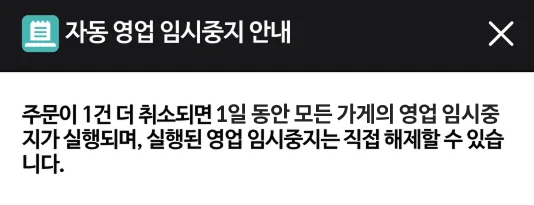
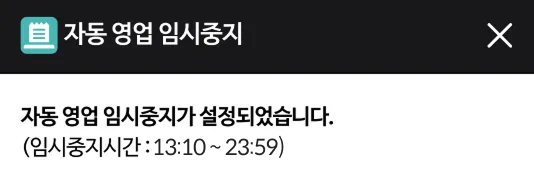
자동 영업 임시중지가 적용되기 전과 적용됨에 따라, 아래와 같이 안내하고 있습니다. 안내를 참고하여, 가게 상황에 맞게 운영해보세요.
 |  |
 |  |
자동으로 적용된 영업 임시중지는 배민셀프서비스와 주문접수채널을 통해 언제든지 해제할 수 있습니다.
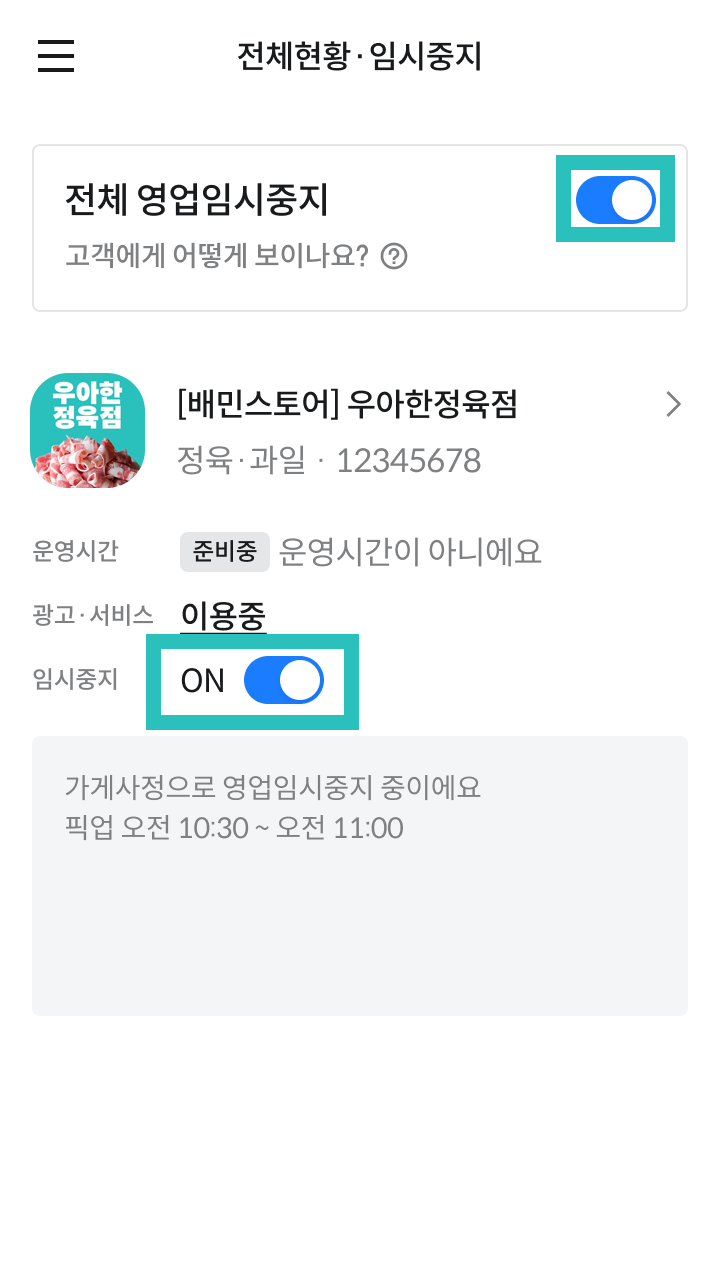
Q. 영업 임시중지를 해제하고 싶어요.
A. 전체현황·임시중지 화면 상단이나 가게의 임시중지 버튼을 누르면 영업 임시중지가 OFF되면서 종료할 수 있고 앱에 바로 적용됩니다.
 |
Q. 영업 임시중지가 끝나기 전에 알림을 받을 수 있나요?
A. 설정한 종료시간 1시간 전에 자동으로 알림톡이 발송됩니다. 알림톡에는 중지된 주문유형과 해제 예정 시간이 포함됩니다.
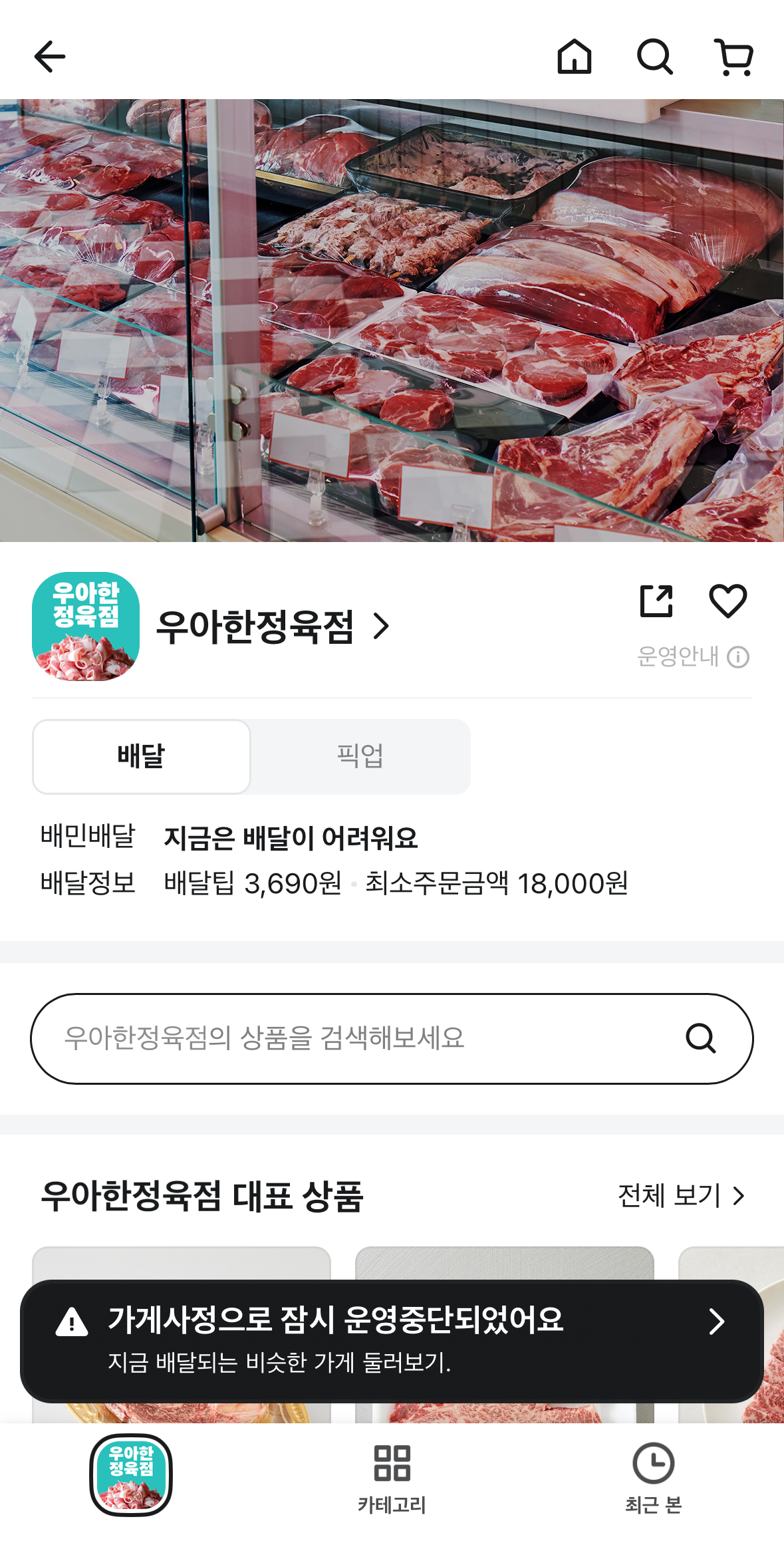
영업 임시중지를 설정하면 배민 앱에서는 주문을 받을 수 없습니다. 셀프서비스에서 영업 임시중지를 설정한 후에는 반드시 배민 앱에서 파트너님의 가게에서 주문을 할 수 있는 지 다시 한 번 확인해주세요. 그리고 영업을 다시 재개할 상황이 되었다면 바로 영업 임시중지 해제를 눌러주는 것이 좋습니다.
 |