


최대 700만원 정부 지원 받고 설치할 수 있는 스마트 기술은?
결과 보러가기마감됨
ㆍ89명 참여 중
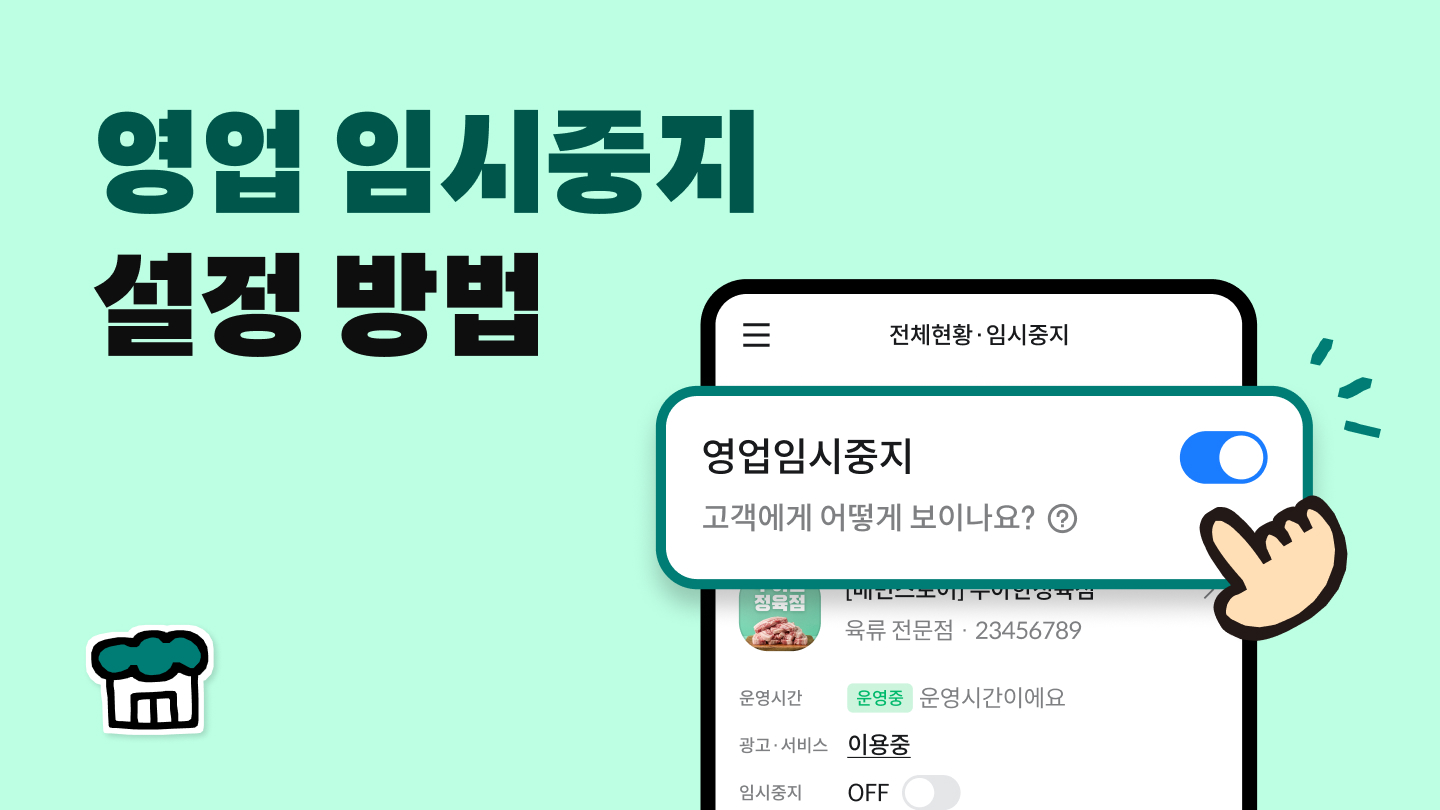
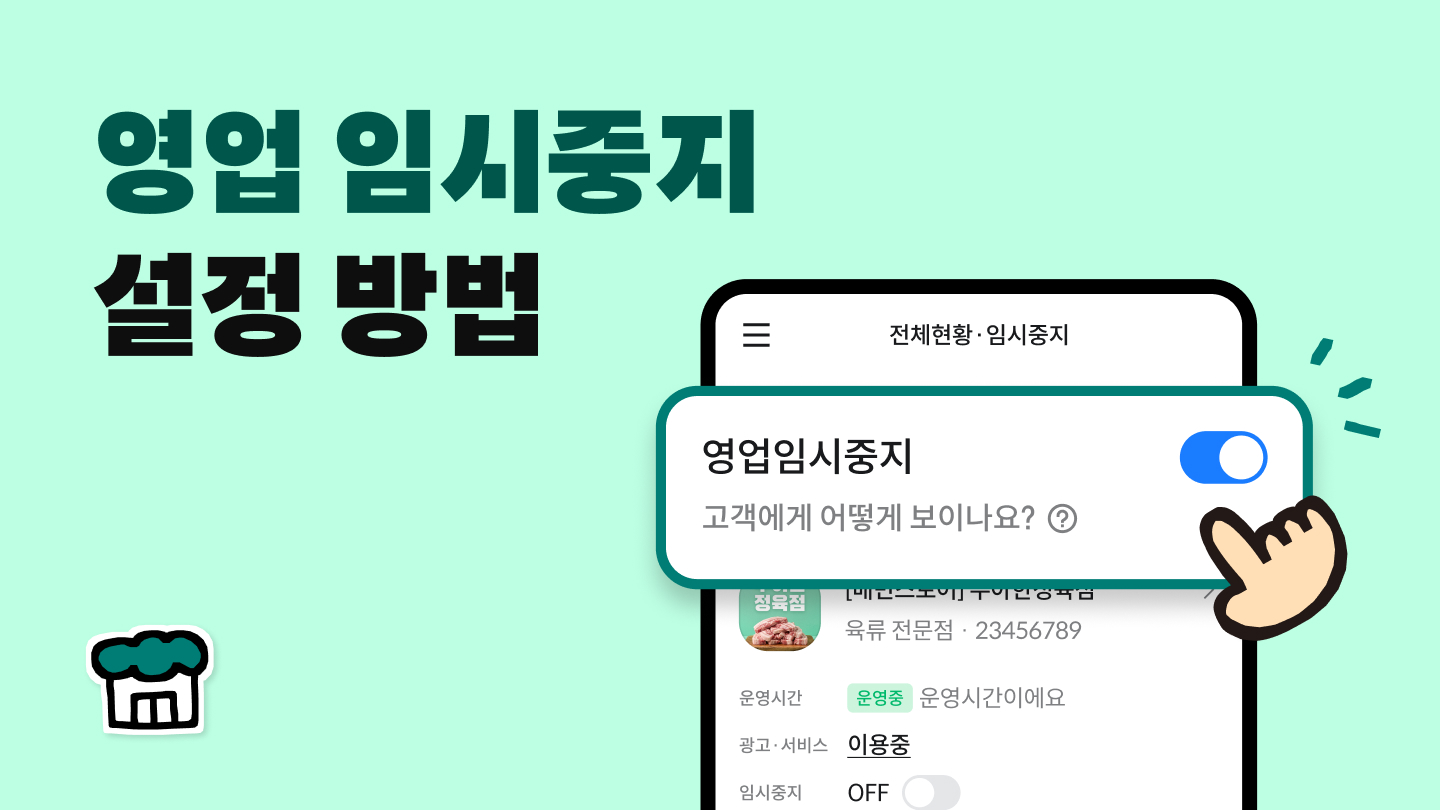
피크타임에 주문이 몰려 주문을 받기 어렵거나, 잠시 매장을 비워야하는 일이 생기는 경우에는 배민주문접수에서 바로 ‘영업 임시중지’를 설정해 주세요.
STEP 1.
좌측 하단의 [영업중지] 버튼을 클릭해주세요.
 |
STEP 2.
영업 임시중지 시간을 선택해 주세요.
최소 30분부터 최대 4시간까지 잠시 영업을 중지할 시간을 설정해주세요. 만약 4시간 이상 영업을 중지하고 싶은 경우 혹은 일부 가게만 임시중지하고 싶을 때는 [배민셀프서비스 → 영업임시중지]를 이용해주세요.
 |
가게가 바쁜 상황이거나, 원활하게 주문을 처리하기 못하는 상황이 있을 수 있습니다. 이러한 경우에는 자동 영업 임시중지 적용으로, 주문이 지속적으로 취소되는 상황을 방지할수 있습니다.
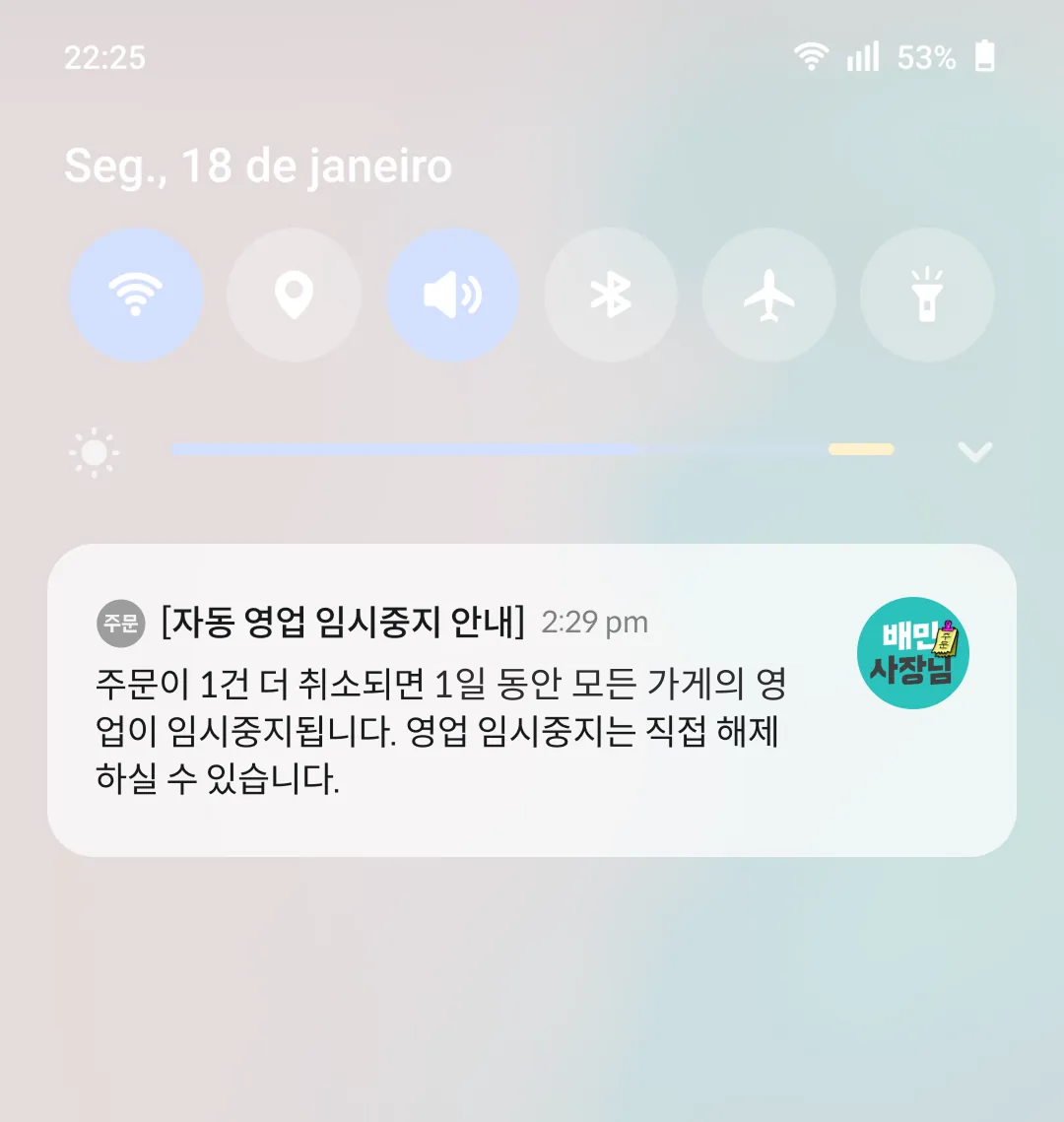
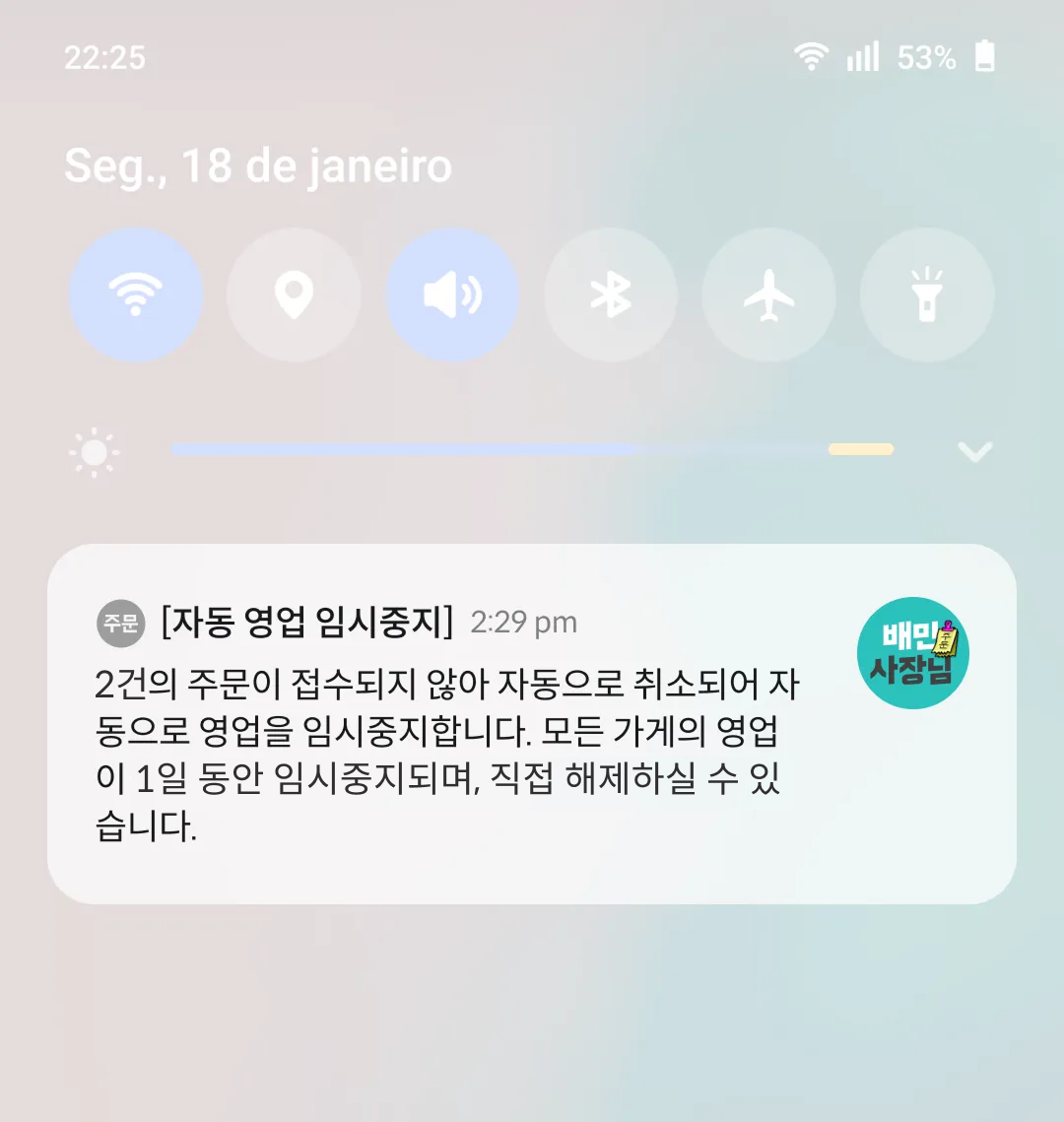
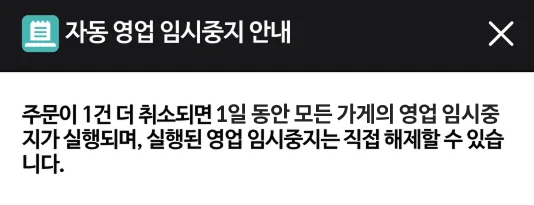
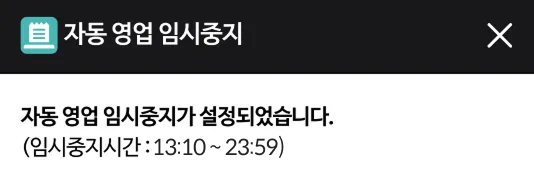
📌️자동 영업 임시중지란?? 고객에게 부정적인 경험을 줄 수 있는 주문취소나 거부 상황을 줄이기 위해 제공되는 기능이에요. 주문취소 또는 거부가 2회 연속 발생하면 가게가 자동으로 영업 임시중지 됩니다. |
| 구분 | 적용 내용 |
| 주문취소 및 거부 | 2회 연속 발생 시, 적용 |
| 적용 시간 | 당일 오후 24시 또는 가게의 영업 마감시간까지 |
| 적용 안내 | 1회 발생 시, 사전 안내 2회 연속 발생 시, 적용 안내 |
자동 영업 임시중지가 적용되기 전과 적용됨에 따라, 아래와 같이 안내하고 있습니다. 안내를 참고하여, 가게 상황에 맞게 운영해보세요.
 |  |
 |  |
Q. 영업 임시중지를 다시 해제하고 싶어요.
A. 영업을 재개할 수 있는 상황이라면, 영업중지 버튼이 있던 자리의 [영업시작] 버튼을 눌러주세요. 또, 배민외식업광장 셀프서비스에서 영업 임시중지를 '해제' 할 수도 있습니다.
 |
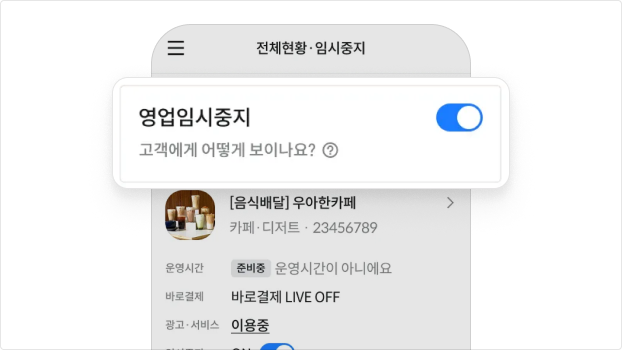
고객의 주문을 취소하거나 거부하게되면 고객은 우리 가게에 부정적인 감정을 느낄 수 있습니다. 만약 매장이 바쁘거나 가게 사정으로 주문을 받을 수 없다면 배민주문접수에서 빠르게 영업 임시중지를 설정해 보세요. 영업 임시중지를 설정하면 고객에게는 '준비중' 가게로 노출됩니다.