



최대 700만원 정부 지원 받고 설치할 수 있는 스마트 기술은?
결과 보러가기마감됨
ㆍ89명 참여 중
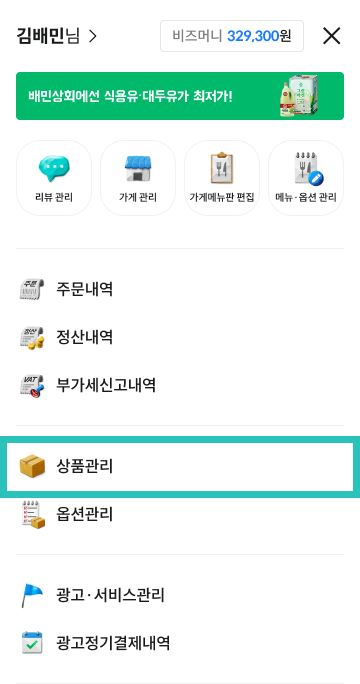
[배민셀프서비스 → 상품관리]에서는 아래와 같이 상품을 관리할 수 있습니다. ▪️ 직접수정: 파트너님이 직접 수정한 내용이 별도의 승인 절차 없이, 앱에 바로 반영 ▪️ 수정요청: 요청등록을 통해 요청 내용이 승인 처리된 후, 앱에 반영 |
가게 운영 상황에 따라, 판매가 외, 예약된 시간에 예약된 판매가로 판매하는 경우가 있습니다. 예약 판매가와 예약 판매 기간은 [배민셀프서비스 → 상품관리]를 통해 직접 설정할 수 있고, 설정 시 앱에 실시간으로 적용이 가능합니다.
 |
수정을 요청하고 싶은 경우, 아래의 이용가이드를 참고해 주세요.
STEP.1
상품목록에서 수정을 하고자 하는 '상품명'을 선택해 주세요.
상품명을 누르면 상품 상세정보 페이지를 확인할 수 있습니다.
PC | 모바일 |
STEP.2
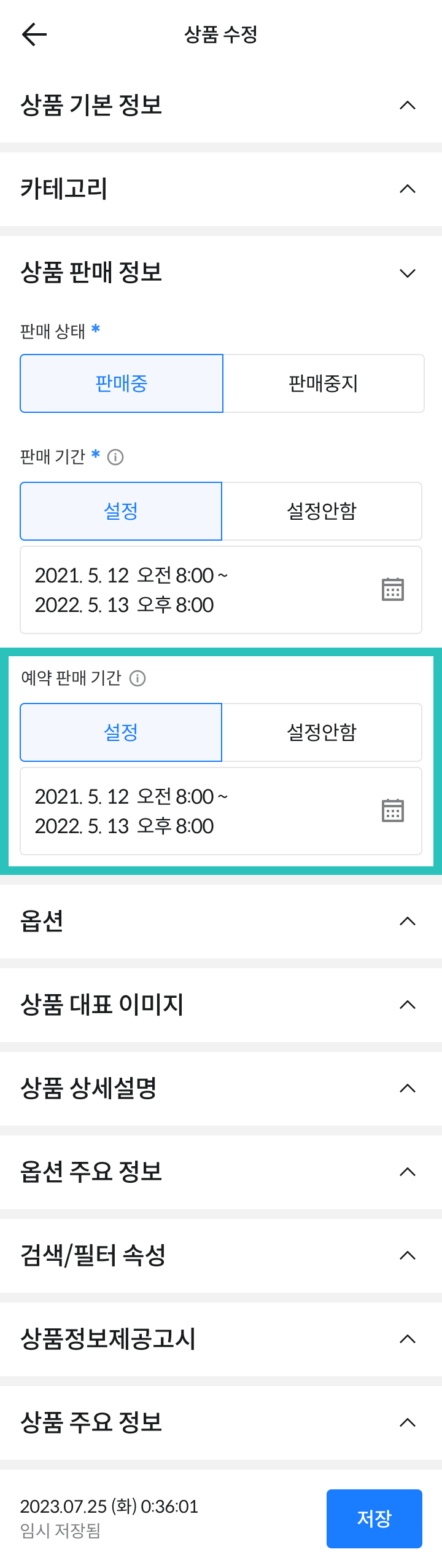
'상품 판매 정보' 영역에서 '예약 판매 기간'을 '설정'으로 눌러주세요.
우측 달력 아이콘을 눌러 일시와 시간을 설정할 수 있습니다.
 |
STEP.3
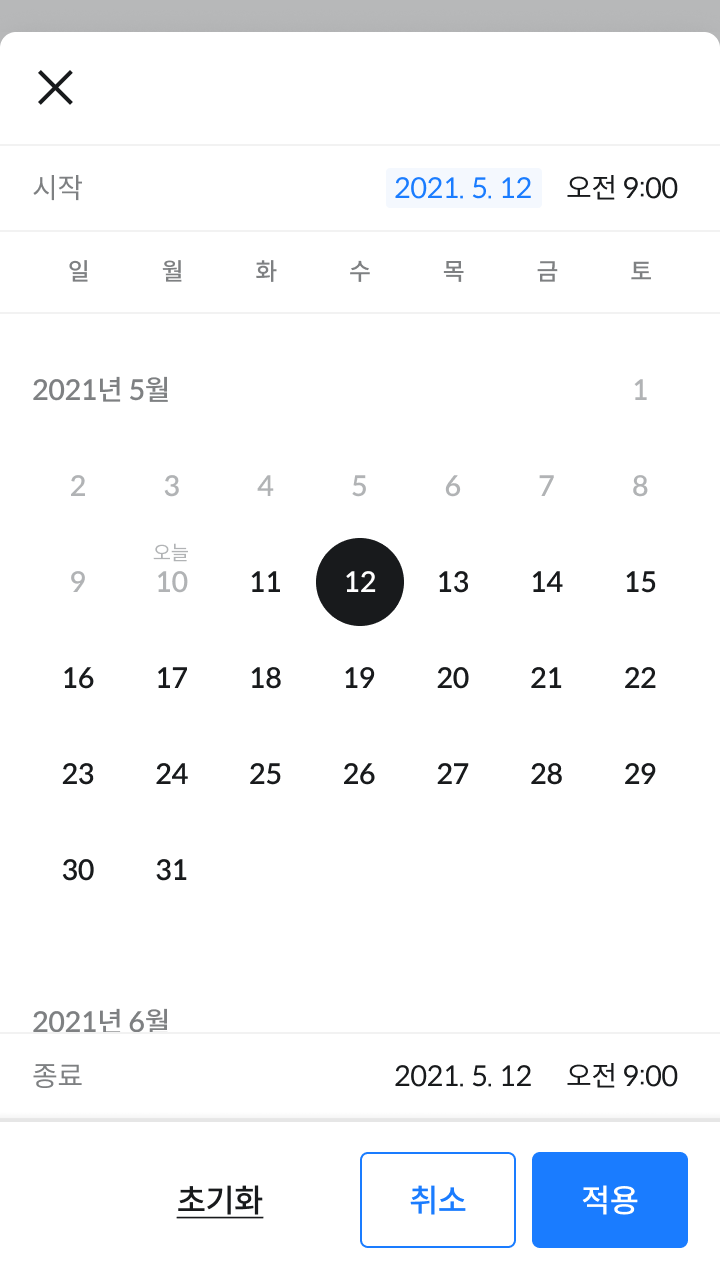
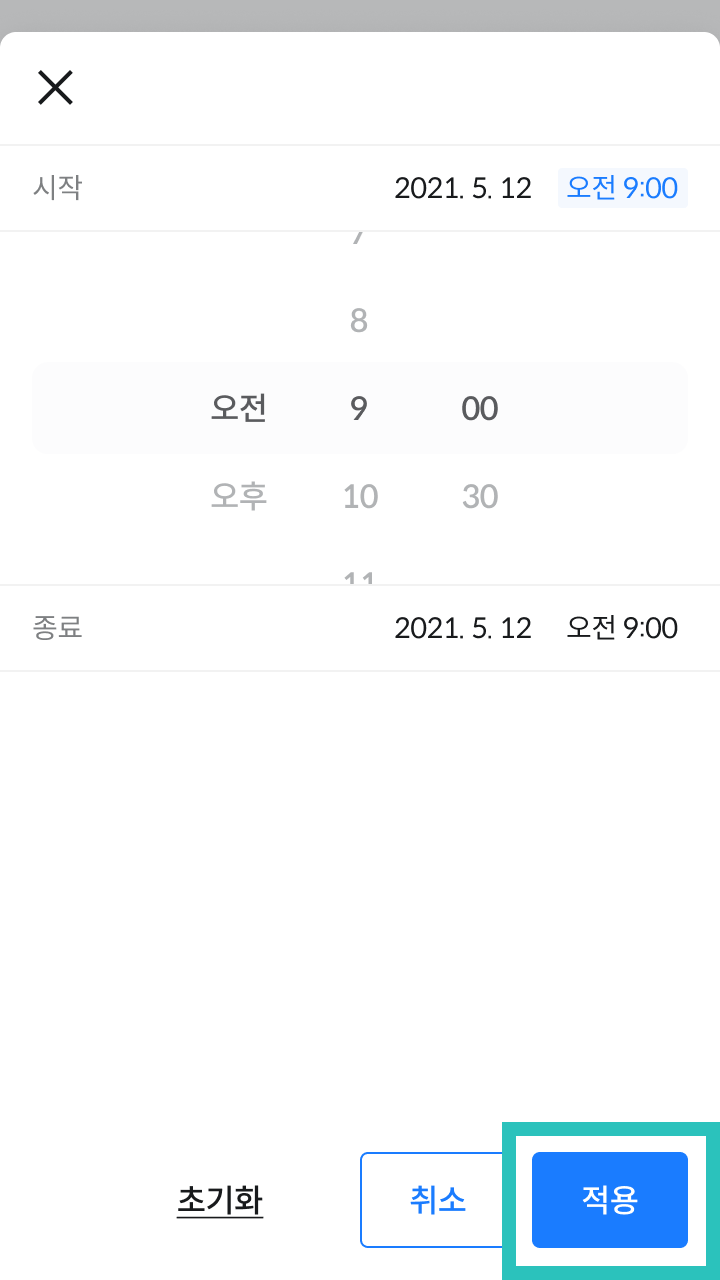
예약 판매 기간을 원하는 기간 및 시간을 설정합니다.
판매 기간 내 포함되는 기간으로만 설정 가능하며, 시간은 24시간제로 입력됩니다.
※ 예약 판매 기간 입력 후 예약 판매가를 입력하지 않으면 예약 판매가가 아닌 판매가로 노출됩니다.
 |  |
STEP.1
상품목록에서 수정을 하고자 하는 '상품명'을 선택해 주세요.
상품명을 누르면 상품 상세정보 페이지를 확인할 수 있습니다.
| PC | 모바일 |
STEP.2
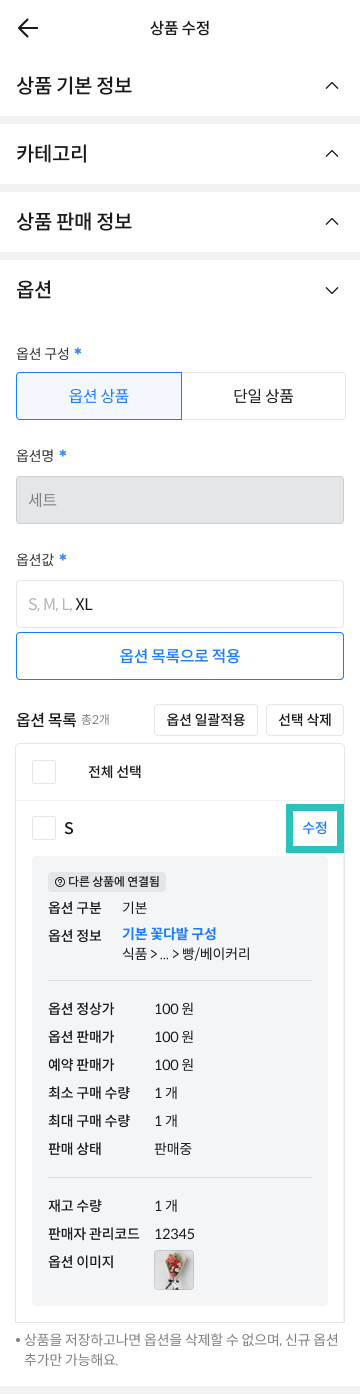
'옵션' 영역에서 변경을 원하는 옵션의 '수정'을 눌러주세요.
 |
STEP.3
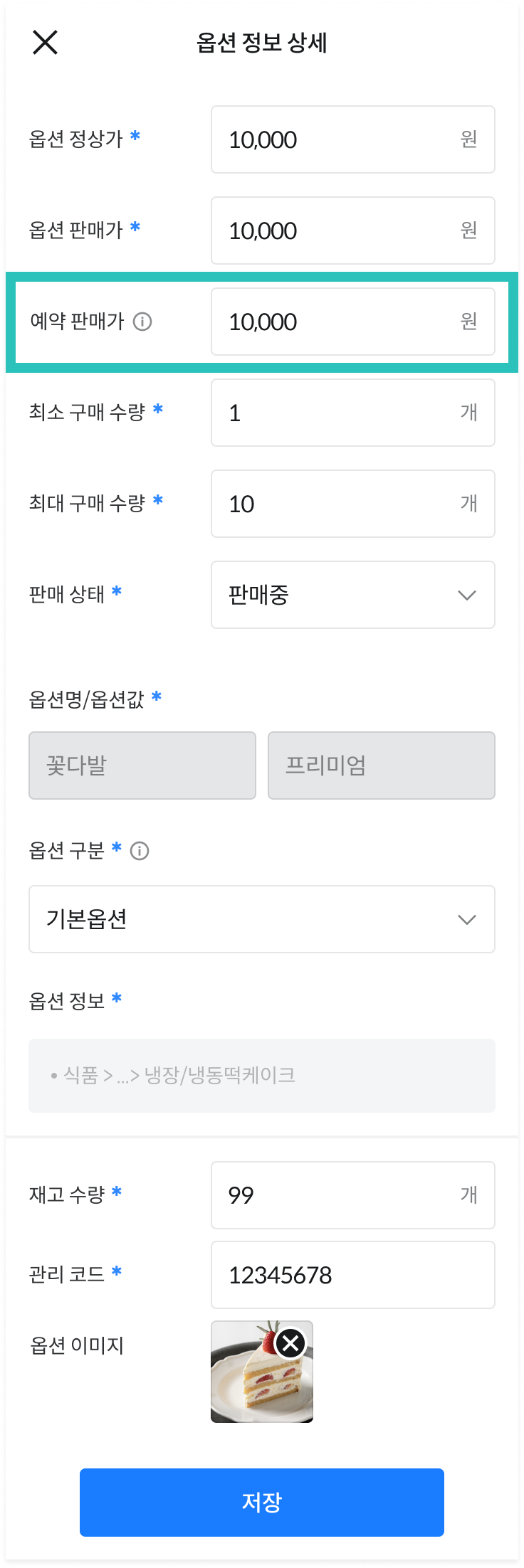
변경할 예약 판매가를 입력한 후 '저장'을 눌러주세요.
※ 예약 판매가 입력 후 예약 판매 기간을 입력하지 않으면 예약 판매가가 아닌 판매가로 노출됩니다.
 |
Q. 예약 판매 기간을 현재 시점보다 나중으로 설정할 경우, 배민 앱 상에서는 어떻게 노출이 되나요?
A. 예약 판매 기간을 미래의 기간으로 선택할 경우에는, 현재시점에는 배민 앱 상에서 노출되지 않으며, 예약판매기간이 도래한 시점부터 노출됩니다.
Q. 상품 판매 기간을 현재보다 나중으로 설정하면 어떻게 되나요?
A. 판매 기간을 미래의 기간으로 선택할 경우, ‘판매중지(판매대기)‘로 노출됩니다. 또한, 판매기간이 종료된 후에는 ‘판매중지(판매종료)’로 변경됩니다. 판매기간은 [배민셀프서비스 →상품관리]에서 변경을 원하는 상품 클릭 후 [상품 상세정보 → 상품 판매정보] 영역에서 설정 가능합니다.
Q. 직접 수정하면 앱에 반영되기까지 얼마나 걸리나요?
A. 수정 즉시 반영됩니다.
Q. 수정 요청을 한 상태인데, 직접 수정이 가능한 항목이라 직접 변경하고 싶어요.
A. 대기중 상태의 요청 건은 취소가 가능합니다. 취소 후 직접 정보 변경을 진행해 주세요.
기존 요청 건을 취소하지 않는 경우, 요청 건 승인 시에 해당 내용으로 최종 적용됩니다. 요청 정보에 변경이 있거나 직접 수정하기를 원하시면 꼭 기존 요청 건을 취소해 주세요.
 |  |
Q. '직접수정' 항목은 꼭 직접 수정해야 하나요? 복잡해서 수정 요청을 하고 싶어요.
A. 모든 '직접수정' 항목은 수정 요청이 가능합니다. 단, 직접수정 내역은 앱에 즉시 적용되지만 수정 요청의 경우 적용까지 1~2일정도의 기간이 소요됩니다.