





최대 700만원 정부 지원 받고 설치할 수 있는 스마트 기술은?
결과 보러가기마감됨
ㆍ89명 참여 중
고객은 메뉴를 결정한 다음 맛, 조리여부, 토핑 등 옵션을 선택합니다. 물론 옵션을 선택하지 않아도 되는 메뉴도 있습니다. 하지만 옵션 선택이 필요한 경우에는 옵션그룹 추가가 필요하고, 더이상 운영하지 않을 옵션그룹이 생긴다면 옵션그룹 삭제가 필요합니다.
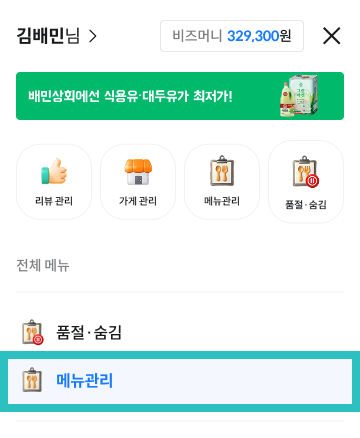
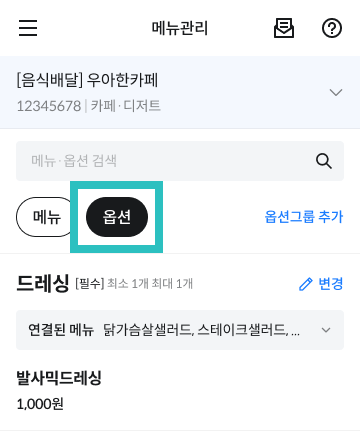
옵션그룹 추가 및 삭제는 [배민셀프서비스 → 메뉴관리] 옵션 탭에서 설정할 수 있습니다.
 |  |
※배민셀프서비스 업데이트에 따라 설정 경로가 일부 상이할 수 있습니다.
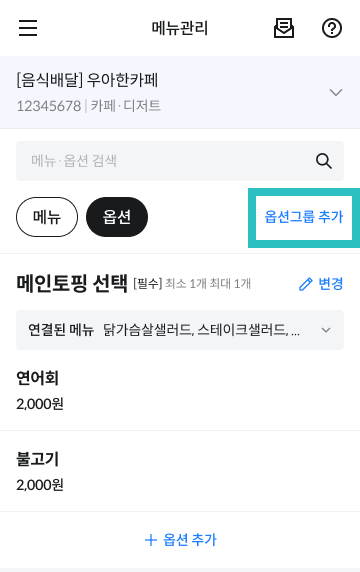
STEP 1.
옵션 탭에서 '옵션그룹 추가'를 눌러주세요.
 |
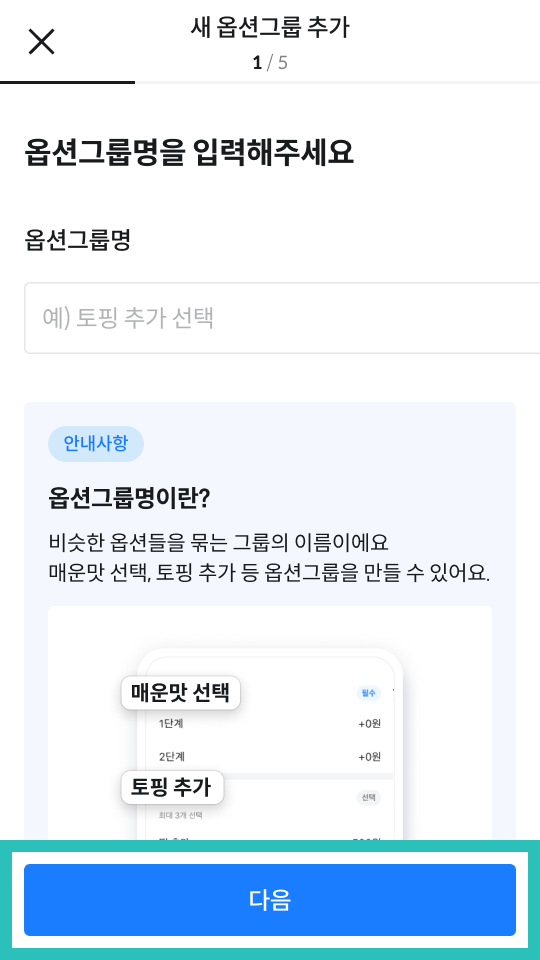
STEP 2.
옵션그룹명을 입력해주세요.
 |
STEP 3.
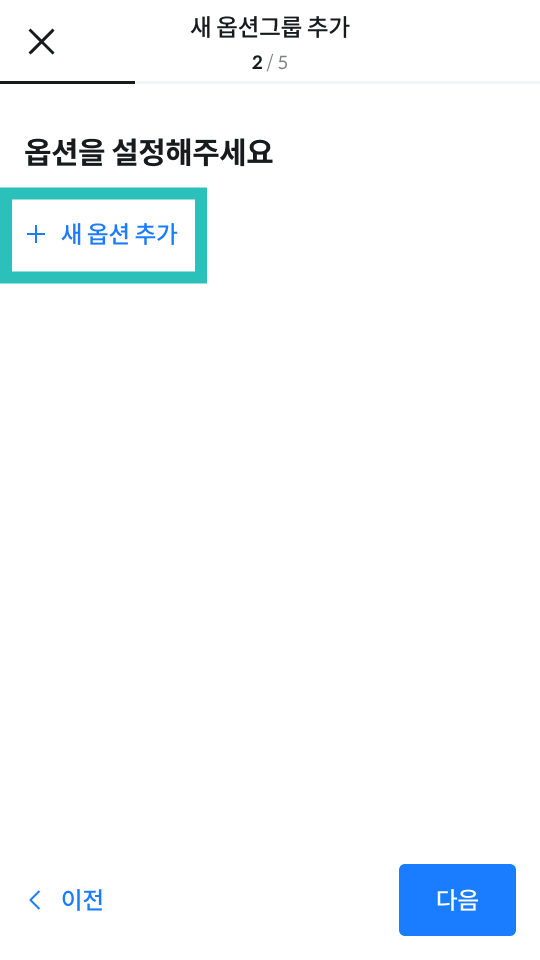
옵션을 추가해주세요.
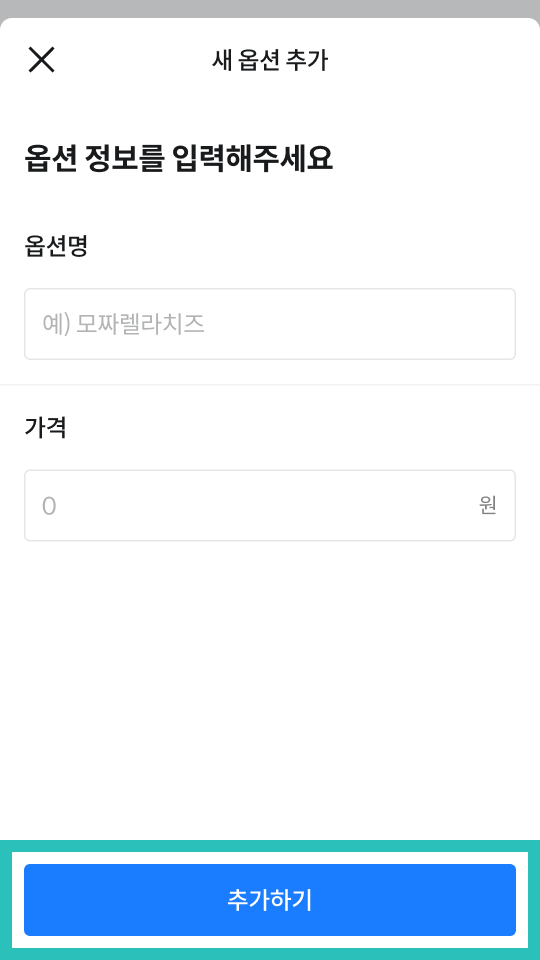
해당 옵션그룹 내에서 선택하게 할 옵션을 등록합니다. '+새 옵션 추가'를 누르고 옵션명과 가격을 입력해주세요.
 |
|
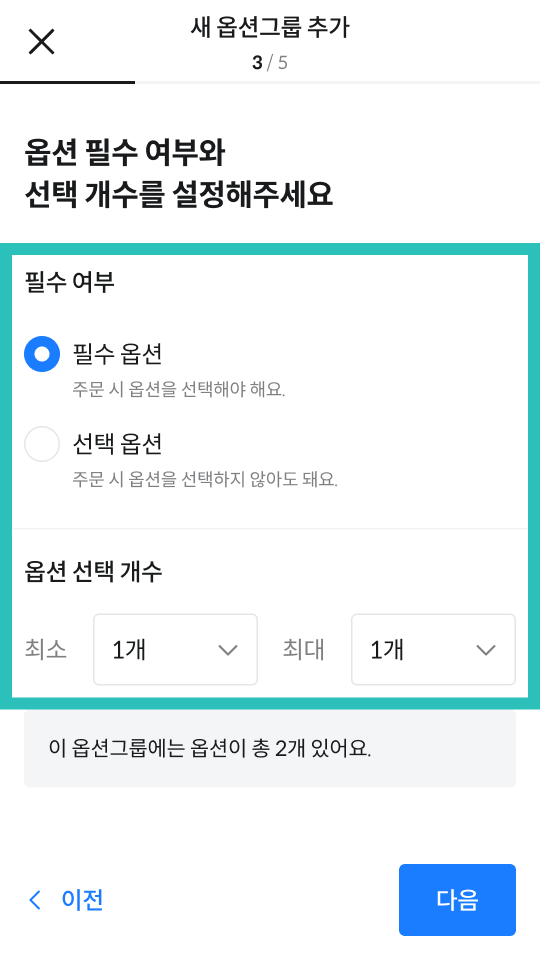
STEP 4.
옵션 필수 여부와 옵션 선택 개수를 설정해주세요.
 |
✔ 여기서 잠깐
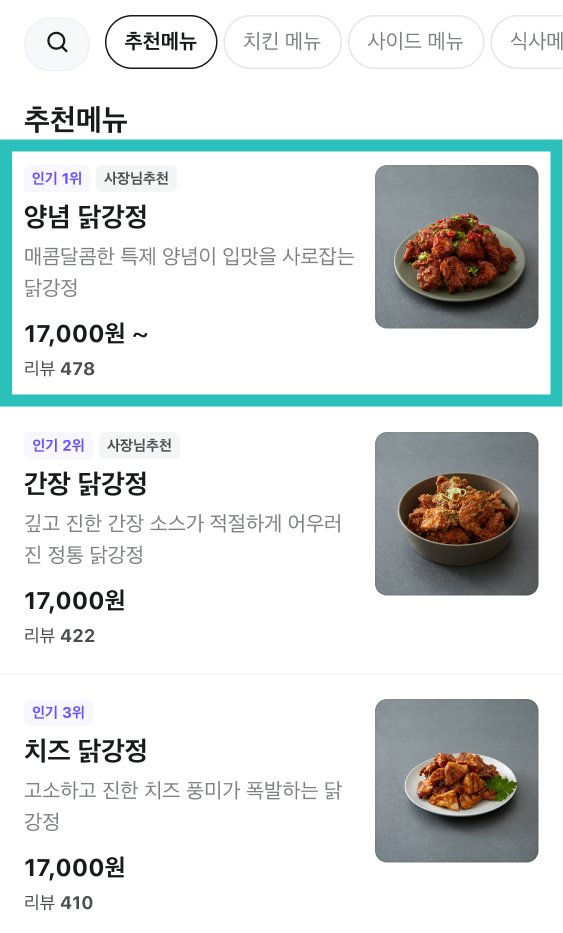
고객에게 정확한 가격을 안내하기 위해 필수옵션그룹은 0원 옵션을 포함해야 합니다. 0원 옵션이 포함되지 않는다면 선택옵션그룹으로 변경하여 운영할 수 있습니다. 필수옵션그룹에 0원 옵션이 없을 경우, 메뉴 기본 가격과 필수 옵션 그룹 내 최소 옵션 가격을 합산한 금액으로 배민앱에 노출됩니다.
| 📌 순차공개 가격책정이란? 전자상거래법에 따라 가격을 알리는 첫 화면에서 필수적으로 지급해야하는 총금액 중 일부만을 표시광고하는 방법으로 소비자를 유인하거나 거래하는 행위를 금지하는 것이에요. 고객이 주문할 때 메뉴판에서 확인한 금액으로 메뉴를 주문할 수 있어야해요. |
예시) 필수 옵션 그룹에 0원 옵션이 없는 경우
메뉴 가격 15,000원, 필수 옵션 최소 가격 2,000원 = 메뉴 가격 표기 17,000원 ~
 | 메뉴 상세 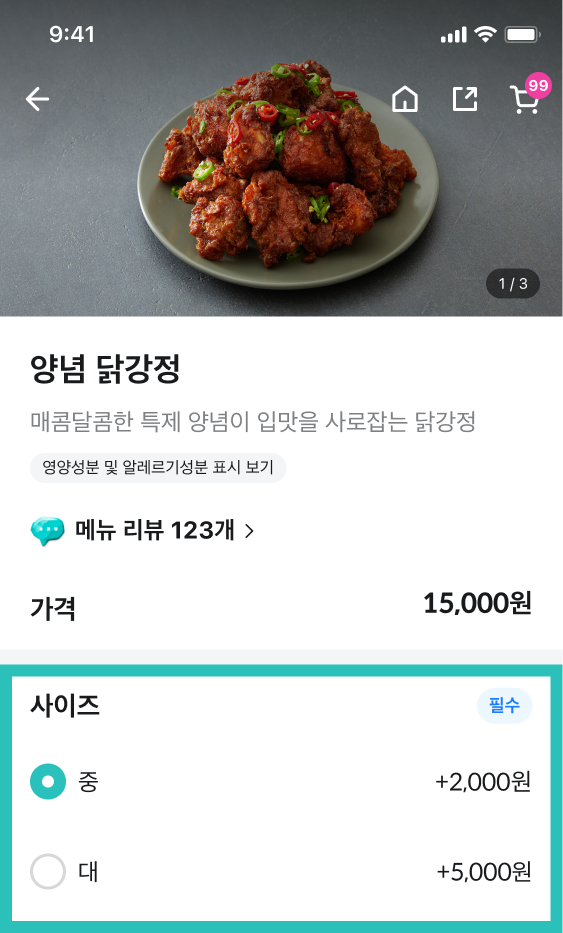 |
※ 관련 법령 시행으로 배민앱에서 메뉴가격과 필수옵션그룹 최저 가격이 합산되어 보여집니다.
※ 관련 법령 시행에 따라 필수옵션 중 0원을 보유하지 않은 가게는 500만원 이하의 과태료 처분을 받을 수 있습니다.
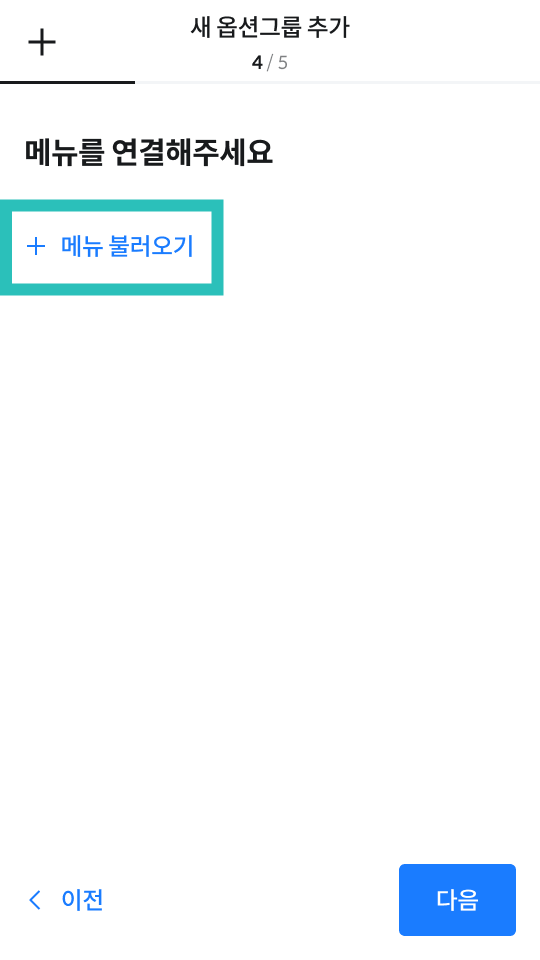
STEP 5.
이 옵션그룹을 연결할 메뉴를 설정해주세요.
메뉴 불러오기를 눌러 옵션그룹과 메뉴를 연결합니다.
 |
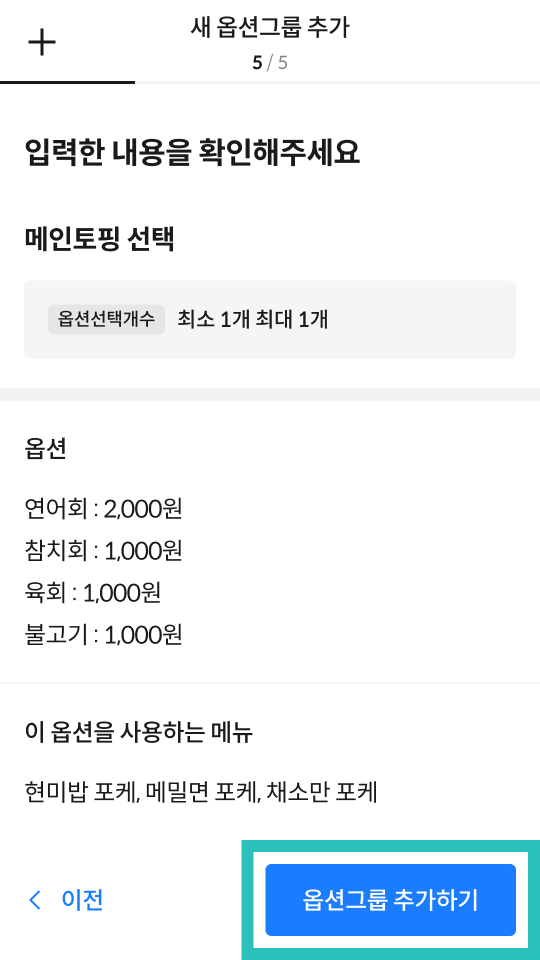
STEP 6.
입력한 내용을 확인하고 추가하기를 누르면 완료됩니다.
 |
STEP 1.
옵션 탭에서 옵션그룹 우측 '변경'을 눌러주세요.
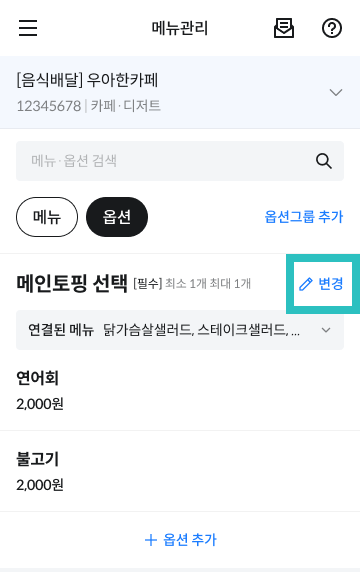 |
STEP 2.
하단 '옵션그룹 삭제하기' 버튼을 눌러주세요.
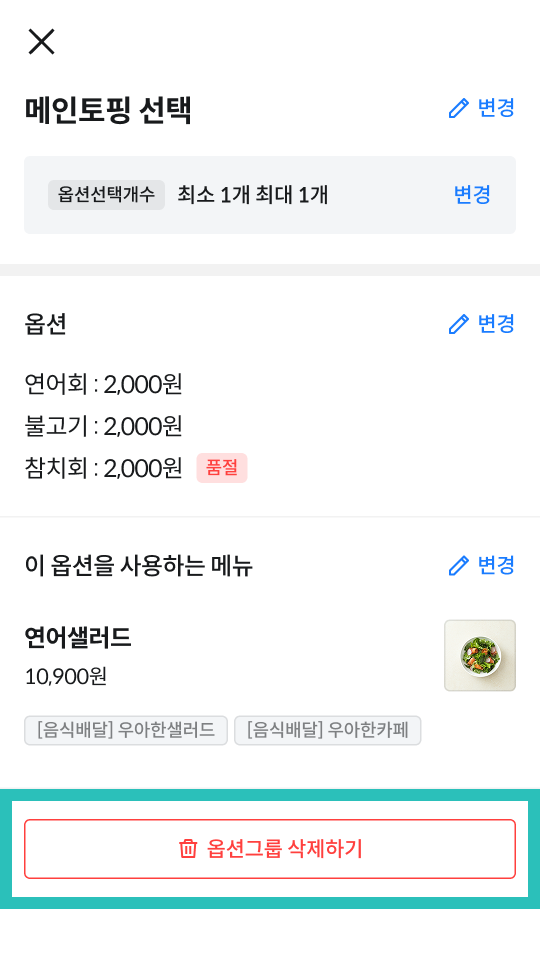 |
STEP 3.
삭제할 옵션그룹이 맞는지 확인 후 삭제를 눌러주세요.
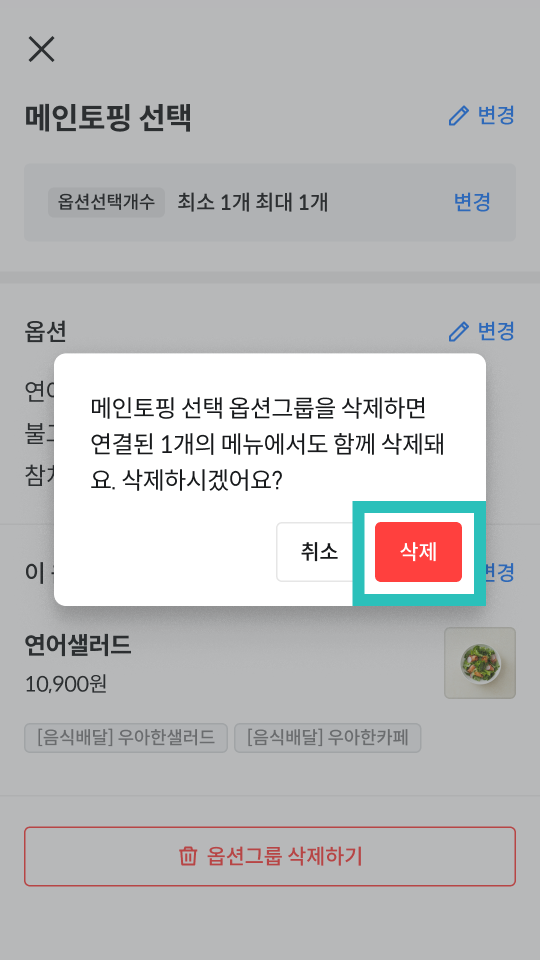 |
변경 후에는 배민 앱 상에 잘 반영되었는지 꼭 확인해주세요. 가게상세화면에서 메뉴를 클릭하면 옵션 영역을 확인할 수 있습니다.
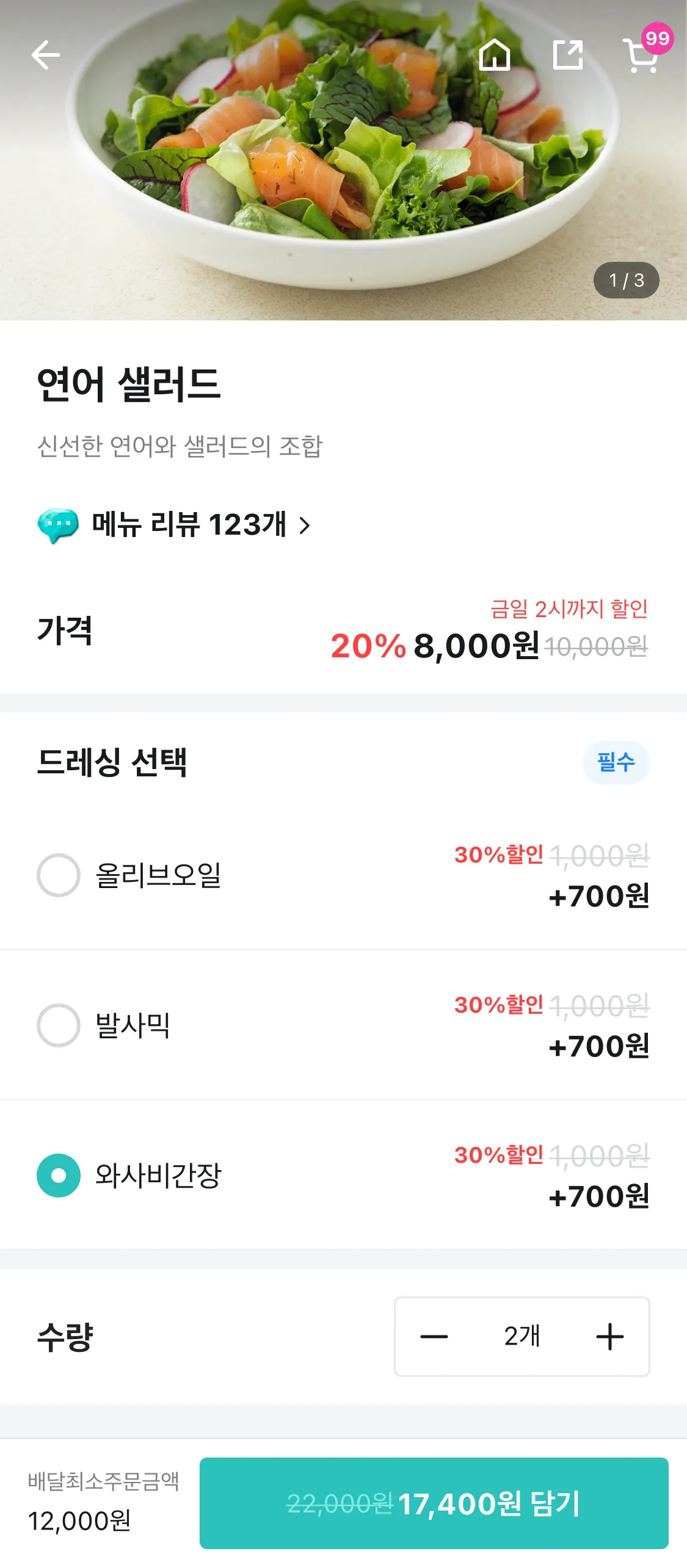 |