


최대 700만원 정부 지원 받고 설치할 수 있는 스마트 기술은?
결과 보러가기마감됨
ㆍ89명 참여 중
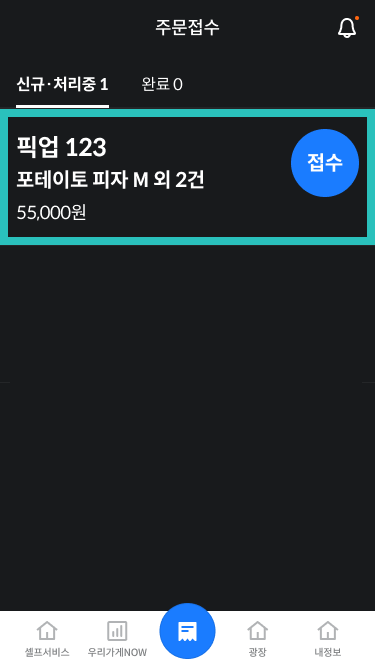
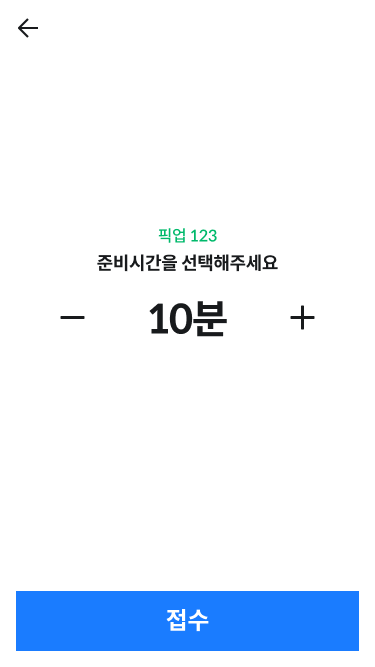
STEP 1.
주문 건의 조리시간을 설정 후 '접수'를 눌러주세요.
가게에 방문할 고객을 위해 최대한 정확한 조리시간을 설정해주세요.
 |  |
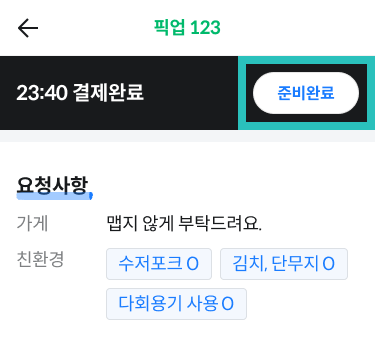
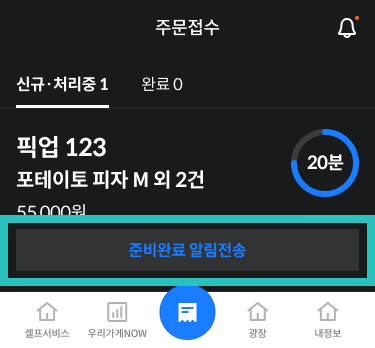
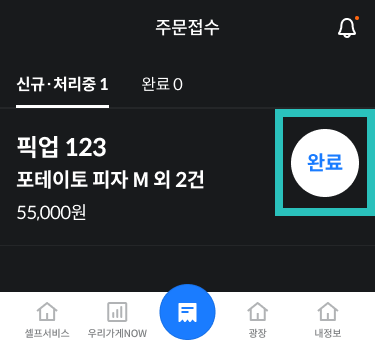
STEP 2.
조리가 완료되면 고객이 음식을 찾아가도록 '준비완료'와 '준비완료 알림전송'을 눌러주세요.
고객이 음식을 찾아간 후에는 '완료'를 눌러 처리하면 됩니다.
 |  |  |
※ 주문 거부나 취소 및 부분취소는 주문 건 상세페이지에서 '주문 거부하기' 혹은 '주문 취소하기'를 눌러 처리 가능합니다.
※ 주문 거부나 취소 사유를 ‘메뉴 품절'로 선택하시는 경우에는 페이지를 통해 해당 메뉴를 품절 처리 할 수 있습니다.
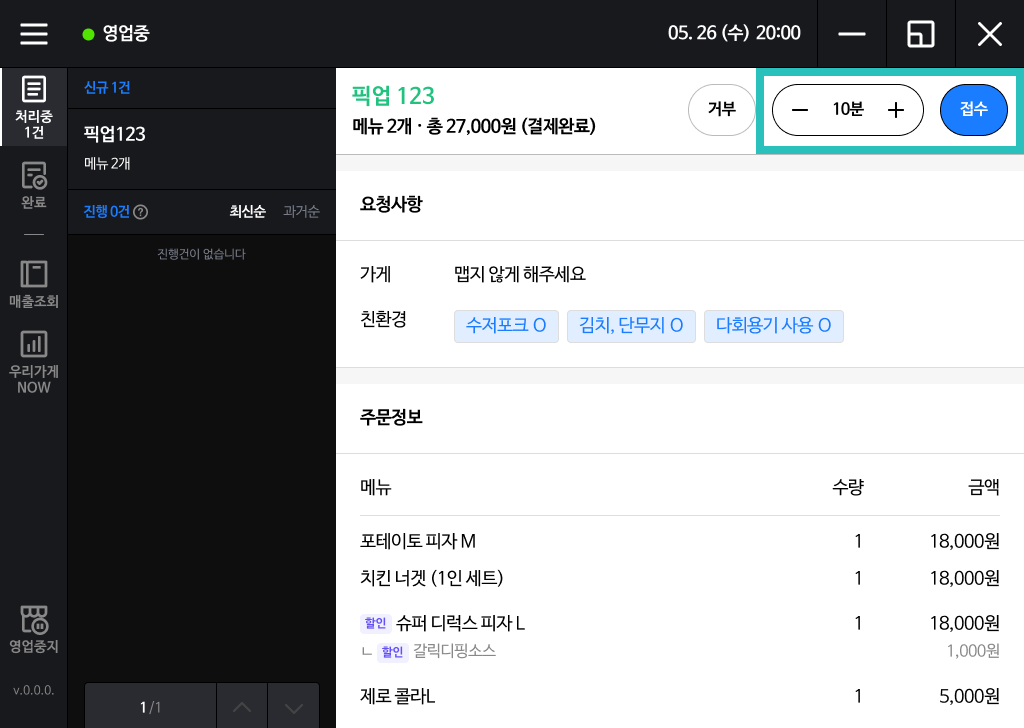
STEP 1.
주문 건의 조리시간을 설정 후 '접수'를 눌러주세요.
가게에 방문할 고객을 위해 최대한 정확한 조리시간을 설정해주세요.
 |
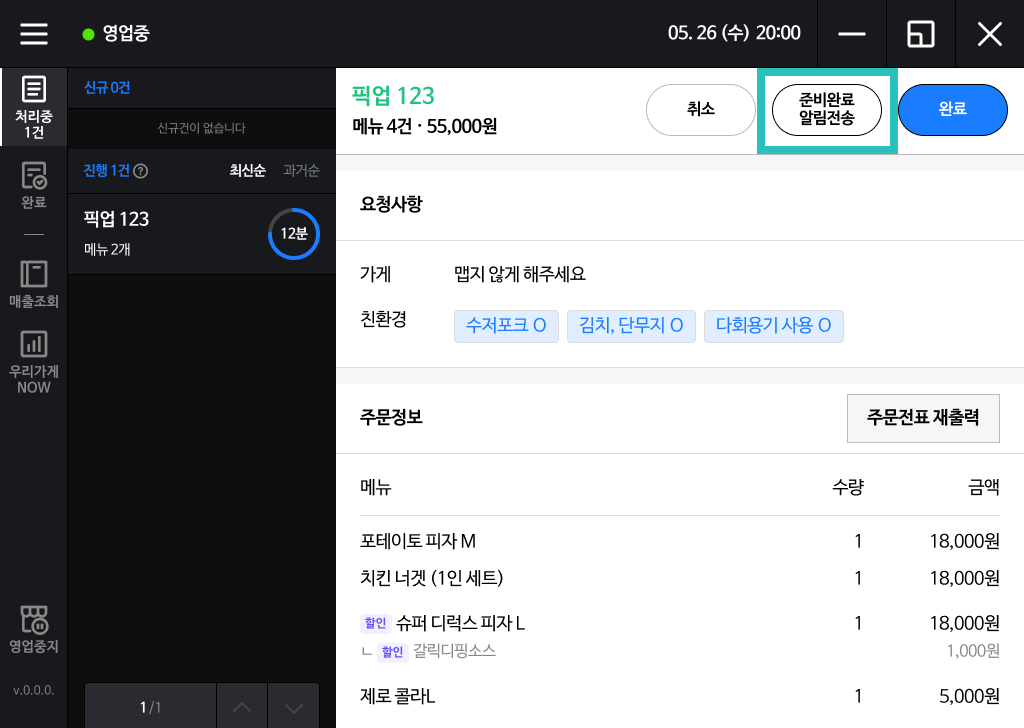
STEP 2.
조리가 완료되면 고객이 음식을 찾아가도록 '준비완료'와 '준비완료 알림전송'을 눌러주세요.
고객이 음식을 찾아간 후에는 '완료'를 눌러 처리하면 됩니다.
 ▼  |
※ 주문 거부나 취소 및 부분취소는 주문 건 상세페이지에서 '거부' 혹은 '취소'를 눌러 처리 가능합니다.
※ 주문 거부나 취소 사유를 ‘메뉴 품절'로 선택하시는 경우에는 페이지를 통해 해당 메뉴를 품절 처리 할 수 있습니다.
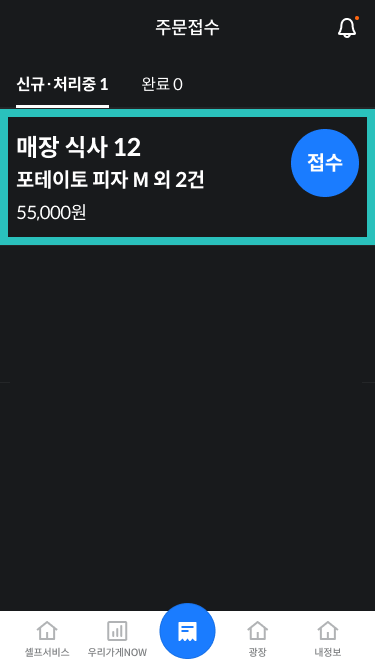
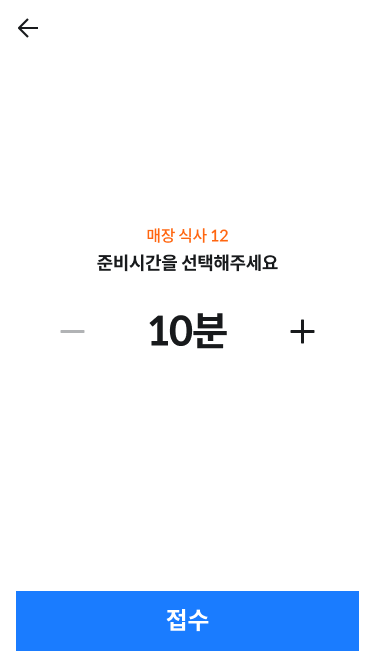
STEP 1.
주문 건의 조리시간을 설정 후 '접수'를 눌러주세요.
가게에 방문할 고객을 위해 최대한 정확한 조리시간을 설정해주세요.
 |  |
※ 서빙형 주문이라면 테이블 번호를 확인해주세요. 동일한 테이블의 추가 주문은 기존에 테이블별로 구분된 주문에 추가로 쌓여져 표시됩니다. * 예시) 3번 테이블 : 주문 2건
STEP 2.
조리가 완료되면 방문할 수 있도록 '준비완료 알림전송'을 눌러주세요.
고객이 방문한 후에는 '완료'를 눌러 처리하면 됩니다.
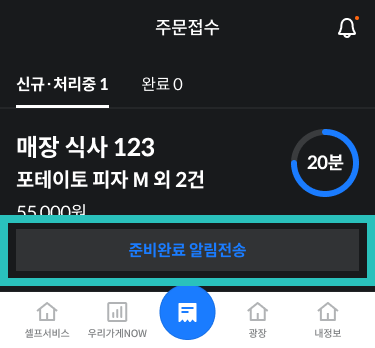 | 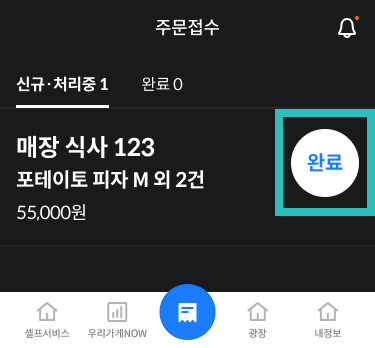 |
※ 단, QR주문 서빙형의 경우에는 별도 알림보내기 버튼이 노출되지 않으니 조리 완료 후 직접 파트너님께서 고객에게 서빙합니다. 서빙 후 '완료 처리' 버튼을 눌러주세요.
※ 만약 고객이 테이블에서 추가 주문을 하게되면 테이블을 기준으로 주문 건이 쌓이게 됩니다.
※ 주문 거부나 취소 및 부분취소는 주문 건을 클릭해 뜨는 상세페이지에서 '거부' 혹은 '취소'를 눌러 처리가능합니다.
※ 주문 거부나 취소 사유를 ‘메뉴 품절'로 선택하시는 경우에는 페이지를 통해 해당 메뉴를 품절 처리 할 수 있습니다.
STEP 1.
주문 건의 조리시간을 설정 후 '접수'를 눌러주세요.
가게에 방문할 고객을 위해 최대한 정확한 조리시간을 설정해주세요.
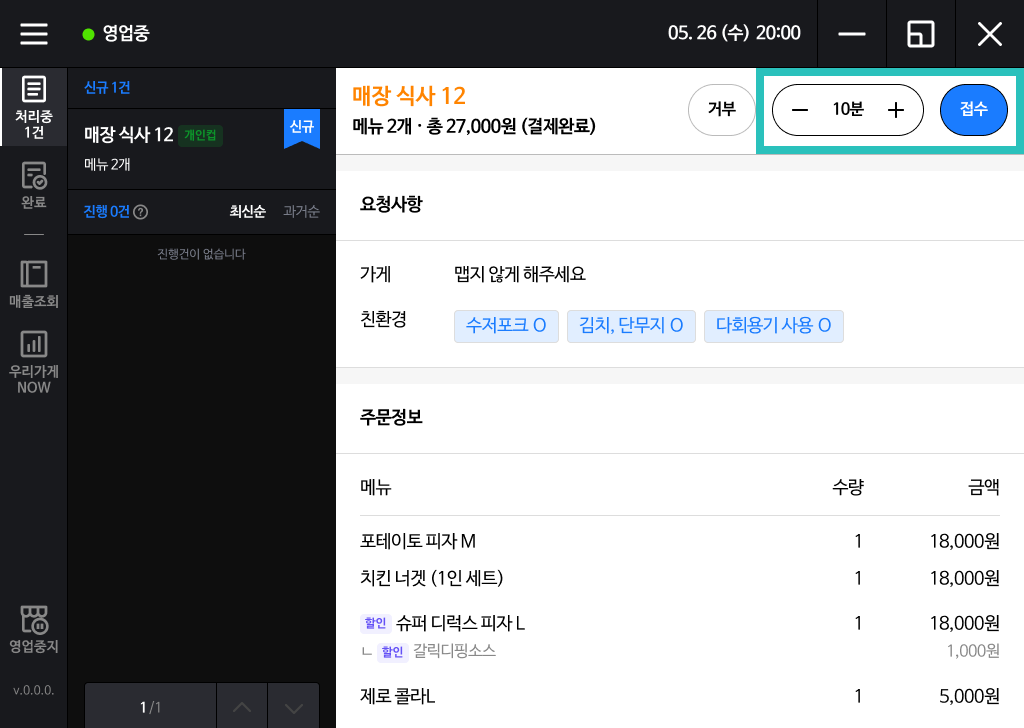 |
※ 서빙형 주문이라면 테이블 번호를 확인해주세요. 동일한 테이블의 추가 주문은 기존에 테이블별로 구분된 주문에 추가로 쌓여져 표시됩니다. * 예시) 3번 테이블 : 주문 2건
STEP 2.
조리가 완료되면 고객이 방문할 수 있도록 '준비완료 알림전송'을 눌러주세요.
고객이 방문한 후에는 '완료'를 눌러 처리하면 됩니다.
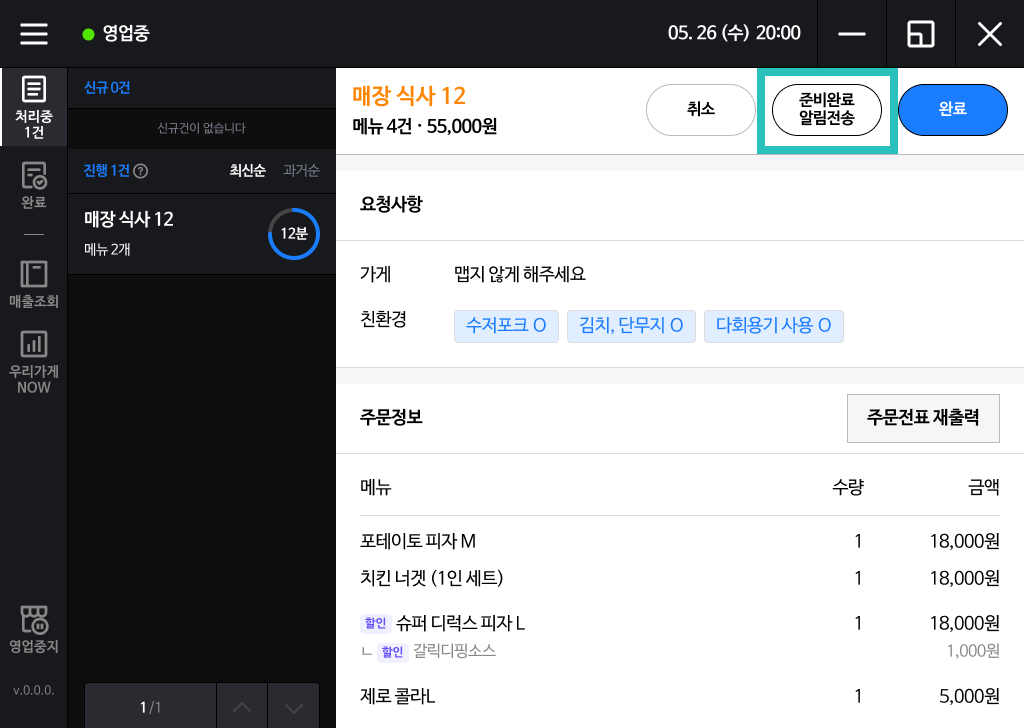 |
※ 단, QR주문 서빙형의 경우에는 별도 알림보내기 버튼이 노출되지 않으니 조리 완료 후 직접 파트너님께서 고객에게 서빙합니다. 서빙 후 '완료 처리' 버튼을 눌러주세요.
※ 만약 고객이 테이블에서 추가 주문을 하게되면 테이블을 기준으로 주문 건이 쌓이게 됩니다.
※ 주문 거부나 취소 및 부분취소는 주문 건을 클릭해 뜨는 상세페이지에서 '거부' 혹은 '취소'를 눌러 처리가능합니다.
※ 주문 거부나 취소 사유를 ‘메뉴 품절'로 선택하시는 경우에는 페이지를 통해 해당 메뉴를 품절 처리 할 수 있습니다.
Q. 준비시간을 미리 설정할 수 있나요?
네, 주문 준비시간 설정에서 주문유형별로 주문 접수 시 필요한 기본 준비시간을 설정할 수 있습니다.
배민사장님앱
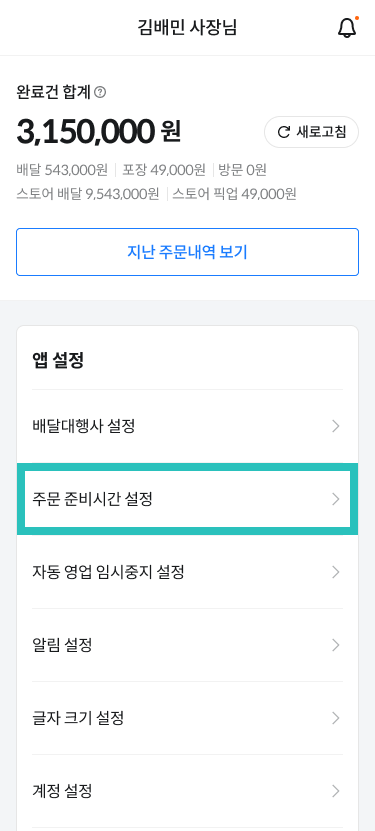 | 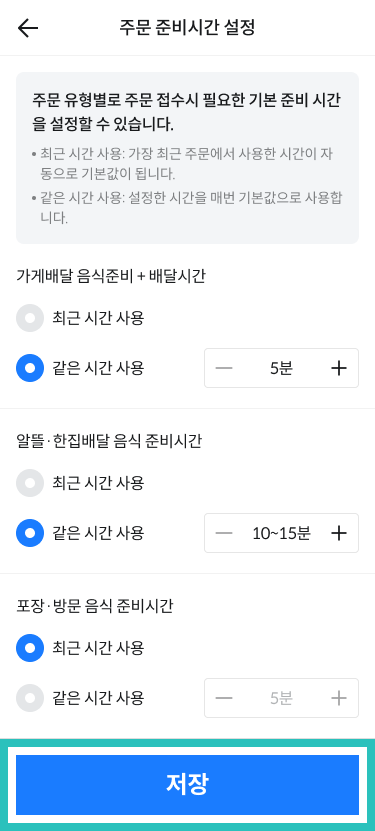 |
배민주문접수PC
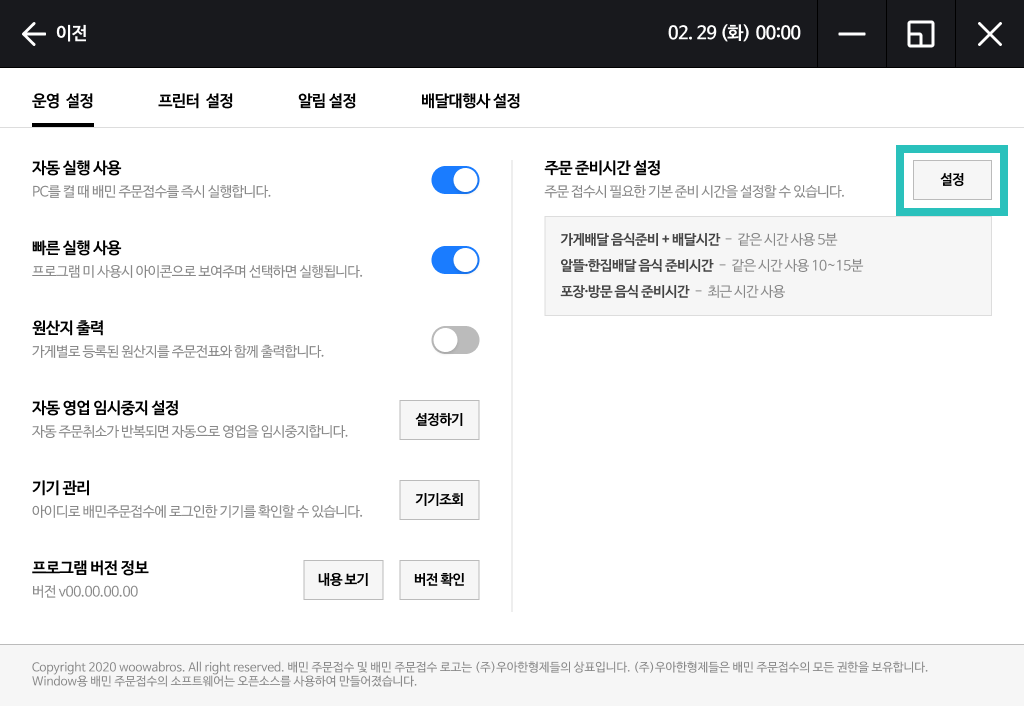 | 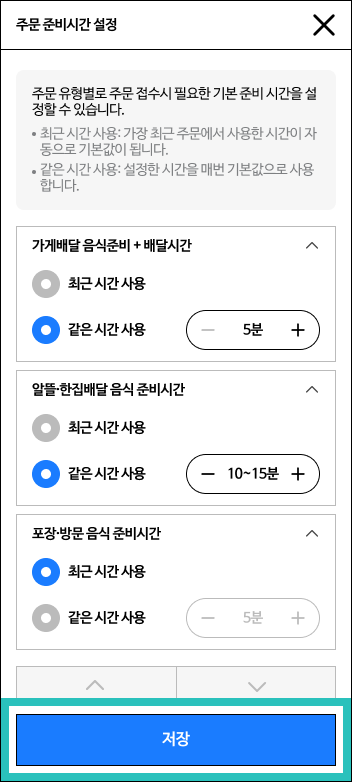 |
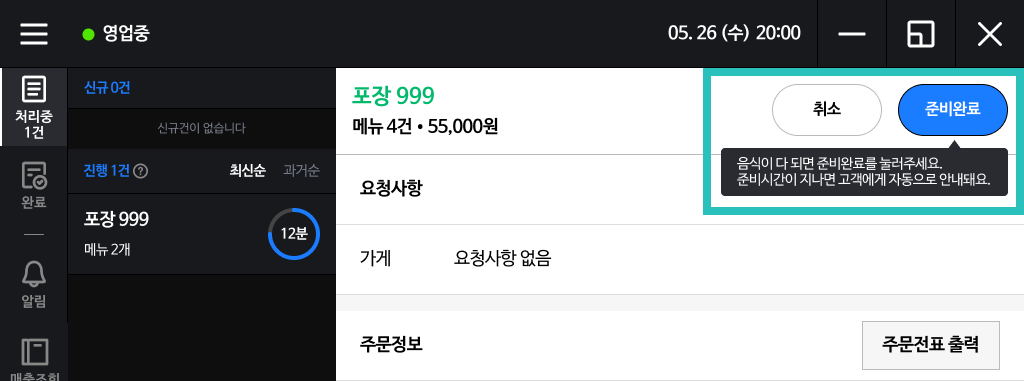
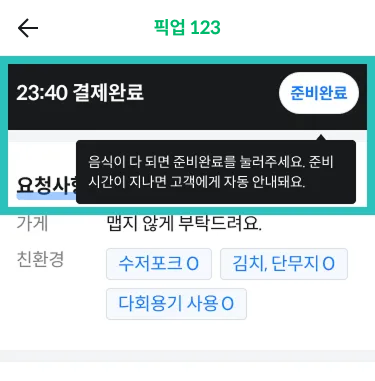
Q. 준비완료를 깜빡하고 누르지 못했는데 괜찮나요?
A. 네, 깜빡하고 준비완료를 누르지 않더라도 준비시간이 지나면 고객이 가게를 방문할 수 있도록 자동으로 안내가 됩니다.
 |  |
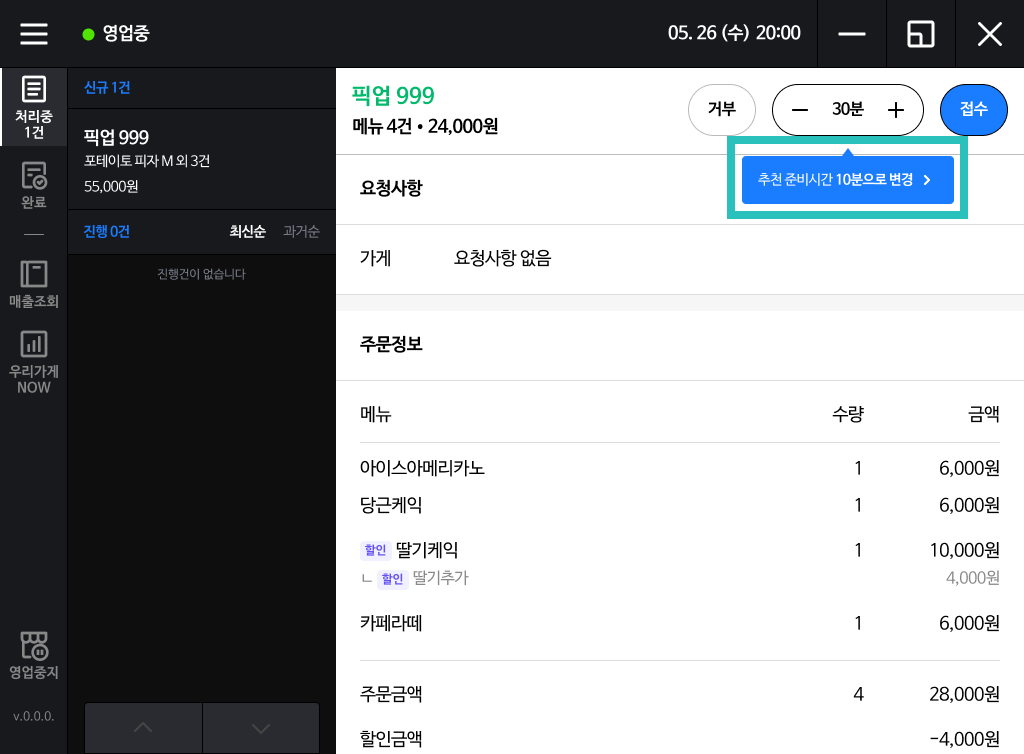
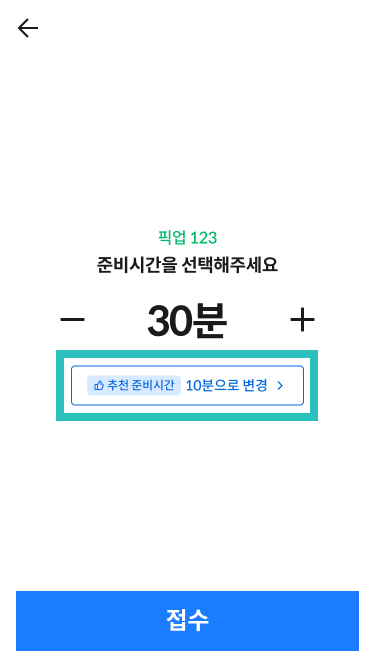
Q. 추천 준비시간은 무엇인가요?
A. 픽업 주문 접수 시, 고객이 원활하게 픽업할 수 있도록 일부 카테고리에 한하여 추천 준비시간이 노출됩니다. 추천 준비시간을 활용하여 주문을 접수해보세요.
 |  |
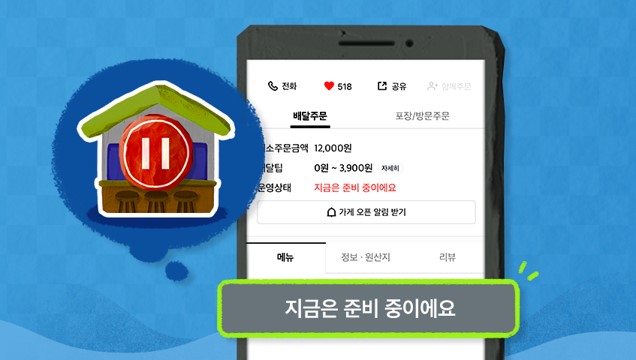
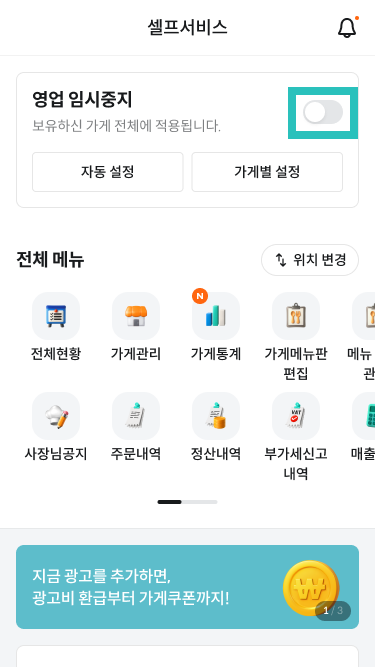
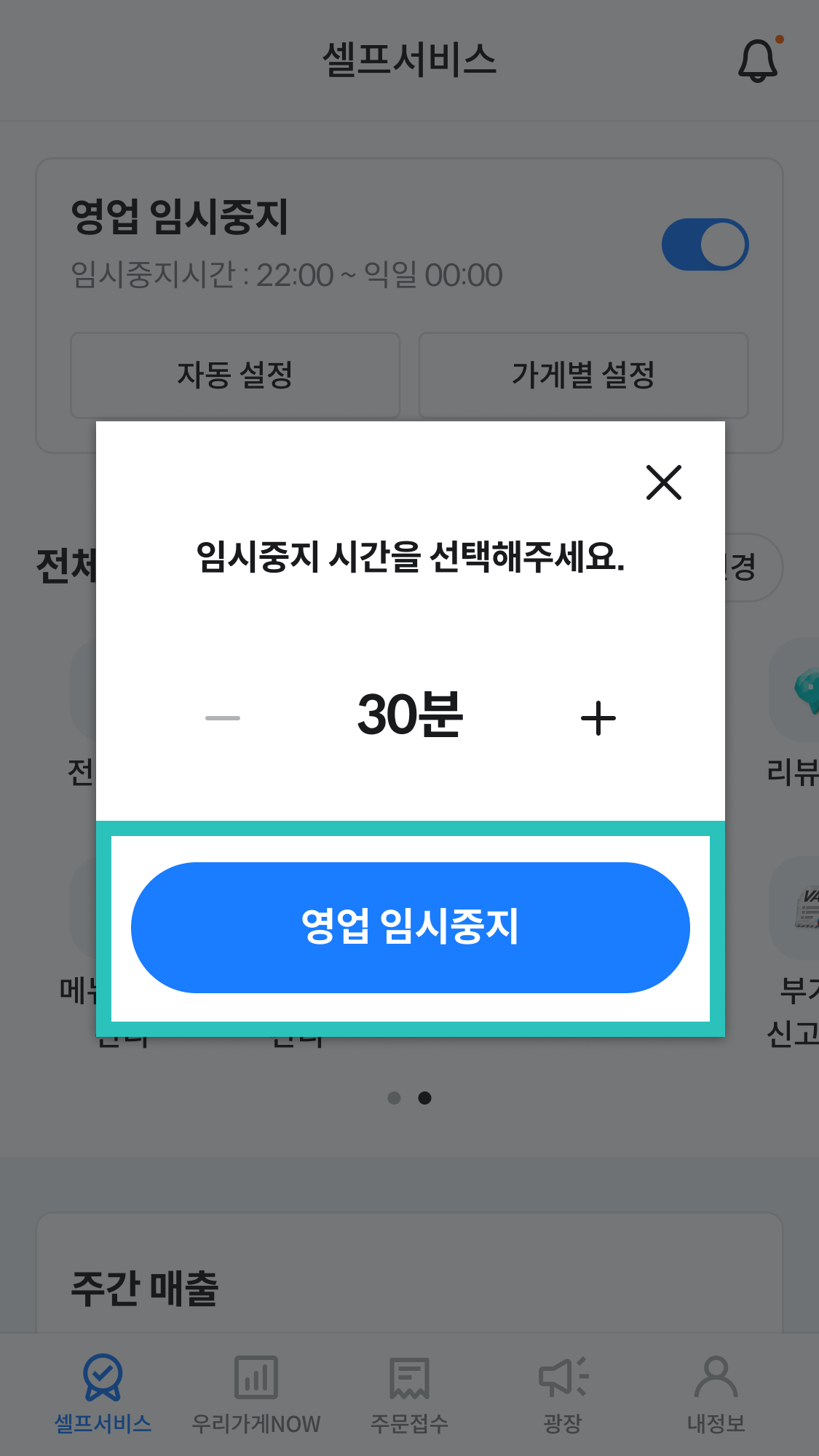
주문을 지속적으로 취소하시는 경우, 고객들에게 불편함을 일으킬 수 있어요. 가게 운영이 어려운 상황에는 배민셀프서비스 혹은 주문접수채널에서 메뉴품절, 임시운영 중지 기능을 활용해서 고객불만이 없도록 하는 것이 좋습니다.
 |  |
배민주문접수 프로그램은 아래 링크를 통해 다운로드 받을 수 있습니다.